Скидка 5% на первый заказ — RDS5




Как сделать в фотошопе красивый шрифт
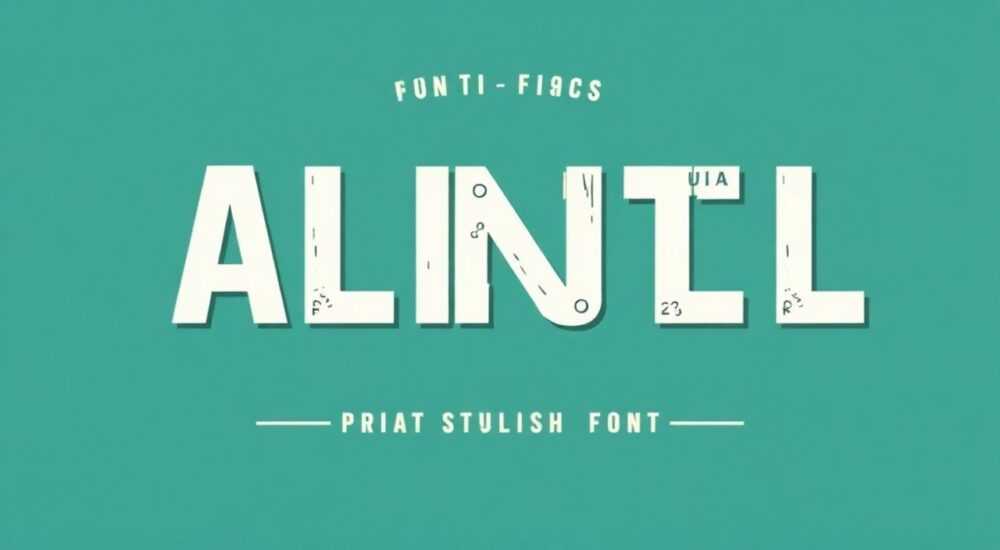
Создание красивого шрифта в Photoshop — это не просто выбор стиля из выпадающего меню. Это комплексный процесс, объединяющий типографские знания, художественное чутьё и технические навыки работы с векторными инструментами. Многие начинающие дизайнеры ошибочно полагают, что достаточно установить «модный» шрифт и применить стиль слоя, чтобы получить эффектный результат. Однако настоящая красота текста рождается в деталях: пропорциях, контрасте, интерлиньяже, выравнивании и гармонии с общим композиционным решением.
Чтобы сделать красивый шрифт в Photoshop, важно сочетать правильный выбор типографики с точной настройкой параметров текста и эффектов. Главное — не перегружать текст, соблюдать баланс между читаемостью и визуальной выразительностью.
Содержание статьи:
- Основы типографики: что делает шрифт красивым
- Факторы визуальной привлекательности шрифта
- Работа с текстом в Фотошопе: инструменты и настройки
- Настройки, которые стоит проверить всегда
- Создание эффектов для шрифта: тени, обводка, градиенты
- Популярные комбинации эффектов
- Векторная корректировка и контурное редактирование букв
- Пошаговое редактирование контура
- Как создать свой шрифт с нуля в Photoshop
- Процесс создания одного символа
- Ошибки, которых нужно избегать при оформлении текста
- Чек-лист перед финализацией
- Экспертное мнение
- Вопросы и ответы
- Заключение
Основы типографики: что делает шрифт красивым
Красивый шрифт — это не только про внешний вид. Он должен быть функциональным, легко читаемым и уместным в контексте. Красота достигается через гармонию формы, пространства и содержания. Прежде чем начинать работу в Photoshop, важно понять ключевые принципы типографики.
Выбор шрифта зависит от цели проекта. Для заголовков часто используются декоративные или рубленые шрифты (sans-serif), тогда как для основного текста предпочтительны засечковые (serif) или моноширинные, обеспечивающие лучшую читаемость. Важно также учитывать контекст: рекламный баннер, логотип, книжная обложка — каждому нужен свой подход.
Интервалы между буквами (буквины) и строками (интерлиньяж) играют решающую роль. Слишком плотные буквы вызывают напряжение, слишком разреженные — мешают восприятию слов. Оптимальное значение интерлиньяжа обычно составляет 120–150% от размера шрифта. Например, при размере 20 пикселей интерлиньяж лучше установить от 24 до 30 пикселей.
Факторы визуальной привлекательности шрифта
- Пропорции: высота строчных и прописных букв, соотношение ширины символов.
- Контраст: различие между толстыми и тонкими элементами штриха (актуально для засечковых шрифтов).
- Ритм: равномерность просветов между буквами и словами.
- Цвет текста: не только фактический цвет, но и его воспринимаемая плотность (светлый текст на тёмном фоне может казаться жирнее).
Полезно знать: Перед использованием шрифта проверьте лицензию. Многие бесплатные шрифты нельзя использовать в коммерческих проектах без разрешения автора.
Тип шрифта |
Где используется |
Примеры |
|---|---|---|
Serif (засечковый) |
Печатные книги, журналы, официальные документы |
Times New Roman, Georgia, Baskerville |
Sans-serif (без засечек) |
Веб-дизайн, презентации, экраны |
Arial, Helvetica, Roboto |
Script (рукописный) |
Приглашения, логотипы, декоративные надписи |
Brush Script, Lobster, Pacifico |
Display (декоративный) |
Заголовки, постеры, брендирование |
Bebas Neue, Impact, Blackletter |
Работа с текстом в Фотошопе: инструменты и настройки
Photoshop предоставляет мощный набор инструментов для работы с текстом. Начните с активации текстового инструмента (T). После клика на холсте появляется курсор, и можно вводить текст. Важно понимать, что текст остаётся редактируемым, пока не сведён в растр (rasterize).
Панель параметров сверху позволяет быстро настроить шрифт, размер, цвет, выравнивание и другие атрибуты. Здесь же находятся кнопки для изменения кернинга (интервал между парой символов), трекинга (общий интервал по группе символов) и интерлиньяжа. Эти параметры можно корректировать как вручную, так и с помощью стрелок на клавиатуре (Alt + стрелки влево/вправо для кернинга).
Для более точного контроля используйте панель «Свойства» (Window → Properties). Она показывает все доступные стили и эффекты слоя, особенно если выбран текстовый слой. Здесь можно задать точные значения масштабирования по горизонтали и вертикали, поворот базовой линии и даже добавить псевдо-эффекты, такие как «Жирный» или «Курсив», если шрифт их не поддерживает.
Настройки, которые стоит проверить всегда
- Размер шрифта — соответствует ли он задаче (заголовок, подзаголовок, основной текст)?
- Цвет — контрастирует ли с фоном? Проверьте по шкале WCAG (минимум 4.5:1 для нормальной читаемости).
- Антиалиасинг — выберите подходящий режим (Smooth, Sharp, Crisp) в зависимости от фона и размера текста.
- Выравнивание — по левому краю, по центру, по ширине. Избегайте «по ширине» для коротких строк — это создаёт неестественные пробелы.
«Всегда работайте с текстом на отдельном слое. Это даёт свободу перемещения, масштабирования и применения эффектов без потери качества.» — Алексей Мартынов, графический дизайнер, 12 лет опыта
Создание эффектов для шрифта: тени, обводка, градиенты
Эффекты слоя — один из самых мощных инструментов для преображения текста. Доступ к ним открывается через кнопку «fx» внизу панели слоёв или через меню Layer → Layer Style. Эффекты не изменяют сам текст, а накладываются визуально, оставляя его редактируемым.
Начните с тени (Drop Shadow). Она добавляет глубину и помогает отделить текст от фона. Настройте угол, расстояние, размытие и непрозрачность. Для реалистичного эффекта используйте угол 120°, расстояние 3–5 пикселей, размытие 5–8 пикселей. Цвет тени лучше выбирать темнее фона, а не чёрный — это выглядит естественнее.
Обводка (Stroke) — отличный способ выделить текст. Расположение обводки может быть внутри, по центру или снаружи. Для логотипов и заголовков чаще используется внешняя обводка. Цвет подбирайте контрастный, но не конфликтующий с основным фоном. Ширина — от 1 до 4 пикселей, в зависимости от размера текста.
Популярные комбинации эффектов
- Металлический блеск: градиент + внутреннее свечение + текстура.
- Неон: внешнее свечение яркого цвета + слабая тень + фон с затемнением.
- Бумажный эффект: текстура бумаги + мягкая тень + пониженная насыщенность.
- Ледяной стиль: светлый градиент, прозрачность, внешнее свечение голубого оттенка.
Полезно знать: Эффекты можно сохранять как стили. Создайте свою библиотеку часто используемых комбинаций — это сэкономит время в будущем.
Векторная корректировка и контурное редактирование букв
Один из секретов профессионального дизайна — работа с контурами букв. Преобразовав текст в контуры (Right-click на слое → Create Work Path), вы получаете полный контроль над формой каждого символа. Теперь можно использовать инструмент «Перо» (P) и «Управление точками» (A) для изменения кривых Безье.
Например, вы можете удлинить штрих в букве «R», сделать закругления острее или придать рукописному шрифту более живое, неровное очертание. Это особенно полезно при создании логотипов или фирменных надписей, где уникальность важна.
После преобразования в контуры текст теряет возможность редактирования как текст. Поэтому рекомендуется дублировать слой перед этой операцией. Также можно использовать Smart Object: вложите текстовый слой в смарт-объект — тогда даже после преобразования можно будет дважды щёлкнуть и отредактировать исходный текст.
Пошаговое редактирование контура
- Создайте текст и выберите его слой.
- Щёлкните правой кнопкой → «Создать контур».
- Выберите инструмент «Перо» или «Прямой выбор» (A).
- Щёлкните по контуру, чтобы увидеть точки и направляющие.
- Перемещайте точки, меняйте кривизну, добавляйте новые узлы (Pen Tool).
- При необходимости используйте «Объединить фигуры» или «Вычесть» для создания сложных форм.
«Работа с контурами — это как скульптура: вы не пишете, а лепите форму. Делайте небольшие шаги и часто отходите, чтобы оценить общий вид.» — Анна Ковалёва, типограф, преподаватель в Школе дизайна РОСНОУ
Как создать свой шрифт с нуля в Photoshop
Хотя Photoshop не является специализированным инструментом для разработки шрифтов (для этого лучше подойдут Glyphs, FontForge или Illustrator), создать прототип собственного шрифта здесь вполне возможно.
Начните с эскиза на бумаге или в цифровом виде. Определитесь с характером: строгий, игривый, технологичный? Затем создайте сетку (guides) для соблюдения единой высоты x-height, подъёма и спуска символов. Используйте прямоугольник (U) с заливкой, чтобы задать границы.
Для каждой буквы используйте инструмент «Перо» или «Фигура», чтобы нарисовать форму. Старайтесь соблюдать единый стиль штриха. Например, если вы делаете рукописный шрифт, все линии должны иметь одинаковую толщину и наклон.
Процесс создания одного символа
- Определите базовые линии: верхняя, средняя, нижняя.
- Нарисуйте каркас символа с помощью направляющих.
- Создайте контур с помощью Pen Tool.
- Добавьте заливку и, при необходимости, обводку.
- Сгруппируйте слой и подпишите (например, «A_прописная»).
- Повторите для всех букв алфавита.
После завершения вы можете экспортировать каждый символ как вектор (через «Экспорт как SVG») и импортировать в специализированное ПО для сборки шрифта. Но даже в рамках одного проекта такой кастомный шрифт станет уникальным элементом брендинга.
Полезно знать: Если вы планируете использовать шрифт в нескольких проектах, рассмотрите переход в Illustrator или Figma — они лучше поддерживают векторные шрифты и экспорт в форматы .otf/.ttf.
Ошибки, которых нужно избегать при оформлении текста
Даже при наличии хороших инструментов легко допустить типичные ошибки, которые портят впечатление. Одна из самых частых — использование слишком большого количества шрифтов. В одном проекте должно быть не более двух, максимум трёх типов начертаний.
Ещё одна проблема — чрезмерное применение эффектов. Тень, обводка, свечение, градиент, текстура — всё вместе создают визуальный шум. Лучше выбрать один-два акцентных эффекта и использовать их осознанно.
Игнорирование адаптивности — ещё одна ловушка. Текст, который отлично смотрится на большом экране, может быть нечитаемым на мобильном. Всегда проверяйте дизайн в разных масштабах.
Чек-лист перед финализацией
- Проверена ли читаемость текста на разных фоновых решениях?
- Соответствует ли шрифт стилю проекта (современный, классический, детский)?
- Нет ли перегрузки эффектами?
- Правильно ли выровнен текст (особенно при многострочном расположении)?
- Сохранён ли векторный формат для возможного масштабирования?
Ошибка |
Последствие |
Решение |
|---|---|---|
Слишком много шрифтов |
Визуальный хаос, потеря фокуса |
Ограничьтесь 2–3 шрифтами |
Плохой контраст текста и фона |
Трудности с чтением |
Проверьте соотношение 4.5:1 |
Автоматическое масштабирование с искажением |
Размытые края, потеря качества |
Используйте пропорциональное масштабирование (Shift) |
Отсутствие отступов |
Текст «прилипает» к другим элементам |
Добавьте поля (padding) минимум 10–15 пикселей |
Экспертное мнение
«Красота шрифта — это не в украшательствах, а в сдержанности. Хороший дизайн текста почти незаметен: он работает, не требуя внимания. Часто достаточно одного хорошо подобранного шрифта и грамотной компоновки.» — Дмитрий Соколов, арт-директор брендингового агентства «Сигнал», 15 лет в индустрии
По его словам, новички слишком часто стремятся «что-то добавить»: тень, глитч-эффект, 3D-поворот. Но в 80% случаев простое решение — лучшее. Он советует провести тест: временно уберите все эффекты и посмотрите, остаётся ли текст сильным. Если нет — проблема не в эффектах, а в выборе шрифта или композиции.
Вопросы и ответы
Можно ли сделать анимированный шрифт в Photoshop?
Да, с помощью Timeline (режим видео). Вы можете анимировать положение, прозрачность, эффекты слоя. Однако для сложной анимации лучше использовать After Effects.
Как сохранить текст с эффектами для печати?
Экспортируйте в PDF с включёнными слоями и эффектами. Убедитесь, что шрифты встроены (Embed Fonts) в настройках экспорта.
Почему текст становится пиксельным при увеличении?
Потому что он был сводён в растр. Всегда сохраняйте исходный PSD-файл с векторными текстовыми слоями.
Как подобрать шрифт под конкретный образ?
Используйте сервисы вроде Adobe Fonts, Google Fonts с фильтрами по настроению (playful, elegant, modern). Также полезно анализировать примеры из той же ниши.
Можно ли использовать шрифты с Behance или Dribbble?
Только если указано разрешение на использование. Многие дизайнеры публикуют свои шрифты как демо, но коммерческое использование требует лицензии.
Заключение
Создание красивого шрифта в Photoshop — это не магия, а результат системного подхода. От выбора правильного типа начертания до тонкой настройки кернинга и аккуратного применения эффектов — каждый шаг влияет на конечный результат. Ключевой принцип: красота рождается в балансе между формой и функцией.
Помните, что самый эффектный шрифт бесполезен, если его невозможно прочесть. Всегда ставьте читаемость на первое место, а уже затем — визуальную выразительность.
- Выбирайте шрифт с учётом контекста и цели проекта.
- Используйте эффекты слоя умеренно и осмысленно.
- Работайте с текстом как с вектором, чтобы сохранить качество.
- Избегайте типичных ошибок: перегрузки, плохого контраста, множества шрифтов.
- Тестируйте текст в разных условиях: на разных экранах, фонах и размерах.
⚠️ Дисклеймер — нажмите, чтобы развернуть
Материалы, опубликованные в разделе «Блог» на сайте RU DESIGN SHOP (rudesignshop.ru), носят исключительно информационный и ознакомительный характер и не являются руководством к действию, финансовой рекомендацией, медицинской услугой, ветеринарным назначением либо рекламой товаров и услуг, включая азартные игры. Публикации не содержат призывов к участию в азартных играх и не направлены на продвижение соответствующих операторов.
Безопасность применения товаров и веществ: при использовании строительных материалов, бытовой химии, пестицидов и агрохимикатов необходимо строго следовать инструкциям производителя и действующему законодательству Российской Федерации, включая Федеральный закон РФ от 19.07.1997 № 109-ФЗ «О безопасном обращении с пестицидами и агрохимикатами».
Упоминание товарных знаков, брендов и организаций носит исключительно информационный характер и не означает наличие партнёрских отношений или одобрения со стороны правообладателей.
Материалы, содержащие сведения о медицинских, ветеринарных или косметических средствах, представлены в справочных целях и не являются медицинской консультацией или назначением. Перед применением рекомендуется обратиться к врачу, ветеринарному специалисту или иному сертифицированному профессионалу.
Возрастные ограничения: материалы, содержащие сведения о продукции категории 18+, включая алкоголь или азартные игры, предназначены исключительно для совершеннолетней аудитории и публикуются в информационных целях.
Правовая ответственность: решения, принятые на основе опубликованной информации, пользователь принимает самостоятельно и на свой риск; редакция и авторы несут ответственность в пределах, установленных законодательством Российской Федерации.
Редакция не допускает публикаций, содержащих пропаганду экстремизма, терроризма, наркотических средств или суицида; подобные материалы подлежат немедленному удалению.
Упоминание организаций с ограниченным статусом: компания Meta Platforms Inc. (социальные сети Facebook и Instagram) признана экстремистской организацией решением суда РФ, её деятельность запрещена на территории Российской Федерации; любые упоминания приводятся исключительно в информационных целях.
Авторские права и источники: информация собирается из открытых источников; её актуальность указывается на дату публикации и может изменяться.
Изображения и иллюстрации используются на условиях, разрешённых правообладателями. При возникновении претензий редакция готова оперативно рассмотреть обращение и внести необходимые изменения.
Персональные данные и cookies: сайт использует cookies и обрабатывает персональные данные пользователей в соответствии с Федеральным законом № 152-ФЗ «О персональных данных» и Политикой конфиденциальности RU DESIGN SHOP.
Мнения авторов могут не совпадать с позицией государственных органов или коммерческих организаций, упомянутых в материалах.
РЕКОМЕНДУЕМ
Товары от российских производителей

Бра комета розовый ARCHPOLE
20957 руб.
Настенный светильник Acril LineBra GLODE
33900 руб.

