Скидка 5% на первый заказ — RDS5




Как сделать в фотошопе красные глаза
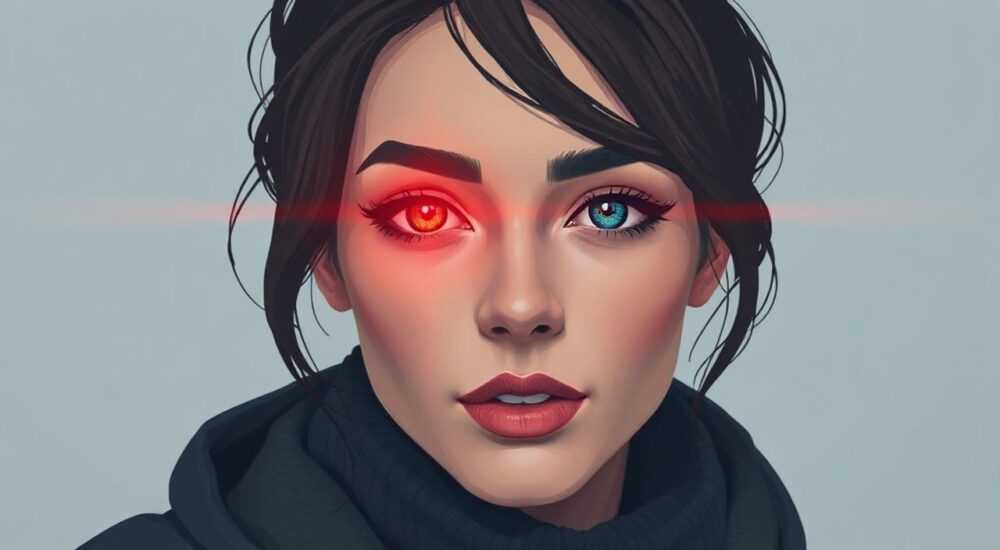
Красные глаза на фотографиях — распространённая проблема, возникающая при использовании вспышки в условиях низкой освещённости. В Adobe Photoshop существует несколько эффективных способов устранить этот дефект. Наиболее популярный и быстрый метод — использование инструмента «Устранение красных глаз», но для сложных случаев подойдут более точные техники, такие как ручная коррекция с помощью кистей, выделений и корректирующих слоёв. Главное — работать аккуратно, чтобы сохранить естественный вид зрачков и радужной оболочки.
Чтобы убрать красные глаза в Photoshop, используйте инструмент «Устранение красных глаз» для быстрой коррекции или применяйте ручную настройку цвета через выделение и коррекцию тонов при необходимости тонкой детализации.
Фотографии с красными глазами часто портят впечатление от otherwise удачного снимка. Эффект возникает из-за того, что свет вспышки отражается от кровеносных сосудов сетчатки, особенно в темноте, когда зрачки расширены. Это явление не связано со здоровьем, но выглядит неестественно. Современные камеры и смартфоны частично решают проблему автоматически, однако в редакторах вроде Photoshop всё ещё остаётся потребность в ручной коррекции — особенно при работе с архивными фото или профессиональной обработке. Инструменты Adobe позволяют не просто убрать красноту, но и восстановить естественную глубину взгляда, сохранив блики и текстуру глаз.
Содержание статьи:
- Что вызывает эффект красных глаз на фото
- Инструмент «Устранение красных глаз» в Photoshop
- Ручная коррекция красных глаз: пошаговая инструкция
- Шаг 1: Увеличьте изображение
- Шаг 2: Создайте новый слой
- Шаг 3: Выделите красный зрачок
- Шаг 4: Исправьте цвет
- Шаг 5: Затемните зрачок
- Шаг 6: Верните блик
- Продвинутые методы: маски, слои и цветокоррекция
- Метод с использованием маски и Hue/Saturation
- Работа с каналами
- Сравнение методов
- Типичные ошибки и как их избежать
- Экспертное мнение
- Анна Петрова, ведущий ретушёр студии «Образ» (7 лет опыта)
- Михаил Трофимов, автор курсов по Photoshop
- Вопросы и ответы
- Заключение
Что вызывает эффект красных глаз на фото
Эффект красных глаз — это оптический феномен, возникающий при съёмке в условиях недостаточного освещения. Когда вспышка срабатывает, её свет проходит через зрачок, достигает сетчатки и отражается обратно. Кровеносные сосуды на задней стенке глаза при этом окрашивают отражённый свет в красный оттенок, который фиксируется камерой.
Особенно ярко этот эффект проявляется, если источник вспышки расположен близко к объективу — как в большинстве компактных камер и смартфонов. У детей и людей со светлыми глазами краснота может быть выражена сильнее из-за меньшего количества пигмента в радужке, что позволяет свету глубже проникать внутрь глаза.
Не стоит путать настоящий эффект красных глаз с другими аномалиями. Например, если вместо красного цвета появляется белый или жёлтый рефлекс (лейкорея), это может указывать на серьёзные заболевания глаз, такие как катаракта или ретинобластома. В таких случаях важно не только редактировать фото, но и обратиться к врачу.
Полезно знать: Некоторые камеры оснащены функцией предварительной вспышки — она заставляет зрачки сузиться перед основным снимком, снижая вероятность появления красных глаз.
Инструмент «Устранение красных глаз» в Photoshop
Adobe Photoshop предлагает простое и быстрое решение — инструмент «Устранение красных глаз» (Red Eye Tool). Он идеально подходит для стандартных случаев, когда краснота выражена чётко и локально.
Для его использования:
- Откройте изображение в Photoshop.
- На панели инструментов выберите «Устранение красных глаз» (или нажмите клавишу J).
- Щёлкните по красному участку в глазу. Инструмент автоматически определит область и заменит красный цвет на тёмный.
- При необходимости измените размер круга коррекции с помощью ползунков «Диаметр зрачка» и «Тёмные каймы» в верхней панели.
Инструмент работает за счёт алгоритма, который ищет яркие красные пятна в центральной части глаза и затемняет их, имитируя естественный цвет зрачка. Однако он не всегда справляется с размытыми, пересвеченными или частично закрытыми глазами.
«Используйте инструмент «Устранение красных глаз» только на увеличенном масштабе (100–300%), чтобы контролировать границы коррекции и не затронуть радужку.» — Алексей Миронов, цифровой ретушёр, 12 лет опыта
Ручная коррекция красных глаз: пошаговая инструкция
Когда автоматика не справляется, на помощь приходит ручная коррекция. Этот метод даёт полный контроль над процессом и позволяет добиться максимально естественного результата.
Шаг 1: Увеличьте изображение
Перейдите к глазам и увеличьте масштаб до 200–400%, чтобы чётко видеть структуру зрачка, радужки и блики.
Шаг 2: Создайте новый слой
Нажмите Ctrl+Shift+N (Cmd+Shift+N на Mac), чтобы создать новый пустой слой. Это позволит выполнять правки без повреждения оригинала.
Шаг 3: Выделите красный зрачок
Выберите инструмент «Лассо» (L) или «Быстрое выделение» (W) и аккуратно обведите область зрачка. Старайтесь не захватывать радужку. Можно использовать режим наложения «Выделение» для точной настройки.
Шаг 4: Исправьте цвет
Перейдите в меню Изображение → Коррекция → Цветовой тон/Насыщенность. Поставьте галочку «Цветовой тон». Перемещайте ползунок «Цветовой тон» в сторону минуса, пока красный не исчезнет. Оптимальное значение — от –50 до –70. Уменьшите «Насыщенность» до –100, чтобы полностью убрать цвет.
Шаг 5: Затемните зрачок
Если зрачок стал слишком светлым, добавьте корректирующий слой «Яркость/Контрастность» или «Уровни». Снизьте яркость, чтобы воссоздать естественную тьму внутри глаза.
Шаг 6: Верните блик
Красные глаза часто теряют блики от вспышки. Используйте мягкую кисть белого цвета (размер 1–3 пикселя, непрозрачность 30–50%) на новом слое, чтобы аккуратно нарисовать маленький блик в верхней части зрачка.
Полезно знать: Всегда оставляйте небольшой блик — он придаёт глазам живость и объём. Полностью матовый зрачок выглядит мёртвым.
Продвинутые методы: маски, слои и цветокоррекция
Для профессиональной ретуши используются более сложные подходы, сочетающие выделения, маски и цветовые коррекции. Эти методы особенно важны при работе с портретами высокого разрешения.
Метод с использованием маски и Hue/Saturation
- Создайте корректирующий слой «Цветовой тон/Насыщенность».
- В настройках выберите красный диапазон с помощью пипетки.
- Снизьте насыщенность до –100 и отрегулируйте оттенок.
- Используйте маску слоя, чтобы ограничить действие коррекции только зрачками.
Работа с каналами
Иногда краснота наиболее выражена в красном канале. Откройте палитру «Каналы» и проверьте, где контраст между зрачком и радужкой максимален. Дублируйте этот канал, примените к нему фильтр «Повысить резкость» и используйте как основу для выделения.
Сравнение методов
Метод |
Скорость |
Точность |
Рекомендуется для |
|---|---|---|---|
Инструмент «Устранение красных глаз» |
Высокая |
Средняя |
Быстрой обработки, массовых фото |
Ручное выделение + коррекция |
Средняя |
Высокая |
Профессиональной ретуши |
Корректирующий слой + маска |
Низкая |
Очень высокая |
Портретов и коммерческой съёмки |
«Всегда работайте на корректирующих слоях — это не только безопасно, но и позволяет в любой момент скорректировать параметры без потери качества.» — Екатерина Лебедева, преподаватель цифровой фотографии, Школа дизайна РОСНОУ
Типичные ошибки и как их избежать
Даже опытные пользователи допускают ошибки при исправлении красных глаз. Вот самые распространённые:
- Переусердствовать с затемнением. Чрезмерно чёрный зрачок выглядит неестественно. Сохраняйте немного серого или тёмно-коричневого оттенка, особенно при карих глазах.
- Затрагивать радужку. При выделении легко захватить часть радужной оболочки. Используйте мягкие края выделения и маски, чтобы избежать резких переходов.
- Игнорировать блики. Без блика взгляд становится плоским. Всегда добавляйте хотя бы минимальный отблеск света.
- Не проверять результат на 100% масштабе. На маленьком увеличении дефекты могут быть незаметны. Всегда просматривайте итог на натуральном размере.
Полезно знать: После коррекции временно скройте слой с исправлением и сравните «до» и «после». Это помогает оценить естественность изменений.
Экспертное мнение
Анна Петрова, ведущий ретушёр студии «Образ» (7 лет опыта)
«За годы работы я обработала тысячи портретов. Самое главное при устранении красных глаз — не стремиться к идеальной чёрноте. Глаз должен дышать. Я всегда оставляю микроскопический рефлекс и слегка понижаю контраст в центре зрачка. Это создаёт ощущение глубины. Также важно учитывать цвет глаз: у светлоглазых людей зрачок может быть не чёрным, а тёмно-серым.»
Михаил Трофимов, автор курсов по Photoshop
«Многие начинающие думают, что достаточно просто щёлкнуть один раз инструментом. Но современная ретушь требует многослойного подхода. Я рекомендую комбинировать автоматическую коррекцию с ручной доработкой. Например, сначала уберите основную красноту инструментом, а затем используйте корректирующий слой для тонкой настройки. Так вы получите и скорость, и качество.»
«Не забывайте про контекст. На вечерней свадьбе или в клубе лёгкая тёплая подсветка глаз может быть уместной. Полностью нейтрализовать цвет — не всегда правильно решение.» — Анна Петрова
Вопросы и ответы
Можно ли убрать красные глаза на телефоне с помощью Photoshop?
Да, мобильная версия Photoshop Express и Adobe Lightroom содержат функцию устранения красных глаз. Она менее гибкая, чем настольная, но подходит для быстрой обработки. В Photoshop Express найдите раздел «Ремонт» → «Красные глаза».
Почему после коррекции глаз выглядит плоским?
Плоский вид возникает из-за отсутствия градиента в зрачке или блика. Попробуйте добавить мягкий переход от центра к краю с помощью инструмента «Градиент» на маске или вручную проработайте тени кистью с низкой непрозрачностью.
Как исправить красные глаза, если человек смотрит в сторону?
В таком случае зрачок может быть частично скрыт веком. Используйте выделение с пером (Pen Tool), чтобы точно очертить видимую часть. Примените коррекцию только к этой области, сохранив естественную форму.
Можно ли сделать так, чтобы красные глаза остались, но стали менее выраженными?
Да. Вместо полного удаления можно снизить насыщенность красного цвета. Используйте корректирующий слой «Цветовой тон/Насыщенность», выберите красный диапазон и установите насыщенность на уровне –50…–70. Это смягчит эффект, сохранив атмосферу снимка.
Заключение
Устранение красных глаз в Photoshop — это сочетание технических навыков и художественного чутья. Хотя базовый инструмент справляется с большинством задач, настоящий профессионализм проявляется в деталях: в сохранении бликов, естественных оттенков и глубины взгляда. Важно помнить, что цель — не просто убрать дефект, а восстановить естественность образа.
Работа с глазами требует деликатности. Даже небольшая ошибка может сделать взгляд «пустым» или неестественным. Поэтому всегда делайте резервную копию слоя и проверяйте результат в разных условиях просмотра — на телефоне, планшете и мониторе.
- Используйте инструмент «Устранение красных глаз» для быстрой коррекции.
- Применяйте корректирующие слои и маски для точной и безопасной ретуши.
- Не забывайте про блики — они придают глазам живость.
- Избегайте чрезмерного затемнения и следите за естественностью цвета.
- Проверяйте результат на 100% масштабе и в разных режимах просмотра.
⚠️ Дисклеймер — нажмите, чтобы развернуть
Материалы, опубликованные в разделе «Блог» на сайте RU DESIGN SHOP (rudesignshop.ru), носят исключительно информационный и ознакомительный характер и не являются руководством к действию, финансовой рекомендацией, медицинской услугой, ветеринарным назначением либо рекламой товаров и услуг, включая азартные игры. Публикации не содержат призывов к участию в азартных играх и не направлены на продвижение соответствующих операторов.
Безопасность применения товаров и веществ: при использовании строительных материалов, бытовой химии, пестицидов и агрохимикатов необходимо строго следовать инструкциям производителя и действующему законодательству Российской Федерации, включая Федеральный закон РФ от 19.07.1997 № 109-ФЗ «О безопасном обращении с пестицидами и агрохимикатами».
Упоминание товарных знаков, брендов и организаций носит исключительно информационный характер и не означает наличие партнёрских отношений или одобрения со стороны правообладателей.
Материалы, содержащие сведения о медицинских, ветеринарных или косметических средствах, представлены в справочных целях и не являются медицинской консультацией или назначением. Перед применением рекомендуется обратиться к врачу, ветеринарному специалисту или иному сертифицированному профессионалу.
Возрастные ограничения: материалы, содержащие сведения о продукции категории 18+, включая алкоголь или азартные игры, предназначены исключительно для совершеннолетней аудитории и публикуются в информационных целях.
Правовая ответственность: решения, принятые на основе опубликованной информации, пользователь принимает самостоятельно и на свой риск; редакция и авторы несут ответственность в пределах, установленных законодательством Российской Федерации.
Редакция не допускает публикаций, содержащих пропаганду экстремизма, терроризма, наркотических средств или суицида; подобные материалы подлежат немедленному удалению.
Упоминание организаций с ограниченным статусом: компания Meta Platforms Inc. (социальные сети Facebook и Instagram) признана экстремистской организацией решением суда РФ, её деятельность запрещена на территории Российской Федерации; любые упоминания приводятся исключительно в информационных целях.
Авторские права и источники: информация собирается из открытых источников; её актуальность указывается на дату публикации и может изменяться.
Изображения и иллюстрации используются на условиях, разрешённых правообладателями. При возникновении претензий редакция готова оперативно рассмотреть обращение и внести необходимые изменения.
Персональные данные и cookies: сайт использует cookies и обрабатывает персональные данные пользователей в соответствии с Федеральным законом № 152-ФЗ «О персональных данных» и Политикой конфиденциальности RU DESIGN SHOP.
Мнения авторов могут не совпадать с позицией государственных органов или коммерческих организаций, упомянутых в материалах.
РЕКОМЕНДУЕМ
Товары от российских производителей


Настенный светильник OmniWall GLODE
Диапазон цен: 17700 руб. – 114500 руб.

