Скидка 5% на первый заказ — RDS5




Как сделать в фотошопе неоновый текст
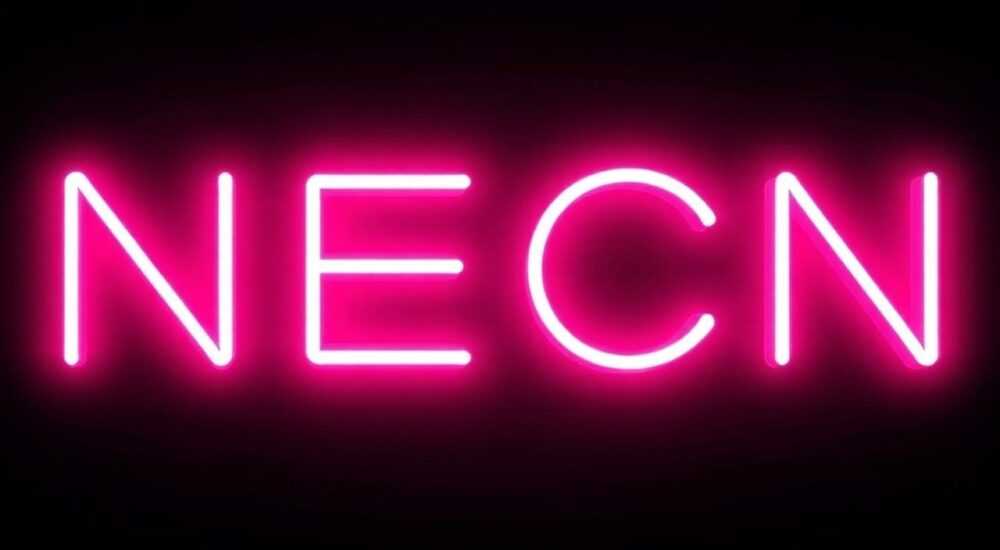
Создание неонового текста в Photoshop — это один из самых востребованных приёмов в графическом дизайне, особенно при работе с рекламой, обложками, постерами и цифровым искусством. Эффект светящегося неона добавляет композиции динамику, глубину и современный стиль, имитируя реальные неоновые вывески. Технически, такой эффект достигается за счёт комбинации стилей слоя, наложения свечения, использования масок и корректировки цветовых параметров.
Чтобы сделать неоновый текст в Photoshop, используйте стиль слоя «Обводка» с мягким внешним свечением и дополните его эффектами размытия и наложения света. Ключ — в правильной настройке прозрачности и цветовой температуры свечения.
Содержание статьи:
- Основы неонового эффекта: что делает текст «светящимся»
- Почему не хватает одного цветного текста
- Подготовка рабочего пространства и выбор шрифта
- Как добавить шрифт в Photoshop
- Создание базового неонового текста: пошаговая инструкция
- Усовершенствование эффекта: тени, блики и атмосфера
- Добавление фона для усиления эффекта
- Цветовые схемы и реализм: как добиться фотореалистичного неона
- Частые ошибки и как их избежать
- Экспертное мнение
- Вопросы и ответы
- Заключение
Основы неонового эффекта: что делает текст «светящимся»
Неоновый текст визуально воспринимается как источник света, поэтому ключевые элементы его имитации — это яркость, размытие краёв и контраст с тёмным фоном. В реальности неоновые лампы светятся равномерно, имеют небольшое рассеивание света и отражаются на окружающих поверхностях. Задача дизайнера — передать эти свойства с помощью цифровых инструментов Photoshop.
Главный принцип — не просто нарисовать яркий текст, а создать ощущение, что он *излучает* свет. Это достигается за счёт нескольких техник: использование внешнего свечения (Outer Glow), размытия по Гауссу, работа со слоями и режимами наложения. Без этих элементов эффект будет плоским и неестественным.
Также важно понимать, что неон бывает разных цветов, но все они имеют высокую насыщенность и определённую цветовую температуру. Например, красный неон создаёт тёплую атмосферу, а синий — холодную, технологичную. Выбор цвета влияет на общее восприятие работы.
Полезно знать: Реальный неон — это газоразрядная трубка, наполненная инертным газом. Цвет зависит от типа газа и покрытия стенок трубки. В Photoshop мы имитируем именно визуальный результат, а не физику.
Почему не хватает одного цветного текста
Просто покрасить текст в яркий цвет — это только начало. Настоящий неон виден в темноте, он освещает пространство вокруг, создаёт блики и имеет мягкую каемку свечения. Если вы ограничитесь только цветом, зритель не почувствует объём и свет.
Для достижения эффекта необходимо:
- Использовать тёмный или чёрный фон — без контраста свечение теряется;
- Добавить несколько слоёв свечения — внутреннее и внешнее;
- Размыть края текста, чтобы имитировать рассеивание света;
- Настроить прозрачность и наложение, чтобы свет «просачивался» через фон.
Подготовка рабочего пространства и выбор шрифта
Перед созданием эффекта важно правильно настроить документ. Откройте Photoshop и создайте новый файл с размерами 1920×1080 пикселей (подходит для мониторов Full HD) и разрешением 72 ppi (достаточно для экрана). Фон установите чёрным — это обеспечит максимальный контраст и подчеркнёт свечение.
Выбор шрифта играет решающую роль. Неоновый текст чаще всего выполняется жирными, округлыми или слегка декоративными шрифтами. Избегайте слишком тонких начертаний — они теряются при добавлении свечения. Хорошие варианты: Bebas Neue, Orbitron, Anton или Lobster.
Если вы хотите добиться эффекта настоящей неоновой вывески, можно использовать шрифты, имитирующие трубки — с круглым сечением и плавными изгибами. Такие шрифты доступны на сайтах Google Fonts, DaFont или Adobe Fonts.
«Шрифт должен быть простым, но выразительным. Чем больше кривых и изгибов — тем естественнее будет смотреться эффект свечения.» — Мария Соколова, графический дизайнер, 8 лет опыта
Как добавить шрифт в Photoshop
- Скачайте шрифт в формате .ttf или .otf;
- Установите его в систему (дважды кликните по файлу и нажмите «Установить»);
- Перезапустите Photoshop (если шрифт не появился);
- Выберите инструмент Текст (T), кликните по холсту и выберите нужный шрифт из списка.
Создание базового неонового текста: пошаговая инструкция
Теперь перейдём к самому процессу. Мы будем создавать эффект поэтапно, чтобы каждый шаг был понятен и легко повторяем.
- Наберите нужный текст белым или светлым цветом. Пока цвет не критичен — он будет изменён позже.
- Убедитесь, что слой с текстом активен, затем откройте палитру Слои.
- Щёлкните правой кнопкой по слою и выберите Стиль слоя → Обводка.
- В настройках обводки установите:
- Размер — 5–10 пикселей (зависит от размера текста);
- Позиция — «Снаружи»;
- Цвет — выберите желаемый оттенок неона (например, ярко-розовый или электрик);
- Режим наложения — «Обычный», непрозрачность — 100%.
- Добавьте Внешнее свечение (Outer Glow):
- Цвет — тот же, что и у обводки;
- Размер — 15–30 пикселей;
- Контур — «Гладкий»;
- Разнесение — 0%, непрозрачность — 75%.
- Для усиления эффекта продублируйте слой с текстом: Ctrl+J (Cmd+J на Mac).
- Снимите стили с верхнего слоя (щёлкните по значку «fx» и выберите «Очистить стили слоя»).
- Примените к нему Размытие по Гауссу (Фильтр → Размытие → Размытие по Гауссу) с радиусом 3–5 пикселей.
- Измените режим наложения этого слоя на «Светление» или «Экран» — текст станет светиться ещё ярче.
Полезно знать: Дублирование слоя с размытием — один из самых эффективных способов усилить свечение без потери чёткости оригинального текста.
Усовершенствование эффекта: тени, блики и атмосфера
Базовый неон готов, но можно добавить детали, которые сделают его ещё более реалистичным. Например, имитацию отражения на полу, блики от источника света и лёгкую вибрацию свечения.
Создайте новый слой ниже текста и залейте его тёмно-серым цветом. Затем выделите область под текстом (прямоугольное выделение), залейте чёрным и примените размытие по Гауссу. Это будет тень или отражение. Уменьшите непрозрачность до 30–40%.
Для бликов:
- Создайте новый слой поверх текста;
- Выберите кисть с низкой непрозрачностью (10–20%) и белым цветом;
- Аккуратно поставьте несколько точек на изгибах текста — как будто свет отражается от стекла;
- Измените режим наложения на «Светление» или «Линейный свет».
Также можно добавить лёгкое мерцание, имитирующее работу реальной неоновой лампы. Для этого создайте анимацию в Photoshop (Окно → Анимация), где один кадр — полное свечение, второй — немного приглушённое. Это особенно актуально для баннеров и цифровых презентаций.
Добавление фона для усиления эффекта
Фон может быть простым (чёрный градиент) или сложным (текстура кирпичной стены, городской пейзаж ночью). Главное — не перегружать композицию. Используйте тёмные тона, чтобы неон оставался центром внимания.
Тип фона |
Подходит для |
Рекомендации |
|---|---|---|
Чёрный/тёмный градиент |
Универсальный вариант |
Идеален для фокуса на тексте |
Кирпичная стена |
Урбанистический стиль |
Добавьте лёгкое свечение на кирпичи |
Городская ночь |
Реклама, киноафиши |
Используйте маски, чтобы неон не терялся |
Абстрактные формы |
Музыкальные проекты |
Цвета фона должны дополнять неон |
Цветовые схемы и реализм: как добиться фотореалистичного неона
Цвет — основа восприятия неона. Каждый оттенок вызывает разные ассоциации. Красный — страсть, энергия; синий — технологии, спокойствие; зелёный — экология, медицина; розовый — молодёжь, мода.
Чтобы цвет выглядел реалистично:
- Избегайте чистых RGB-цветов — они слишком яркие. Добавьте немного серого или затемните оттенок на 10–15%;
- Используйте цветовые гармонии: дополнительные цвета (например, синий + оранжевый) усиливают контраст;
- Проверяйте цвет на разных устройствах — на экранах телефона и монитора он может отличаться.
Для максимального реализма можно использовать фото неоновых вывесок как текстуру. Поместите изображение поверх текста, примените режим наложения «Перекрытие» или «Мягкий свет» и добавьте маску, чтобы оставить свечение только на контурах.
«Реальный неон никогда не бывает идеально ровным. Лёгкие колебания яркости и неравномерность свечения делают эффект живым.» — Дмитрий Козлов, визуальный художник, специалист по VFX
Частые ошибки и как их избежать
Даже опытные дизайнеры иногда допускают типичные ошибки при создании неонового текста.
- Слишком много свечения. Если Outer Glow слишком большой, текст теряет форму. Оптимальный размер — не более чем 1/3 ширины символа.
- Яркий фон. На светлом фоне неон «тонет». Всегда используйте тёмные или чёрные фоны.
- Отсутствие контраста. Неон должен выделяться. Если текст и фон близки по яркости — эффект потерян.
- Одинаковое свечение по всему тексту. В реальности яркость может меняться. Добавьте лёгкие перепады с помощью маски.
- Игнорирование масштаба. На маленьких изображениях эффект теряется. Неон лучше смотрится в крупном формате.
Полезно знать: Перед финальным сохранением просмотрите работу на 100% масштабе — так вы увидите настоящую чёткость и качество свечения.
Экспертное мнение
«Сегодня многие используют готовые экшены для создания неона, но я рекомендую делать всё вручную. Это даёт полный контроль над каждым параметром: от толщины обводки до цветовой температуры свечения. Особенно важно работать со слоями — они позволяют экспериментировать без потери качества.»
— Анна Петрова, арт-директор студии «NeonLab», 12 лет в digital-дизайне
Она также отмечает, что тренд последних лет — неон в сочетании с 3D-рендерингом. «Мы часто экспортируем текст из Photoshop в Cinema 4D, добавляем объём и реалистичное освещение. Но база всегда — ручная настройка в Photoshop.»
Вопросы и ответы
Можно ли сделать неоновый текст без стилей слоя?
Да, можно. Например, с помощью кистей с эффектом свечения или путём рисования вручную. Однако использование стилей слоя (fx) — самый быстрый и гибкий способ, особенно если нужно вносить изменения позже.
Как сохранить прозрачный фон?
Сохраняйте файл в формате PNG. Перед этим убедитесь, что фоновый слой удалён или скрыт. В диалоговом окне «Сохранить для веб» выберите PNG-24 с включённой альфа-каналом.
Подходит ли этот эффект для логотипов?
Да, особенно для брендов в сфере ночных клубов, музыки, технологий. Но помните: неон — это эмоциональный акцент. Для официальных организаций он может быть неуместен.
Как сделать неон на изображении, а не на чёрном фоне?
Используйте маску и режимы наложения. Поместите текст поверх фото, примените стили, затем с помощью маски сотрите часть свечения, чтобы оно не конфликтовало с деталями фона.
Можно ли анимировать неон в Photoshop?
Да. Через панель «Таймлайн» создайте анимацию, где параметры свечения меняются во времени. Например, имитируйте включение вывески или мерцание.
Заключение
Создание неонового текста в Photoshop — это не просто применение фильтров, а продуманный процесс, сочетающий цвет, свет и композицию. Главное — помнить, что неон должен *светиться*, а не просто быть ярким. Контраст, свечение, фон и детали вроде бликов и теней — всё это работает вместе, чтобы создать убедительный эффект.
Освоив базовые приёмы, вы сможете адаптировать неон под любые задачи — от рекламных баннеров до арт-проектов. Главное — экспериментировать и следить за деталями.
- Используйте тёмный фон для максимального контраста.
- Комбинируйте обводку, внешнее свечение и размытие для объёмного эффекта.
- Выбирайте подходящий шрифт — жирный, с плавными линиями.
- Добавляйте блики и отражения для реализма.
- Избегайте типичных ошибок: чрезмерного свечения и светлого фона.
⚠️ Дисклеймер — нажмите, чтобы развернуть
Материалы, опубликованные в разделе «Блог» на сайте RU DESIGN SHOP (rudesignshop.ru), носят исключительно информационный и ознакомительный характер и не являются руководством к действию, финансовой рекомендацией, медицинской услугой, ветеринарным назначением либо рекламой товаров и услуг, включая азартные игры. Публикации не содержат призывов к участию в азартных играх и не направлены на продвижение соответствующих операторов.
Безопасность применения товаров и веществ: при использовании строительных материалов, бытовой химии, пестицидов и агрохимикатов необходимо строго следовать инструкциям производителя и действующему законодательству Российской Федерации, включая Федеральный закон РФ от 19.07.1997 № 109-ФЗ «О безопасном обращении с пестицидами и агрохимикатами».
Упоминание товарных знаков, брендов и организаций носит исключительно информационный характер и не означает наличие партнёрских отношений или одобрения со стороны правообладателей.
Материалы, содержащие сведения о медицинских, ветеринарных или косметических средствах, представлены в справочных целях и не являются медицинской консультацией или назначением. Перед применением рекомендуется обратиться к врачу, ветеринарному специалисту или иному сертифицированному профессионалу.
Возрастные ограничения: материалы, содержащие сведения о продукции категории 18+, включая алкоголь или азартные игры, предназначены исключительно для совершеннолетней аудитории и публикуются в информационных целях.
Правовая ответственность: решения, принятые на основе опубликованной информации, пользователь принимает самостоятельно и на свой риск; редакция и авторы несут ответственность в пределах, установленных законодательством Российской Федерации.
Редакция не допускает публикаций, содержащих пропаганду экстремизма, терроризма, наркотических средств или суицида; подобные материалы подлежат немедленному удалению.
Упоминание организаций с ограниченным статусом: компания Meta Platforms Inc. (социальные сети Facebook и Instagram) признана экстремистской организацией решением суда РФ, её деятельность запрещена на территории Российской Федерации; любые упоминания приводятся исключительно в информационных целях.
Авторские права и источники: информация собирается из открытых источников; её актуальность указывается на дату публикации и может изменяться.
Изображения и иллюстрации используются на условиях, разрешённых правообладателями. При возникновении претензий редакция готова оперативно рассмотреть обращение и внести необходимые изменения.
Персональные данные и cookies: сайт использует cookies и обрабатывает персональные данные пользователей в соответствии с Федеральным законом № 152-ФЗ «О персональных данных» и Политикой конфиденциальности RU DESIGN SHOP.
Мнения авторов могут не совпадать с позицией государственных органов или коммерческих организаций, упомянутых в материалах.
РЕКОМЕНДУЕМ
Товары от российских производителей



Светильник ICON Forstlight
Диапазон цен: 10340 руб. – 11370 руб.
