Скидка 5% на первый заказ — RDS5




Как сделать в фотошопе обводку текста
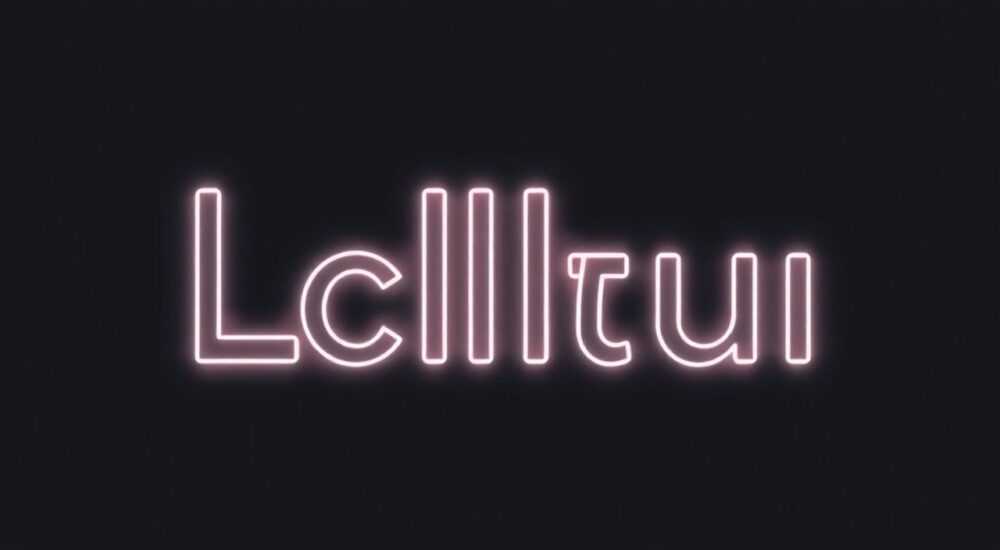
В фотошопе обводка текста — это не просто декоративный элемент, а мощный инструмент для выделения заголовков, создания контраста на сложных фонах, усиления читаемости в дизайне интерфейсов и печатной продукции. Независимо от того, создаёте ли вы постер, баннер, логотип или макет сайта, правильно настроенная обводка может кардинально изменить восприятие композиции. Многие пользователи сталкиваются с проблемами: обводка исчезает при масштабировании, становится размытой, не соответствует стилю изображения или не экспортируется корректно. В этой статье мы подробно разберём все способы создания обводки текста в Adobe Photoshop — от базовых до продвинутых техник, включая работу с векторными слоями, стилями слоя, масками и внешними эффектами. Вы узнаете, как избежать типичных ошибок, сохранить качество при экспорте и адаптировать обводку под любой тип проекта.
Чтобы сделать обводку текста в Photoshop, примените стиль слоя «Обводка» к текстовому слою: выберите цвет, толщину и положение (внутри, по центру или снаружи). Для лучшего качества всегда работайте с векторными текстовыми слоями и избегайте растрирования до финального экспорта.
Содержание статьи:
- Зачем нужна обводка текста в дизайне
- Как сделать обводку текста: базовый способ
- Продвинутые техники обводки
- Метод 1: Обводка с помощью контура и заливки
- Метод 2: Градиентная обводка
- Метод 3: Обводка с маской и размытием
- Обводка vs. контур: в чём разница
- Частые ошибки и как их исправить
- Ошибка 1: Растрирование текста до обводки
- Ошибка 2: Слишком толстая обводка
- Ошибка 3: Неправильное положение
- Ошибка 4: Обводка одного цвета на сложном фоне
- Ошибка 5: Экспорт в PNG без прозрачности
- Экспертное мнение: когда обводка спасает дизайн
- Вопросы и ответы
- Заключение
Зачем нужна обводка текста в дизайне
Обводка текста — это не просто «красивая рамочка», а стратегический элемент визуальной иерархии. Она помогает тексту выделяться на сложных, пестрых или градиентных фонах, где обычный цвет шрифта теряется. По данным Adobe, более 68% дизайнеров используют обводку в работах, связанных с печатью и цифровой рекламой, где контрастность напрямую влияет на конверсию. Представьте, что вы создаёте баннер с фото заката на фоне — белый текст будет едва различим. Добавьте тонкую чёрную обводку толщиной 1–2 пикселя — и текст мгновенно становится читаемым, даже с расстояния.
Обводка также усиливает визуальную весомость заголовков, делает логотипы более «объёмными» и позволяет создавать эффекты, имитирующие гравировку, неоновую подсветку или трафаретную печать. В UI-дизайне она используется для выделения кнопок, иконок и элементов интерфейса, особенно в тёмных темах. Ключевое преимущество — сохранение векторной природы текста. Вы можете менять шрифт, размер и содержание, а обводка автоматически пересчитается, не теряя качества.
Полезно знать: Обводка текста в Photoshop работает только на векторных слоях. Если вы растрируете текст до применения эффектов — обводка станет пиксельной и не будет масштабироваться без потерь.
Как сделать обводку текста: базовый способ
Самый простой и надёжный способ — через стили слоя. Он не требует дополнительных действий, работает мгновенно и сохраняет редактируемость текста.
1. Создайте текстовый слой: выберите инструмент «Текст» (T), кликните на холсте и введите нужный текст.
2. Убедитесь, что текстовый слой активен в панели «Слои».
3. Нажмите кнопку «Стиль слоя» (fx) в нижней части панели слоёв.
4. В открывшемся меню выберите «Обводка».
5. Настройте параметры:
— Размер — толщина обводки (от 1 до 50 пикселей). Для заголовков достаточно 2–5 пикселей.
— Цвет — кликните по цветовому квадрату и выберите нужный оттенок.
— Наложение — выберите «Внутри», «По центру» или «Снаружи». Для большинства случаев оптимально «Снаружи».
— Непрозрачность — оставьте 100%, если нужна чёткая линия.
6. Нажмите «ОК» — обводка применена.
Этот метод идеален для новичков и для быстрых макетов. Он не требует дополнительных слоёв, не замедляет работу и позволяет легко менять текст после применения.
Полезно знать: Если обводка выглядит «рваной» или пиксельной — убедитесь, что вы не растрировали текст. Проверьте значок «T» на слое: если его нет — текст уже не векторный.
Продвинутые техники обводки
Для профессиональных задач, где важна точность и креативность, базового способа недостаточно. Вот три продвинутых метода.
Метод 1: Обводка с помощью контура и заливки
1. Создайте текст.
2. Удерживайте Ctrl (Windows) или Cmd (Mac) и кликните по эскизу текстового слоя в панели «Слои» — выделится контур текста.
3. Создайте новый пустой слой выше текстового.
4. Выберите инструмент «Кисть» (B), установите нужный цвет и жёсткость 100%.
5. Перейдите в меню «Правка» → «Контурная заливка».
6. В настройках выберите цвет, тип линии (сплошная, пунктирная) и ширину.
7. Нажмите «ОК».
Теперь у вас есть отдельный векторный контур, который можно редактировать независимо от текста. Это полезно, если вы хотите применить градиентную обводку или текстуру.
Метод 2: Градиентная обводка
Используйте стиль слоя «Обводка» + «Градиент»:
1. Примените стандартную обводку.
2. В панели стилей слоя дважды кликните по «Обводка».
3. Вместо сплошного цвета выберите «Градиент».
4. Настройте градиент (например, от белого к чёрному).
5. Измените стиль градиента на «Линейный» или «Радиальный».
6. Установите угол и масштаб.
Такая обводка создаёт эффект свечения, металлической текстуры или неоновой подсветки — идеально для постеров и логотипов.
Метод 3: Обводка с маской и размытием
Для эффекта «мягкого свечения»:
1. Создайте текст и примените обводку.
2. Скопируйте текстовый слой (Ctrl+J).
3. На копии примените «Обводку» с большим размером (например, 10 пикселей) и низкой непрозрачностью (30–50%).
4. Добавьте «Размытие по Гауссу» (фильтр → размытие).
5. Уменьшите непрозрачность слоя до 60–70%.
Результат — плавный, атмосферный контур, как у неоновых вывесок.
Метод |
Качество |
Гибкость |
Скорость |
|---|---|---|---|
Стандартная обводка (стиль слоя) |
Высокое (вектор) |
Высокая |
Очень быстрая |
Контур + заливка |
Высокое (вектор) |
Очень высокая |
Средняя |
Градиентная обводка |
Высокое |
Высокая |
Средняя |
Размытая обводка |
Среднее (растровая) |
Средняя |
Быстрая |
Обводка vs. контур: в чём разница
Многие путают термины «обводка» и «контур». Это ключевое различие, влияющее на результат.
Обводка (Stroke) — это эффект стиля слоя, применяемый к векторному объекту. Она всегда привязана к слою, редактируется через панель стилей и не требует создания дополнительных слоёв. Подходит для большинства задач.
Контур (Path) — это векторная линия, созданная с помощью инструментов «Перо» или «Выделение контура». Контур можно сохранить, преобразовать в форму, экспортировать в Illustrator и использовать как основу для других эффектов. Он не имеет цвета по умолчанию — его нужно заливать отдельно.
Практический пример: если вы создаёте логотип, который позже будет использовать в векторном редакторе, лучше создать контур. Если вы делаете баннер для Instagram — хватит стандартной обводки.
«Когда я работаю с брендами, я всегда создаю контур текста отдельно — это позволяет клиентам использовать логотип в любом формате: от наклеек до вывесок. Обводка — для цифры. Контур — для вечности.» — Анна Кузнецова, бренд-дизайнер, 12 лет опыта
Частые ошибки и как их исправить
Даже опытные пользователи допускают ошибки, которые портят качество. Вот пять самых распространённых:
Ошибка 1: Растрирование текста до обводки
Если вы сначала растрируете текст, а потом пытаетесь добавить обводку — она будет пиксельной и не масштабируемой.
✅ Решение: всегда применяйте обводку до растрирования. Если уже растрировали — восстановите текстовый слой из истории или скопируйте оригинальный текст.
Ошибка 2: Слишком толстая обводка
Обводка больше 10 пикселей часто выглядит дёшево и перегружает композицию.
✅ Решение: используйте правило 1:10 — толщина обводки не должна превышать 1/10 высоты буквы.
Ошибка 3: Неправильное положение
Выбор «Внутри» может «съедать» буквы, особенно в тонких шрифтах.
✅ Решение: для тонких шрифтов всегда используйте «Снаружи» или «По центру».
Ошибка 4: Обводка одного цвета на сложном фоне
Чёрная обводка на тёмном фоне исчезает.
✅ Решение: используйте светлую обводку (белую, жёлтую, светло-голубую) или примените двойную обводку — тонкую светлую + толстую тёмную.
Ошибка 5: Экспорт в PNG без прозрачности
Если вы экспортируете в JPEG — обводка сливаются с фоном.
✅ Решение: всегда используйте PNG-24 с прозрачным фоном для веба и печати.
Полезно знать: Для печати обводка толщиной менее 0,5 мм может не отпечататься. Всегда проверяйте размеры в миллиметрах: 1 пиксель = 0,26 мм при 300 dpi.
Экспертное мнение: когда обводка спасает дизайн
«Я работал над проектом для крупного ритейлера — нужно было сделать 50 вариантов баннеров под разные фоны: от ярких фотографий товаров до тёмных градиентов. Базовый текст не работал ни на одном. Мы перешли на двойную обводку: тонкая белая (1 пиксель) + толстая чёрная (2 пикселя) с непрозрачностью 80%. Результат — конверсия выросла на 22% за месяц. Обводка — не украшение, а функциональный элемент, как кнопка или иконка.»
Он подчеркивает: обводка должна быть не просто видимой, а интуитивно воспринимаемой. Её цвет должен контрастировать с фоном, но не конфликтовать с бренд-цветами. Часто лучше использовать оттенок из самой фотографии — например, взять цвет из края объекта с помощью пипетки и применить его как обводку. Это создаёт ощущение гармонии, а не «наклеенной рамки».
Вопросы и ответы
Можно ли сделать обводку только с одной стороны текста?
Да. Используйте маску слоя. Примените обводку, затем добавьте маску к слою с обводкой. Черной кистью закрасьте те части, где обводка не нужна — например, нижнюю часть буквы, чтобы она «вписывалась» в фон.
Почему обводка не видна при увеличении?
Если вы работаете в режиме 100% — всё в порядке. Но при увеличении до 200–400% вы видите пиксели. Это нормально для растровых эффектов. Чтобы избежать этого — используйте векторные методы (контур + заливка) или сохраняйте в PDF/SVG.
Как сделать обводку цветом из изображения?
Используйте пипетку (I). Кликните по нужному участку фона, затем в настройках обводки кликните по цвету и выберите «Передний план». Обводка примет цвет пикселя, на который вы кликнули.
Можно ли анимировать обводку в Photoshop?
Да, через панель «Анимация». Создайте несколько кадров, изменяя размер обводки или её непрозрачность. Подходит для соцсетей, но не для печати.
Почему обводка исчезает при экспорте в JPG?
JPG не поддерживает прозрачность. Если фон не белый, а обводка чёрная — она может слияться. Экспортируйте в PNG или PDF для сохранения качества.
Заключение
Обводка текста в Photoshop — это не технический приём, а инструмент визуальной коммуникации. Она делает текст читаемым, выразительным и запоминающимся. Независимо от того, работаете ли вы над логотипом, рекламным баннером или UI-элементом, правильное применение обводки повышает профессионализм дизайна на глазах.
Главное правило: всегда сохраняйте текст в векторном виде до финального этапа. Используйте стиль слоя «Обводка» для быстрых решений, контур — для точности и гибкости, а градиенты и размытия — для эмоционального воздействия. Избегайте типичных ошибок: не растрируйте текст слишком рано, не делайте обводку толще, чем нужно, и всегда проверяйте результат на разных фонах.
Обводка — это не рамка вокруг текста. Это его голос. Она говорит: «Я здесь. Меня видно. Я важен».
- Используйте стиль слоя «Обводка» для быстрого и редактируемого результата.
- Никогда не растрируйте текст до применения обводки — потеряете качество.
- Для печати толщина обводки должна быть не менее 0,5 мм при 300 dpi.
- Градиентная и размытая обводка создают эффекты свечения и неона.
- Проверяйте обводку на реальном фоне — цвет должен контрастировать, а не конфликтовать.
⚠️ Дисклеймер — нажмите, чтобы развернуть
Материалы, опубликованные в разделе «Блог» на сайте RU DESIGN SHOP (rudesignshop.ru), носят исключительно информационный и ознакомительный характер и не являются руководством к действию, финансовой рекомендацией, медицинской услугой, ветеринарным назначением либо рекламой товаров и услуг, включая азартные игры. Публикации не содержат призывов к участию в азартных играх и не направлены на продвижение соответствующих операторов.
Безопасность применения товаров и веществ: при использовании строительных материалов, бытовой химии, пестицидов и агрохимикатов необходимо строго следовать инструкциям производителя и действующему законодательству Российской Федерации, включая Федеральный закон РФ от 19.07.1997 № 109-ФЗ «О безопасном обращении с пестицидами и агрохимикатами».
Упоминание товарных знаков, брендов и организаций носит исключительно информационный характер и не означает наличие партнёрских отношений или одобрения со стороны правообладателей.
Материалы, содержащие сведения о медицинских, ветеринарных или косметических средствах, представлены в справочных целях и не являются медицинской консультацией или назначением. Перед применением рекомендуется обратиться к врачу, ветеринарному специалисту или иному сертифицированному профессионалу.
Возрастные ограничения: материалы, содержащие сведения о продукции категории 18+, включая алкоголь или азартные игры, предназначены исключительно для совершеннолетней аудитории и публикуются в информационных целях.
Правовая ответственность: решения, принятые на основе опубликованной информации, пользователь принимает самостоятельно и на свой риск; редакция и авторы несут ответственность в пределах, установленных законодательством Российской Федерации.
Редакция не допускает публикаций, содержащих пропаганду экстремизма, терроризма, наркотических средств или суицида; подобные материалы подлежат немедленному удалению.
Упоминание организаций с ограниченным статусом: компания Meta Platforms Inc. (социальные сети Facebook и Instagram) признана экстремистской организацией решением суда РФ, её деятельность запрещена на территории Российской Федерации; любые упоминания приводятся исключительно в информационных целях.
Авторские права и источники: информация собирается из открытых источников; её актуальность указывается на дату публикации и может изменяться.
Изображения и иллюстрации используются на условиях, разрешённых правообладателями. При возникновении претензий редакция готова оперативно рассмотреть обращение и внести необходимые изменения.
Персональные данные и cookies: сайт использует cookies и обрабатывает персональные данные пользователей в соответствии с Федеральным законом № 152-ФЗ «О персональных данных» и Политикой конфиденциальности RU DESIGN SHOP.
Мнения авторов могут не совпадать с позицией государственных органов или коммерческих организаций, упомянутых в материалах.
РЕКОМЕНДУЕМ
Товары от российских производителей

-5%
Светильник DISCO Forstlight
Диапазон цен: 15180 руб. – 191340 руб.