Скидка 5% на первый заказ — RDS5




Как сделать в фотошопе светящуюся линию
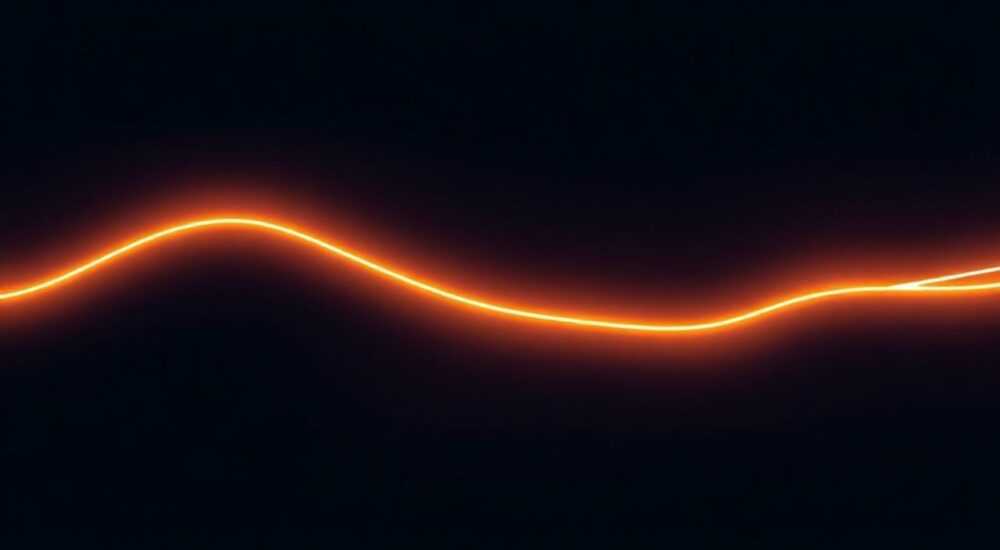
Создание светящейся линии в Photoshop — популярная задача при работе с графикой, особенно в дизайне интерфейсов, рекламных баннерах, обложках и арт-проектах. Эффект свечения добавляет изображению динамику, современность и визуальную привлекательность. Существует несколько методов достижения этого эффекта: от простого применения стиля слоя до использования масок, кистей и смешивания каналов.
Чтобы сделать светящуюся линию в Photoshop, проще всего использовать стиль слоя «Внутреннее свечение» или «Внешнее свечение». Для большей реалистичности комбинируйте градиентные кисти, размытие по Гауссу и режимы наложения.
Содержание статьи:
- Основные методы создания свечения
- Сравнение методов свечения
- Пошаговая инструкция: создать линию со свечением
- Дополнительные приёмы для реализма
- Работа с цветом свечения
- Продвинутый метод: каналы и маски
- Распространённые ошибки и как их избежать
- Таблица: как исправить типичные проблемы
- Экспертное мнение
- Вопросы и ответы
- Заключение
Основные методы создания свечения
Свечение в графическом дизайне имитирует источник света, исходящий от объекта. В Photoshop это достигается за счёт комбинации цветовых коррекций, эффектов и техник обработки. Основные подходы включают использование стилей слоёв, кистей, фильтров и масок. Каждый метод имеет свои преимущества в зависимости от требуемой степени контроля и сложности проекта.
Применение стилей слоёв — самый быстрый способ. Он идеально подходит для векторных форм, текста и прямых линий. Метод не разрушает исходный слой, что позволяет легко редактировать параметры в любой момент. Другие способы, такие как рисование кистью или работа с каналами, дают больше творческой свободы, но требуют ручной настройки.
При выборе метода учитывайте контекст. Если вы работаете над UI-дизайном мобильного приложения, где важна производительность и чёткость, предпочтение стоит отдать стилям слоёв. Для художественных работ, например, фантастических постеров, лучше использовать ручную проработку с помощью кистей и размытия.
Полезно знать: Всегда работайте с увеличенным разрешением (минимум 150–300 ppi), чтобы избежать пикселизации при применении размытия и свечения.
Сравнение методов свечения
Метод |
Скорость |
Гибкость |
Подходит для |
|---|---|---|---|
Стиль слоя (свечение) |
Высокая |
Средняя |
UI, логотипы, текст |
Кисть + размытие |
Средняя |
Высокая |
Арт, иллюстрации |
Каналы + маска |
Низкая |
Очень высокая |
Фотореализм, сложные формы |
Smart Filters |
Средняя |
Высокая |
Редактируемые проекты |
Пошаговая инструкция: создать линию со свечением
Самый универсальный и часто используемый способ — создание линии с последующим применением стиля слоя. Этот метод подходит даже новичкам и даёт отличный результат при минимальных усилиях.
- Откройте Photoshop и создайте новый документ нужного размера. Рекомендуется начинать с чёрного фона, так как он лучше демонстрирует эффект свечения.
- Выберите инструмент Линия (U) в панели инструментов. Убедитесь, что выбран режим «форма», а не «путь» или «пиксели».
- На холсте проведите линию. Задайте её толщину в верхней панели параметров. Например, 10 px — хороший старт для заметного свечения.
- Дважды щелкните по слою с линией в палитре «Слои», чтобы открыть окно «Стили слоя».
- Выберите пункт «Внешнее свечение». В настройках установите режим наложения — «Экран» или «Линейный осветлитель».
- Выберите цвет свечения. Белый или голубой хорошо работают для технологичного вида. Настройте размер и непрозрачность свечения.
- Для усиления эффекта добавьте также «Внутреннее свечение» с меньшим размером и высокой непрозрачностью.
- Нажмите «ОК». Линия теперь будет выглядеть как светящаяся полоса.
«Всегда используйте векторные формы, а не пиксельные линии — это сохранит чёткость при масштабировании и редактировании.» — Алексей Петров, графический дизайнер, 12 лет опыта
Если вы хотите более мягкое и реалистичное свечение, добавьте фильтр Размытие по Гауссу. Для этого:
- Сделайте дубликат слоя с линией.
- На дубликате удалите стили слоя и залейте линию белым.
- Примените Фильтр → Размытие → Размытие по Гауссу (значение от 5 до 20 px).
- Измените режим наложения дубликата на «Экран» или «Мягкий свет».
- При необходимости уменьшите непрозрачность для смягчения эффекта.
Такой комбинированный подход создаёт объёмное, физически правдоподобное свечение, которое отлично смотрится на тёмных фонах.
Дополнительные приёмы для реализма
Чтобы светящаяся линия выглядела естественно, важно учитывать физические свойства света: рассеивание, затухание, цветовые переходы. Простое однотонное свечение может выглядеть плоско. Вот как его улучшить.
Используйте градиентные кисти. Создайте новый слой под линией и нарисуйте вдоль неё мягкой кистью с низкой непрозрачностью. Цвет выбирайте близкий к основному, но светлее. Это имитирует рассеянный свет. Режим наложения — «Экран» или «Осветление основы».
Для анимационных прототипов или видеоэкспортов можно добавить эффект мерцания. Это делается через изменение непрозрачности слоя во времени (в Timeline) или с помощью ключевых кадров в After Effects.
Полезно знать: Чтобы линия не терялась на светлом фоне, используйте тёмную тень или контур (stroke) вокруг свечения. Это повысит контраст и читаемость.
Работа с цветом свечения
Цвет влияет на восприятие. Холодные оттенки (синий, голубой) ассоциируются с технологиями, будущим. Тёплые (жёлтый, оранжевый) — с энергией, огнём, живым светом. Неоновые цвета (розовый, зелёный) часто используются в киберпанке.
- Синее свечение — подходит для цифровых интерфейсов, технологичных брендов.
- Красное — для тревожных сигналов, игровых элементов.
- Белое — универсальное, подходит для любого контекста.
- Фиолетовое — стильно, подходит для музыкальных и молодёжных проектов.
Используйте палитру Adobe Color или Coolors.co для подбора гармоничных сочетаний. Избегайте слишком ярких цветов на тёмных фонах — они могут вызывать зрительное напряжение.
Продвинутый метод: каналы и маски
Для максимального контроля используйте работу с каналами:
- Перейдите в палитру «Каналы».
- Создайте новый канал и нарисуйте в нём линию белой кистью.
- Выделите этот канал (Ctrl+Click по иконке канала).
- Вернитесь в RGB-режим, создайте новый слой и залейте выделение нужным цветом.
- Примените размытие по Гауссу и настройте режим наложения.
Этот метод позволяет точно контролировать форму и интенсивность свечения, особенно при работе с кривыми или анимацией.
Распространённые ошибки и как их избежать
Новички часто сталкиваются с проблемами, которые делают свечение искусственным или непрофессиональным. Знание типичных ошибок помогает сразу получить качественный результат.
Одна из самых частых — чрезмерная непрозрачность и размер свечения. Слишком яркая или широкая подсветка выглядит неестественно. В реальности свет быстро теряет интенсивность с расстоянием. Оптимальные значения: размытие 5–15 px, непрозрачность свечения — 60–80%.
Другая ошибка — игнорирование фона. На светлом фоне светящаяся линия теряется. Решение: добавьте тёмный контур, тень или затемнённую область под линией. Также можно использовать режим наложения «Умножение» для фона, чтобы создать эффект «подсвеченного экрана».
Таблица: как исправить типичные проблемы
Проблема |
Причина |
Решение |
|---|---|---|
Свечение выглядит плоским |
Один слой свечения, нет градиента |
Добавьте второй слой с размытием и разной непрозрачностью |
Линия теряется на фоне |
Недостаточный контраст |
Используйте тёмный контур или тень |
Эффект «пластиковый» |
Жёсткие границы, отсутствие шума |
Добавьте лёгкий шум (фильтр «Шум») с низкой непрозрачностью |
Не редактируется после применения |
Фильтр применён напрямую |
Используйте Smart Object и Smart Filters |
Полезно знать: Конвертируйте слой в Smart Object до применения фильтров — это позволит изменять параметры в любое время без потери качества.
Экспертное мнение
«Свечение — это не просто эффект, это инструмент композиции. Оно направляет взгляд, создаёт глубину, добавляет драматизма. Я всегда начинаю с анализа, где должен быть акцент, и только потом выбираю цвет и интенсивность свечения. Часто достаточно 10% непрозрачности, чтобы добиться нужного эффекта.» — Марина Ковалёва, арт-директор студии «Neon Studio», 15 лет в визуальном дизайне
Профессионалы рекомендуют тестировать свечение на разных устройствах. На экранах телефонов и мониторах цветопередача отличается. Особенно это касается синих и фиолетовых оттенков, которые на некоторых дисплеях могут казаться тусклыми.
Также эксперты отмечают важность согласованности. Если в проекте есть несколько светящихся элементов, они должны соответствовать одной стилистике: одинаковый радиус свечения, цветовая температура, поведение при взаимодействии.
Вопросы и ответы
Можно ли сделать светящуюся линию, которая изгибается?
Да, используйте инструмент «Перо» для создания кривой, затем конвертируйте путь в форму и примените те же стили свечения. Альтернатива — рисование с помощью мягкой кисти и размытие.
Почему свечение не видно на светлом фоне?
Потому что светлые области не могут становиться светлее. Используйте режимы наложения «Экран» или «Линейный осветлитель» только на тёмных участках. На светлом фоне добавьте тень или затемнённый слой под линией.
Как анимировать светящуюся линию?
В Photoshop используйте Timeline («Окно → Таймлайн»). Создайте ключевые кадры для изменения непрозрачности или положения свечения. Для сложной анимации экспортируйте в After Effects.
Можно ли использовать текстуры в свечении?
Да. Наложите текстуру шума или световых бликов на слой свечения, используя режим «Перекрытие» или «Экран» с низкой непрозрачностью. Это добавит реализма.
Как сохранить прозрачность фона при экспорте?
Экспортируйте в PNG-24 через «Файл → Экспорт → Экспорт как…». Убедитесь, что в настройках включена опция «Прозрачность».
Заключение
Создание светящейся линии в Photoshop — это простая, но мощная техника, которая значительно повышает визуальную выразительность дизайна. Главное — понимать принципы света и правильно комбинировать инструменты: стили слоёв, размытие, режимы наложения и цветовую гармонию.
Независимо от уровня подготовки, вы можете достичь профессионального результата, следуя проверенным шагам: начните с векторной линии, примените внешнее и внутреннее свечение, добавьте размытие для мягкости и проверьте эффект на разных фоновых решениях.
- Используйте стили слоёв для быстрого и редактируемого свечения.
- Комбинируйте размытие и режимы наложения для реализма.
- Работайте с Smart Object, чтобы сохранить возможность правки.
- Учитывайте контекст фона и цветовую температуру.
- Тестируйте результат на разных устройствах перед финальным экспортом.
⚠️ Дисклеймер — нажмите, чтобы развернуть
Материалы, опубликованные в разделе «Блог» на сайте RU DESIGN SHOP (rudesignshop.ru), носят исключительно информационный и ознакомительный характер и не являются руководством к действию, финансовой рекомендацией, медицинской услугой, ветеринарным назначением либо рекламой товаров и услуг, включая азартные игры. Публикации не содержат призывов к участию в азартных играх и не направлены на продвижение соответствующих операторов.
Безопасность применения товаров и веществ: при использовании строительных материалов, бытовой химии, пестицидов и агрохимикатов необходимо строго следовать инструкциям производителя и действующему законодательству Российской Федерации, включая Федеральный закон РФ от 19.07.1997 № 109-ФЗ «О безопасном обращении с пестицидами и агрохимикатами».
Упоминание товарных знаков, брендов и организаций носит исключительно информационный характер и не означает наличие партнёрских отношений или одобрения со стороны правообладателей.
Материалы, содержащие сведения о медицинских, ветеринарных или косметических средствах, представлены в справочных целях и не являются медицинской консультацией или назначением. Перед применением рекомендуется обратиться к врачу, ветеринарному специалисту или иному сертифицированному профессионалу.
Возрастные ограничения: материалы, содержащие сведения о продукции категории 18+, включая алкоголь или азартные игры, предназначены исключительно для совершеннолетней аудитории и публикуются в информационных целях.
Правовая ответственность: решения, принятые на основе опубликованной информации, пользователь принимает самостоятельно и на свой риск; редакция и авторы несут ответственность в пределах, установленных законодательством Российской Федерации.
Редакция не допускает публикаций, содержащих пропаганду экстремизма, терроризма, наркотических средств или суицида; подобные материалы подлежат немедленному удалению.
Упоминание организаций с ограниченным статусом: компания Meta Platforms Inc. (социальные сети Facebook и Instagram) признана экстремистской организацией решением суда РФ, её деятельность запрещена на территории Российской Федерации; любые упоминания приводятся исключительно в информационных целях.
Авторские права и источники: информация собирается из открытых источников; её актуальность указывается на дату публикации и может изменяться.
Изображения и иллюстрации используются на условиях, разрешённых правообладателями. При возникновении претензий редакция готова оперативно рассмотреть обращение и внести необходимые изменения.
Персональные данные и cookies: сайт использует cookies и обрабатывает персональные данные пользователей в соответствии с Федеральным законом № 152-ФЗ «О персональных данных» и Политикой конфиденциальности RU DESIGN SHOP.
Мнения авторов могут не совпадать с позицией государственных органов или коммерческих организаций, упомянутых в материалах.
РЕКОМЕНДУЕМ
Товары от российских производителей




