Скидка 5% на первый заказ — RDS5




Как сделать в повер поинт формат а4
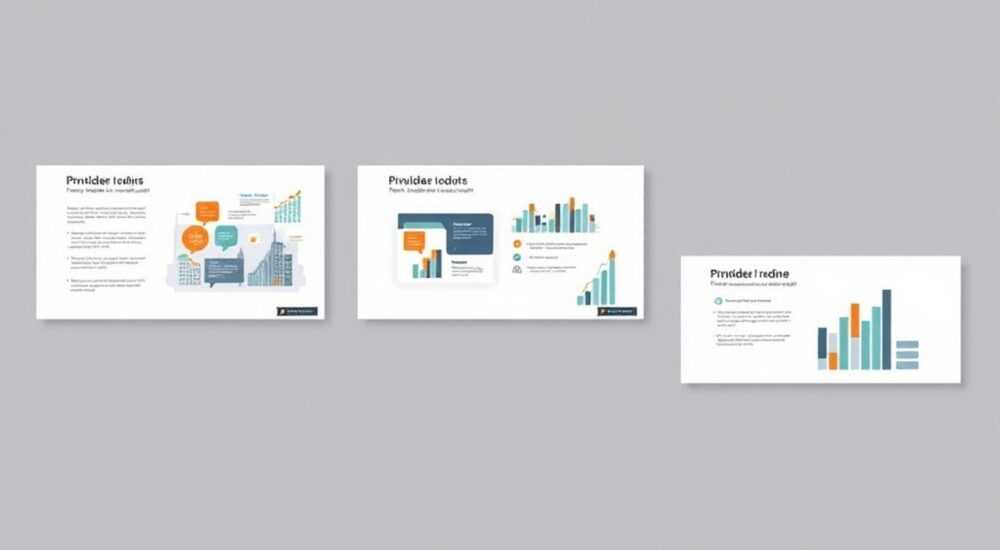
Когда речь заходит о подготовке презентаций в PowerPoint, особенно предназначенных для печати или официального представления, формат слайда играет ключевую роль. Стандартный размер слайда в PowerPoint — 16:9 или 4:3, но не всегда он подходит для задач, где требуется соответствие бумажному формату. Например, при создании буклетов, отчетов, флаеров или материалов для распечатки, важно, чтобы слайды соответствовали формату А4 — одному из самых распространенных стандартов бумаги в России и Европе. Многие пользователи сталкиваются с тем, что после экспорта презентации в PDF слайды обрезаются или выглядят неаккуратно, и причина часто кроется именно в неправильных настройках размера.
Чтобы сделать слайды в PowerPoint формата А4, перейдите в «Дизайн» → «Размер слайда» → «Другие размеры слайдов» и установите ширину 21 см и высоту 29,7 см. Обязательно выберите ориентацию (книжную или альбомную) и проверьте расположение элементов после изменения.
Содержание статьи:
- Почему важно использовать формат А4 в PowerPoint
- Как изменить размер слайда на А4: пошаговая инструкция
- Книжная и альбомная ориентация: что выбрать
- Особенности дизайна слайдов А4: советы по верстке
- Экспорт в PDF: как сохранить качество и масштаб
- Типичные ошибки и как их избежать
- Экспертное мнение
- Вопросы и ответы
- Заключение
Почему важно использовать формат А4 в PowerPoint
Формат А4 (210 × 297 мм) является международным стандартом ISO 216 и повсеместно используется для документов, отчетов, презентаций и учебных материалов. Когда вы готовите презентацию, которую планируете распечатать — будь то раздаточные материалы, брошюры или пояснительные записки — использование формата А4 позволяет избежать обрезки содержимого, деформации макета и необходимости дополнительной корректировки при конвертации.
Если вы оставляете стандартный размер слайда (например, 16:9), при экспорте в PDF система автоматически масштабирует его под лист А4, что может привести к появлению белых полей, уменьшению текста или потере важных деталей. Особенно это критично для графиков, таблиц и диаграмм, где малейшее искажение может исказить информацию.
Полезно знать: При использовании формата А4 в PowerPoint вы получаете полный контроль над версткой, что особенно важно для юридических, финансовых и образовательных документов.
Кроме того, многие организации требуют строгого соблюдения форматов при подаче отчетов или заявок. Использование А4 гарантирует совместимость с офисными принтерами, сканерами и системами документооборота. Это также упрощает последующее брошюрование или подшивку материалов.
Как изменить размер слайда на А4: пошаговая инструкция
Изменение размера слайда в PowerPoint — простая, но деликатная операция. Если выполнить её неправильно, можно нарушить композицию уже готовых слайдов. Ниже приведена пошаговая инструкция для актуальных версий PowerPoint (Microsoft 365, 2019, 2021).
- Откройте презентацию в PowerPoint.
- Перейдите на вкладку «Дизайн» в верхнем меню.
- Найдите группу «Параметры» и нажмите кнопку «Размер слайда».
- Выберите пункт «Другие размеры слайдов…» в выпадающем списке.
- В открывшемся окне «Настройка страницы» установите:
- Ширину: 21 см
- Высоту: 29,7 см
- Выберите нужную ориентацию: книжную (портретную) или альбомную (ландшафтную).
- Нажмите «ОК».
- PowerPoint предложит выбрать, как масштабировать существующие слайды: «Масштабировать, чтобы заполнить слайд» или «Обеспечить соответствие содержимого». Рекомендуется выбрать второй вариант, если вы не хотите растягивать изображения.
После этого все слайды будут переведены в формат А4. Однако важно проверить каждый слайд на предмет смещения элементов, особенно если вы используете сложные макеты.
«При переходе на А4 всегда делайте резервную копию презентации. Это защитит вас от случайного искажения дизайна.» — Анна Ковалёва, ведущий дизайнер презентаций, 8 лет опыта
Книжная и альбомная ориентация: что выбрать
Ориентация слайда напрямую зависит от типа контента. Книжная (портретная) ориентация — классический выбор для текстовых документов, отчетов, резюме и раздаточных материалов. Она максимально приближена к стандартному листу А4 и удобна для чтения.
Альбомная (ландшафтная) ориентация лучше подходит для презентаций с большим количеством графиков, таблиц, схем или фотографий. Широкий формат позволяет разместить больше информации по горизонтали, что особенно актуально при демонстрации данных.
Критерий |
Книжная ориентация |
Альбомная ориентация |
|---|---|---|
Размер (см) |
21 × 29,7 |
29,7 × 21 |
Лучше подходит для |
Текстовых отчетов, писем, аннотаций |
Графиков, таблиц, визуализаций |
Читаемость на экране |
Умеренная |
Высокая (шире область просмотра) |
Печать без потерь |
Да (при правильных полях) |
Да, но возможны поля по бокам |
Полезно знать: При выборе альбомной ориентации убедитесь, что ваш принтер поддерживает печать на листах формата A4 в таком положении. Некоторые устройства могут обрезать края.
Особенности дизайна слайдов А4: советы по верстке
Создание слайда в формате А4 — это не просто изменение размеров, но и адаптация дизайна под новые условия. В отличие от экранной презентации, где внимание зрителя сосредоточено на центре, при печати важно учитывать поля, читаемость шрифтов и расположение элементов.
Первое правило — соблюдайте поля. Даже если PowerPoint позволяет разместить контент по краям, принтеры не печатают вплотную к кромке бумаги. Оптимальное поле — не менее 1–1,5 см со всех сторон. Это предотвратит обрезку важной информации.
Шрифты должны быть крупнее, чем в обычной презентации. Для заголовков рекомендуется использовать размер от 24 pt, для основного текста — от 16 pt. Избегайте слишком тонких шрифтов (например, Light или Thin), так как они плохо читаются на бумаге.
Цвета также требуют корректировки. На экране яркие цвета смотрятся эффектно, но при печати они могут выглядеть блекло или расходовать много чернил. Используйте высокий контраст: черный текст на белом фоне — самый безопасный вариант. Если необходимо цветовое оформление, проверьте, как оно будет выглядеть в черно-белой печати.
«Печатные слайды должны быть понятны даже в монохроме. Проверяйте презентацию в режиме предварительного просмотра черно-белой печати.» — Дмитрий Петров, технический редактор, эксперт по документообороту
Экспорт в PDF: как сохранить качество и масштаб
После настройки формата А4 важно правильно экспортировать презентацию. Самый надежный способ — сохранение в PDF с точным соответствием размеров.
- Нажмите «Файл» → «Сохранить как».
- Выберите место сохранения и в типе файла укажите «PDF (*.pdf)».
- Перед сохранением нажмите «Параметры».
- Убедитесь, что выбрано: «Слайды» (а не «Раздаточный материал», если не нужно несколько слайдов на листе).
- В разделе «Публикация» укажите диапазон слайдов.
- Важно: снимите галочку с пункта «Оптимизировать для: минимальный размер» — выберите «Стандартный» для сохранения качества изображений.
- Нажмите «ОК» и «Сохранить».
После экспорта откройте PDF-файл в Adobe Reader или другом просмотрщике и проверьте свойства документа. Размер страницы должен быть 21 × 29,7 см, а ориентация — соответствовать заданной.
Полезно знать: Если вы планируете отправлять PDF клиентам или партнерам, добавьте в свойства документа метаданные: название, автор, ключевые слова — это повысит профессионализм и упростит поиск.
Типичные ошибки и как их избежать
Даже опытные пользователи допускают ошибки при работе с форматом А4 в PowerPoint. Вот самые распространенные из них:
- Изменение размера после создания презентации. Это может привести к смещению текста и изображений. Лучше всего устанавливать формат А4 до начала работы.
- Игнорирование полей. Элементы, размещенные слишком близко к краю, будут обрезаны при печати.
- Использование неподходящих шрифтов. Тонкие или декоративные шрифты плохо читаются на бумаге.
- Печать без предварительного просмотра. Всегда используйте функцию «Печать → Предварительный просмотр», чтобы убедиться в корректности макета.
- Неправильный экспорт в PDF. Выбор режима «раздаточного материала» вместо «слайдов» может привести к неожиданному результату.
Еще одна частая ошибка — попытка вручную растягивать слайды через параметры печати. Это нарушает пропорции и приводит к искажению. Вместо этого всегда меняйте размер слайда на уровне самой презентации.
Экспертное мнение
«За последние пять лет я подготовил более 300 презентаций для государственных и коммерческих организаций. Один из главных уроков: формат слайда — это не просто техническая настройка, а часть коммуникационной стратегии. Если документ будет распечатан, он должен соответствовать ожиданиям получателя. Формат А4 — это стандарт доверия. Когда человек видит аккуратно оформленный лист, он воспринимает информацию серьезнее.»
— Михаил Смирнов, директор по визуальным коммуникациям, агентство «Презентика», 12 лет опыта
Михаил также отмечает, что в 70% случаев, когда клиент жалуется на «плохую печать», проблема кроется не в принтере, а в неправильном размере слайда. Он рекомендует создавать отдельные шаблоны PowerPoint для печатных и экранных презентаций.
Вопросы и ответы
Можно ли использовать шаблон А4 для нескольких проектов?
Да, вы можете сохранить презентацию как шаблон (.potx). Перейдите в «Файл» → «Сохранить как» → выберите тип «Шаблон PowerPoint». В дальнейшем этот файл можно использовать как основу для новых документов.
Почему после изменения размера слайда текст съехал?
PowerPoint не всегда корректно масштабирует содержимое. Особенно это касается фигур, надписей и объектов, привязанных к краям. После изменения размера проверьте каждый слайд и вручную скорректируйте расположение.
Поддерживают ли все принтеры печать слайдов А4 из PowerPoint?
Да, любой современный принтер поддерживает формат А4. Однако убедитесь, что в настройках печати выбран правильный размер бумаги и режим «1 слайд на странице».
Можно ли сделать слайды А5 или А3 в PowerPoint?
Да, принцип тот же. Введите нужные размеры вручную: А5 — 14,8 × 21 см, А3 — 29,7 × 42 см. Учтите, что для А3 потребуется широкоформатный принтер.
Будет ли работать анимация, если я сделаю слайды А4?
Да, анимация и переходы остаются полностью функциональными. Формат слайда влияет только на размер холста, но не на интерактивные элементы.
Заключение
Настройка формата А4 в PowerPoint — это необходимый шаг при подготовке презентаций для печати. Он обеспечивает точное соответствие документа стандартам, улучшает читаемость и повышает профессиональное восприятие. Главное — выполнить настройку до начала создания контента и соблюдать правила верстки: поля, шрифты, цвета и экспорт.
Правильно оформленный слайд в формате А4 — это не просто техническая деталь, а проявление уважения к аудитории. Такой подход снижает риск ошибок при печати и усиливает доверие к вашей информации.
- Формат А4 — стандарт для печатных документов; его использование повышает совместимость и читаемость.
- Размер слайда настраивается через «Дизайн» → «Размер слайда» → «Другие размеры».
- Всегда оставляйте поля не менее 1 см и используйте крупные, контрастные шрифты.
- Экспортируйте в PDF с опцией «Стандартный» качество и проверяйте результат.
- Создайте шаблон А4, чтобы экономить время на будущих проектах.
⚠️ Дисклеймер — нажмите, чтобы развернуть
Материалы, опубликованные в разделе «Блог» на сайте RU DESIGN SHOP (rudesignshop.ru), носят исключительно информационный и ознакомительный характер и не являются руководством к действию, финансовой рекомендацией, медицинской услугой, ветеринарным назначением либо рекламой товаров и услуг, включая азартные игры. Публикации не содержат призывов к участию в азартных играх и не направлены на продвижение соответствующих операторов.
Безопасность применения товаров и веществ: при использовании строительных материалов, бытовой химии, пестицидов и агрохимикатов необходимо строго следовать инструкциям производителя и действующему законодательству Российской Федерации, включая Федеральный закон РФ от 19.07.1997 № 109-ФЗ «О безопасном обращении с пестицидами и агрохимикатами».
Упоминание товарных знаков, брендов и организаций носит исключительно информационный характер и не означает наличие партнёрских отношений или одобрения со стороны правообладателей.
Материалы, содержащие сведения о медицинских, ветеринарных или косметических средствах, представлены в справочных целях и не являются медицинской консультацией или назначением. Перед применением рекомендуется обратиться к врачу, ветеринарному специалисту или иному сертифицированному профессионалу.
Возрастные ограничения: материалы, содержащие сведения о продукции категории 18+, включая алкоголь или азартные игры, предназначены исключительно для совершеннолетней аудитории и публикуются в информационных целях.
Правовая ответственность: решения, принятые на основе опубликованной информации, пользователь принимает самостоятельно и на свой риск; редакция и авторы несут ответственность в пределах, установленных законодательством Российской Федерации.
Редакция не допускает публикаций, содержащих пропаганду экстремизма, терроризма, наркотических средств или суицида; подобные материалы подлежат немедленному удалению.
Упоминание организаций с ограниченным статусом: компания Meta Platforms Inc. (социальные сети Facebook и Instagram) признана экстремистской организацией решением суда РФ, её деятельность запрещена на территории Российской Федерации; любые упоминания приводятся исключительно в информационных целях.
Авторские права и источники: информация собирается из открытых источников; её актуальность указывается на дату публикации и может изменяться.
Изображения и иллюстрации используются на условиях, разрешённых правообладателями. При возникновении претензий редакция готова оперативно рассмотреть обращение и внести необходимые изменения.
Персональные данные и cookies: сайт использует cookies и обрабатывает персональные данные пользователей в соответствии с Федеральным законом № 152-ФЗ «О персональных данных» и Политикой конфиденциальности RU DESIGN SHOP.
Мнения авторов могут не совпадать с позицией государственных органов или коммерческих организаций, упомянутых в материалах.
РЕКОМЕНДУЕМ
Товары от российских производителей




