Скидка 5% на первый заказ — RDS5




Как сделать в повер поинт книжный лист
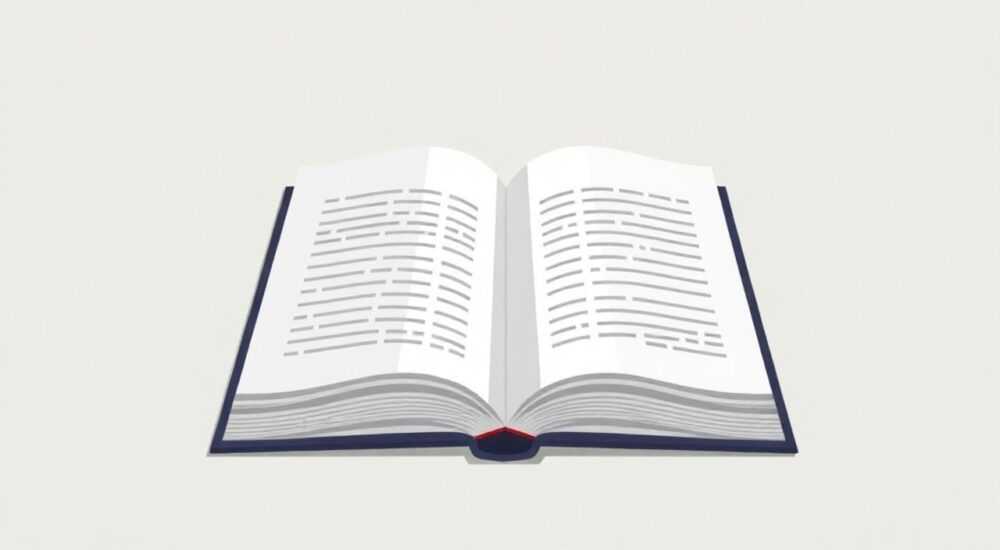
Создание презентации в PowerPoint, имитирующей книжный лист, — это эффективный способ сделать контент визуально привлекательным и структурированным. Такой формат особенно полезен для демонстрации учебных материалов, брошюр, каталогов или интерактивных руководств. В отличие от стандартной ориентации слайдов, книжная раскладка позволяет имитировать реальное перелистывание страниц, что усиливает вовлечённость аудитории. Технически реализовать это можно через настройку макета, использование анимаций и переходов, а также правильную компоновку контента.
Чтобы создать эффект книжного листа в PowerPoint, измените ориентацию слайда на книжную, используйте режим разворота и добавьте анимацию перелистывания. Главное — выстроить логику слайдов парами, как левые и правые страницы.
Содержание статьи:
- Настройка ориентации слайдов под книжный формат
- Как задать пользовательские размеры слайда
- Работа с макетом: как расположить контент как на страницах книги
- Как использовать мастер-слайды для единообразия
- Анимация и переходы: создание эффекта перелистывания
- Как сымитировать двустороннюю страницу (разворот)
- Дизайн и визуальные приёмы для реалистичности
- Как добавить эффект потёртости или старения
- Типичные ошибки и как их избежать
- Экспертное мнение
- Вопросы и ответы
- Заключение
Настройка ориентации слайдов под книжный формат
По умолчанию PowerPoint создаёт слайды в альбомной (горизонтальной) ориентации, которая не подходит для имитации книги. Чтобы превратить презентацию в формат, напоминающий печатную страницу, необходимо изменить параметры страницы. Это делается через вкладку «Дизайн» → «Параметры страницы». Здесь вы найдёте опцию «Ориентация», где нужно выбрать «Книжная» вместо «Альбомная».
После изменения ориентации все последующие слайды будут созданы вертикально, как страницы книги. Однако важно понимать, что при печати или экспорте в PDF такие слайды будут располагаться один за другим по вертикали. Чтобы добиться эффекта разворота (как в реальной книге), нужно группировать слайды парами: левая и правая страница. Для этого можно использовать режим «Разметка для заметок» или ручную настройку размеров.
Если стандартных размеров недостаточно, можно задать пользовательский размер слайда. Например, А5 (148×210 мм) — популярный формат для книг и брошюр. В том же окне «Параметры страницы» выберите «Пользовательские» и введите нужные значения. Убедитесь, что соотношение сторон соответствует реальным печатным стандартам, чтобы изображения и текст не искажались.
Полезно знать: При создании презентации под книжный лист лучше сразу задать нужную ориентацию и размер — это сэкономит время на переделку макетов позже.
Как задать пользовательские размеры слайда
- Перейдите в «Дизайн» → «Параметры страницы».
- Выберите «Пользовательские» в разделе «Размер слайда».
- Укажите ширину и высоту в сантиметрах или дюймах (например, 14,8 см × 21 см для А5).
- Нажмите «ОК» и подтвердите изменение для всех слайдов.
Работа с макетом: как расположить контент как на страницах книги
После настройки ориентации важно правильно организовать содержание. В настоящей книге чётные страницы — левые, нечётные — правые. В PowerPoint каждый слайд — отдельная страница, поэтому для создания разворота нужно мысленно объединять их попарно. Левый слайд содержит заголовок, начало текста или изображение слева, правый — продолжение.
Для удобства работы рекомендуется использовать режим «Сортировщик слайдов» (вкладка «Вид» → «Сортировщик слайдов»). Здесь видны все слайды в миниатюрах, и легче контролировать последовательность. Также можно добавить фоновые элементы — например, имитацию обложки, титульного листа или закладки, чтобы усилить книжную атмосферу.
При размещении текста соблюдайте типографские нормы: отступы от краёв (поля), выравнивание по ширине, размер шрифта не менее 14 pt для читаемости. Используйте колонтитулы: на нижнем поле можно разместить номер страницы, как в настоящей книге. Это делается через «Вставка» → «Номер слайда» → «Включить номера слайдов».
Элемент дизайна |
Рекомендованное значение |
Примечание |
|---|---|---|
Поля слайда |
2–3 см со всех сторон |
Обеспечивает комфортное восприятие |
Шрифт |
14–16 pt для основного текста |
Использовать засечковые шрифты (Times New Roman, Georgia) |
Межстрочный интервал |
1.15–1.5 |
Улучшает читаемость длинного текста |
Цвет фона |
Белый или кремовый |
Имитирует бумагу, снижает нагрузку на глаза |
Как использовать мастер-слайды для единообразия
Master-слайды позволяют задать единый стиль для всех страниц. Перейдите в «Вид» → «Образец слайдов». Здесь можно настроить:
- Фон (текстура бумаги, водяные знаки);
- Расположение номера страницы;
- Логотип или название издания;
- Стандартные блоки для заголовков и текста.
После настройки все новые слайды будут автоматически применять эти параметры, что экономит время и обеспечивает визуальную целостность.
«Используйте мастер-слайды как шаблон книги: один раз настройте поля, шрифты и нумерацию — и ваша презентация будет выглядеть профессионально с первого до последнего слайда.» — Анна Петрова, дизайнер презентаций, 12 лет опыта
Анимация и переходы: создание эффекта перелистывания
Ключевой элемент имитации книжного листа — анимация перелистывания. Без неё презентация остаётся просто набором вертикальных слайдов. В PowerPoint есть встроенный эффект перехода «Перелистывание», который визуально напоминает поворот страницы. Чтобы его применить:
- Выделите первый слайд в режиме обычного просмотра.
- Перейдите на вкладку «Переходы».
- Выберите эффект «Перелистывание» (или «Push», «Wipe» для альтернатив).
- Настройте длительность (рекомендуется 0,7–1,2 секунды).
- Нажмите «Применить ко всем», чтобы эффект действовал на всю презентацию.
Для более реалистичного эффекта можно комбинировать переходы с анимацией объектов. Например, когда «страница» переворачивается, текст и изображения могут появляться поочерёдно — как будто вы читаете книгу вслух. Используйте анимацию «Появление», «Выцветание» или «Плавное движение» для элементов на слайде.
Важно соблюдать节奏: слишком быстрые переходы вызывают дискомфорт, слишком медленные — скуку. Оптимальная скорость зависит от контекста: для детской презентации можно использовать яркие и быстрые эффекты, для академической — сдержанные и плавные.
Полезно знать: Эффект «Перелистывание» доступен только в версиях PowerPoint 2013 и новее. В старых версиях используйте «Wipe» или «Push» как альтернативу.
Как сымитировать двустороннюю страницу (разворот)
Если вы хотите показать разворот книги (две страницы одновременно), создайте один слайд с фоном, разделённым на две части. Левая половина — левая страница, правая — правая. Добавьте изображение корешка по центру, чтобы усилить эффект. Затем используйте анимацию, чтобы «перелистнуть» обе стороны одновременно.
Для этого:
- Вставьте два прямоугольника, заполните текстом/изображениями.
- Сгруппируйте их и примените анимацию «Удаление» с эффектом «От центра».
- Следующий слайд должен содержать новый разворот.
- Настройте синхронизацию анимации, чтобы всё происходило плавно.
Такой подход требует больше ручной работы, но даёт максимальную реалистичность.
Дизайн и визуальные приёмы для реалистичности
Чтобы презентация действительно выглядела как книга, одного формата и анимации недостаточно. Нужны дополнительные визуальные маркеры. Например, текстура фона может имитировать бумагу: используйте лёгкий шум, желтоватый оттенок или фактуру пергамента. Такие изображения легко найти в свободном доступе (Unsplash, Pexels) или создать в графических редакторах.
Добавьте элементы оформления: имитацию обложки, тиснение, бархатную текстуру, страницы с золотым обрезом. В PowerPoint это делается через наложение полупрозрачных изображений или фигур с эффектами «Тень», «Свечение», «Мягкие края». Также можно использовать SmartArt для создания оглавления или диаграмм, как в учебниках.
Шрифты играют ключевую роль. Избегайте слишком современных или технических шрифтов (например, Arial, Calibri). Отдайте предпочтение классическим: Georgia, Times New Roman, Garamond, Book Antiqua. Они ассоциируются с печатными изданиями и повышают доверие к контенту.
Как добавить эффект потёртости или старения
Для винтажного стиля:
- Вставьте поверх слайда изображение состаренной бумаги с прозрачностью 10–15%.
- Используйте шрифты с эффектом рукописности (например, «Segoe Script»).
- Добавьте случайные пятна, чернильные разводы — но умеренно.
- Примените фильтр «Сепия» к изображениям через «Формат рисунка» → «Цвет».
«Чем больше сенсорных деталей — тем сильнее вовлечённость. Даже виртуальная книга должна “чувствоваться” как настоящая.» — Михаил Козлов, UX-дизайнер, специалист по цифровым изданиям
Типичные ошибки и как их избежать
Многие пользователи сталкиваются с трудностями при создании книжного формата в PowerPoint. Одна из самых частых ошибок — неправильная последовательность слайдов. Например, после титульного листа сразу идёт правая страница, хотя по логике книги она должна быть левой. Это нарушает восприятие и путает зрителя.
Другая проблема — чрезмерное использование анимаций. Хотя эффект перелистывания важен, его нельзя применять к каждому элементу. Если на слайде 10 объектов с разными анимациями, внимание рассеивается. Лучше ограничиться одним-двумя эффектами на слайд.
Также распространена ошибка с масштабированием при экспорте. Презентация отлично выглядит на экране, но при печати или конвертации в PDF текст обрезается. Причина — неправильные поля или размеры слайда. Решение — всегда проверять макет в режиме «Предварительный просмотр» и использовать функцию «Подогнать по размеру» при экспорте.
Ошибка |
Последствия |
Решение |
|---|---|---|
Неправильная нумерация слайдов |
Нарушается логика чтения |
Проверьте порядок в «Сортировщике слайдов» |
Слишком узкие поля |
Текст «упирается» в край |
Установите поля не менее 2 см |
Яркий фон |
Снижает читаемость |
Используйте светлые, приглушённые тона |
Отсутствие навигации |
Зритель теряется |
Добавьте оглавление и кнопки перехода |
Полезно знать: Перед финальной демонстрацией протестируйте презентацию на другом устройстве — иногда шрифты и анимации отображаются иначе.
Экспертное мнение
«Сегодня многие забывают, что PowerPoint — не просто инструмент для докладов, а полноценная среда для цифрового сторителлинга. Книжный формат — отличный способ рассказать историю, провести обучение или представить продукт в нестандартной форме. Главное — помнить: форма служит содержанию. Не гонитесь за эффектами ради эффектов.» — Елена Васильева, руководитель студии digital-презентаций, 15 лет в индустрии
По её словам, успешные проекты, имитирующие книги, всегда имеют чёткую структуру: введение, основная часть, заключение — как в литературе. Она советует начинать с бумажного прототипа: распечатать слайды и сложить их в виде книги, чтобы увидеть, как будет выглядеть финальный продукт.
Вопросы и ответы
Можно ли сделать двусторонний слайд, как разворот книги?
Да, можно. Создайте один слайд с двумя колонками контента, добавьте визуальный корешок по центру. Это даст эффект разворота. Для перехода к следующему развороту используйте эффект «Перелистывание».
Подойдёт ли такой формат для мобильных устройств?
Да, особенно если экспортировать презентацию в PDF или использовать приложение PowerPoint Mobile. Вертикальная ориентация хорошо смотрится на смартфонах и планшетах.
Как сохранить презентацию как электронную книгу?
Используйте «Файл» → «Сохранить как» → выберите формат PDF. В настройках укажите «Опубликовать все слайды» и «Сохранить в порядке показа». Полученный файл можно открывать как электронную книгу.
Можно ли добавить интерактивные элементы?
Да. В PowerPoint можно вставлять гиперссылки, кнопки навигации, видео и аудио. Это превращает презентацию в интерактивное издание, похожее на e-book.
Поддерживает ли PowerPoint эффект 3D-перелистывания?
Нет, встроенного 3D-эффекта нет. Но можно использовать сторонние надстройки (например, iSpring Suite) или экспортировать в видео с 3D-переходами через внешние программы.
Заключение
Создание презентации в формате книжного листа в PowerPoint — это мощный инструмент для визуализации контента. Он сочетает в себе структуру печатного издания и динамику цифровой презентации. Ключ к успеху — правильная настройка ориентации, логичная компоновка слайдов, умеренное использование анимаций и внимание к деталям дизайна.
Такой подход особенно эффективен в образовании, маркетинге и корпоративных коммуникациях. Он помогает донести информацию в удобной, привычной форме, снижая когнитивную нагрузку на аудиторию.
PowerPoint позволяет гораздо больше, чем кажется на первый взгляд. Используя его как инструмент для создания цифровых книг, вы выходите за рамки стандартных докладов и предлагаете зрителям по-настоящему вовлекающий опыт.
- Измените ориентацию слайда на книжную через «Параметры страницы».
- Группируйте слайды парами для имитации разворота книги.
- Используйте переход «Перелистывание» для реалистичного эффекта.
- Применяйте типографские и визуальные приёмы из печатных изданий.
- Тестируйте презентацию перед финальной демонстрацией.
⚠️ Дисклеймер — нажмите, чтобы развернуть
Материалы, опубликованные в разделе «Блог» на сайте RU DESIGN SHOP (rudesignshop.ru), носят исключительно информационный и ознакомительный характер и не являются руководством к действию, финансовой рекомендацией, медицинской услугой, ветеринарным назначением либо рекламой товаров и услуг, включая азартные игры. Публикации не содержат призывов к участию в азартных играх и не направлены на продвижение соответствующих операторов.
Безопасность применения товаров и веществ: при использовании строительных материалов, бытовой химии, пестицидов и агрохимикатов необходимо строго следовать инструкциям производителя и действующему законодательству Российской Федерации, включая Федеральный закон РФ от 19.07.1997 № 109-ФЗ «О безопасном обращении с пестицидами и агрохимикатами».
Упоминание товарных знаков, брендов и организаций носит исключительно информационный характер и не означает наличие партнёрских отношений или одобрения со стороны правообладателей.
Материалы, содержащие сведения о медицинских, ветеринарных или косметических средствах, представлены в справочных целях и не являются медицинской консультацией или назначением. Перед применением рекомендуется обратиться к врачу, ветеринарному специалисту или иному сертифицированному профессионалу.
Возрастные ограничения: материалы, содержащие сведения о продукции категории 18+, включая алкоголь или азартные игры, предназначены исключительно для совершеннолетней аудитории и публикуются в информационных целях.
Правовая ответственность: решения, принятые на основе опубликованной информации, пользователь принимает самостоятельно и на свой риск; редакция и авторы несут ответственность в пределах, установленных законодательством Российской Федерации.
Редакция не допускает публикаций, содержащих пропаганду экстремизма, терроризма, наркотических средств или суицида; подобные материалы подлежат немедленному удалению.
Упоминание организаций с ограниченным статусом: компания Meta Platforms Inc. (социальные сети Facebook и Instagram) признана экстремистской организацией решением суда РФ, её деятельность запрещена на территории Российской Федерации; любые упоминания приводятся исключительно в информационных целях.
Авторские права и источники: информация собирается из открытых источников; её актуальность указывается на дату публикации и может изменяться.
Изображения и иллюстрации используются на условиях, разрешённых правообладателями. При возникновении претензий редакция готова оперативно рассмотреть обращение и внести необходимые изменения.
Персональные данные и cookies: сайт использует cookies и обрабатывает персональные данные пользователей в соответствии с Федеральным законом № 152-ФЗ «О персональных данных» и Политикой конфиденциальности RU DESIGN SHOP.
Мнения авторов могут не совпадать с позицией государственных органов или коммерческих организаций, упомянутых в материалах.
РЕКОМЕНДУЕМ
Товары от российских производителей



