Скидка 5% на первый заказ — RDS5




Как сделать в повер поинт текст полукругом
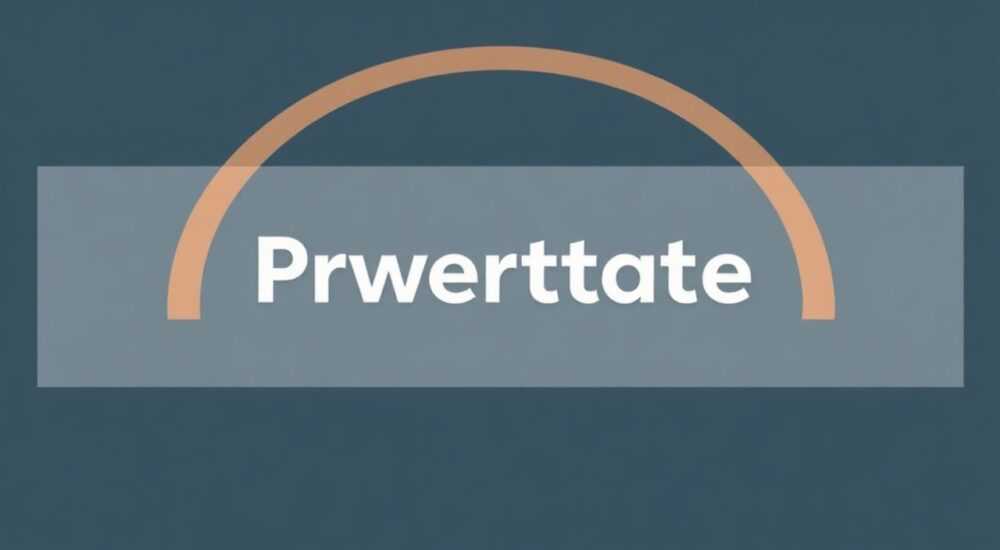
Круговой текст в PowerPoint — это эффективный способ привлечь внимание к ключевым словам, логотипам или слоганам. Хотя в интерфейсе Microsoft PowerPoint нет прямой кнопки «текст по кругу», реализовать такой эффект можно с помощью фигур с изгибом, SmartArt или сторонних плагинов. Главное — использовать функцию «Изменение формы текста» в разделе «Формат фигуры».
Чтобы сделать текст полукругом в PowerPoint, добавьте фигуру дуги или полукруга, вставьте в неё текст и отрегулируйте его положение с помощью параметров выравнивания и поворота. Используйте вкладку «Формат» для точной настройки направления и кривизны.
Содержание статьи:
- Зачем делать текст полукругом в презентации
- Базовый способ: как прикрепить текст к полукругу
- Шаги по точной настройке положения текста
- Продвинутые методы и альтернативы
- Использование SmartArt для дугового текста
- Плагины и внешние инструменты
- Работа с путями через редактор форм
- Распространённые ошибки и как их исправить
- Текст «перевёрнут» или искажён
- Текст не помещается или обрывается
- Проблемы с экспортами и совместимостью
- Дизайнерские советы по оформлению изогнутого текста
- Выбор шрифта
- Цвет и контраст
- Композиционное размещение
- Экспертное мнение
- Вопросы и ответы
- Заключение
Зачем делать текст полукругом в презентации
Изогнутый текст используется в дизайне уже десятилетиями — от логотипов до рекламных баннеров. В PowerPoint он помогает выделить заголовок, подчеркнуть символизм (например, цикличность процесса) или имитировать внешний вид профессионального брендинга. Особенно часто такой приём встречается в диаграммах, инфографике и титульных слайдах.
Текст по дуге создаёт ощущение движения, динамики и гармонии. Он естественно направляет взгляд зрителя, что особенно важно при демонстрации процессов: жизненного цикла продукта, этапов проекта или стратегического плана. Полукруг — более мягкая форма, чем прямая линия, и воспринимается как менее формальная, но более запоминающаяся.
В корпоративных презентациях изогнутый текст может использоваться для размещения названия компании над логотипом, создания эффекта «знака» или акцентирования девиза. Однако важно помнить: чрезмерное использование таких эффектов снижает читаемость. Поэтому рекомендуется применять полукруглый текст только для кратких фраз — до 3–5 слов.
Полезно знать: Изогнутый текст работает лучше всего при увеличенном размере шрифта (не менее 24 pt) и высоком контрасте между текстом и фоном.
Базовый способ: как прикрепить текст к полукругу
Самый простой и универсальный способ — использовать встроенную функцию фигур в PowerPoint. Эта техника работает во всех версиях начиная с 2010 года, включая онлайн-версию.
- Откройте PowerPoint и перейдите на нужный слайд.
- На вкладке «Вставка» выберите «Фигуры», затем в категории «Основные фигуры» найдите «Дуга» или в разделе «Кривые» — «Полукруг».
- Нарисуйте фигуру на слайде, удерживая Shift для идеальной пропорции.
- Щёлкните правой кнопкой мыши по фигуре и выберите «Добавить текст».
- Введите нужную фразу. Текст автоматически разместится вдоль контура.
После этого необходимо настроить направление текста. Для этого:
- Выделите фигуру с текстом.
- Перейдите на вкладку «Формат фигуры» (или щёлкните правой кнопкой → «Формат фигуры»).
- В области форматирования откройте раздел «Текстовые эффекты» → «Поворот текста».
- Выберите вариант: «Вверх», «По часовой стрелке» или «Против часовой».
Если текст расположен слишком близко к краю или «перевёрнут», используйте маркер поворота — жёлтый ромбик на фигуре. Перетаскивая его, вы меняете угол изгиба и ориентацию текста.
«Чтобы текст лег точно по внутреннему радиусу полукруга, выберите фигуру «Дуга», нарисованную против часовой стрелки — тогда текст будет смотреть внутрь кривой.» — Дизайнер презентаций, стаж 12 лет
Шаги по точной настройке положения текста
Для достижения идеального результата выполните дополнительные действия:
- Уберите заливку и контур фигуры, если она служит только для текста: в «Формате фигуры» установите «Нет заливки» и «Нет контура».
- Измените межстрочный интервал: в «Формате текста» → «Междустрочный интервал» выберите «Точное значение» и задайте 1.0–1.2.
- Отрегулируйте отступы текста: в «Формате фигуры» → «Параметры текста» → «Отступы» установите нулевые значения.
- Используйте прозрачность, если нужно оставить «след» текста: в «Цвете текста» выберите «Прозрачность».
Продвинутые методы и альтернативы
Если базовый способ не даёт желаемого результата, существуют более гибкие подходы. Они особенно полезны при работе с длинными фразами, несколькими уровнями текста или сложными композициями.
Использование SmartArt для дугового текста
Хотя стандартные макеты SmartArt не включают полукруглый текст напрямую, можно модифицировать некоторые диаграммы:
- Вставьте объект SmartArt → выберите категорию «Процесс» → «Круговая диаграмма».
- Удалите лишние элементы, оставив только один сегмент.
- Впишите текст в оставшийся блок.
- Преобразуйте объект: щёлкните правой кнопкой → «Преобразовать» → «В фигуры».
- Теперь каждый элемент становится отдельной фигурой, которую можно редактировать.
После преобразования можно удалить фон и оставить только текстовую часть, придав ей нужную форму.
Плагины и внешние инструменты
Для профессионалов, которым нужна максимальная точность, существуют расширения:
- Think-Cell — платный плагин для бизнес-презентаций. Позволяет создавать сложные диаграммы с текстом по кривой.
- PitchPlus — предлагает шаблоны с изогнутым текстом и автоматической адаптацией.
- iSlide — бесплатное расширение с библиотекой фигур, включая круговые текстовые блоки.
Эти инструменты экономят время и позволяют экспортировать результат в PDF без потери качества.
Работа с путями через редактор форм
PowerPoint позволяет редактировать точки фигур, что открывает доступ к точному контролю над текстом:
- Добавьте любую кривую фигуру (например, свободную кривую).
- Щёлкните правой кнопкой → «Изменить фигуру» → «Редактировать точки».
- Добавьте или переместите опорные точки, чтобы создать идеальную дугу.
- Вставьте текст — он последует по новому контуру.
Этот метод требует практики, но даёт полный контроль над формой.
Метод |
Сложность |
Гибкость |
Подходит для |
|---|---|---|---|
Фигура + текст |
Низкая |
Средняя |
Кратких фраз, быстрых задач |
SmartArt + преобразование |
Средняя |
Высокая |
Структурированных данных |
Плагины (iSlide, Think-Cell) |
Низкая |
Очень высокая |
Профессиональных презентаций |
Редактирование точек |
Высокая |
Максимальная |
Индивидуальных дизайнов |
Полезно знать: Если вы используете PowerPoint Online, функция «Редактировать точки» недоступна. Ограничьтесь вставкой готовых фигур и базовой настройкой текста.
Распространённые ошибки и как их исправить
Даже опытные пользователи допускают типичные ошибки при работе с изогнутым текстом. Знание этих проблем поможет сэкономить время и улучшить качество презентации.
Текст «перевёрнут» или искажён
Самая частая проблема — текст отображается вниз головой или с обратным изгибом. Причина в направлении фигуры: PowerPoint определяет «внутреннюю» и «внешнюю» сторону дуги.
Чтобы исправить:
- Измените направление фигуры: нарисуйте её в другую сторону (по/против часовой).
- Используйте параметр «Поворот текста» в «Формате фигуры».
- Попробуйте зеркально отразить фигуру: «Формат» → «Повернуть» → «Отразить по горизонтали».
Текст не помещается или обрывается
Если фраза слишком длинная, она может выходить за границы фигуры или перекрываться. Это связано с ограниченной длиной контура.
Решения:
- Сократите текст до ключевых слов.
- Увеличьте размер фигуры — текст автоматически растянется.
- Разбейте фразу на две строки: нажмите Enter в нужном месте.
- Используйте более узкий шрифт (например, Arial Narrow).
Проблемы с экспортами и совместимостью
При отправке презентации на другое устройство или конвертации в PDF текст может потерять форму.
Чтобы избежать:
- Преобразуйте текст в кривую: щёлкните правой кнопкой → «Сохранить как изображение» → замените текстовое поле на картинку.
- Используйте векторные форматы при экспорте.
- Проверьте презентацию в режиме предварительного просмотра перед отправкой.
«Всегда делайте резервную копию слайда до преобразования текста в изображение — после этого редактирование станет невозможным.» — Специалист по визуальным коммуникациям
Дизайнерские советы по оформлению изогнутого текста
Изогнутый текст — не просто технический приём, а элемент графики. Его нужно интегрировать в общую композицию слайда.
Выбор шрифта
Не все шрифты хорошо смотрятся по кривой. Рекомендации:
- Используйте моноширинные или геометрические шрифты: Helvetica, Gotham, Montserrat.
- Избегайте слишком тонких или декоративных начертаний — они теряются на изгибе.
- Проверяйте, как буквы «S», «C», «O» ведут себя на дуге — они могут «плыть».
Цвет и контраст
Цвет текста должен читаться на любом фоне. Особенно это важно при проекции.
- Используйте тени или контур (Outline) для лучшей видимости.
- Добавьте лёгкий градиент, если позволяет стиль презентации.
- Избегайте пёстрых фонов под текстом — они мешают восприятию.
Композиционное размещение
Где лучше разместить полукруглый текст?
- Над логотипом — классическое решение для титульного слайда.
- По верхнему краю слайда — создаёт эффект «баннера».
- Вокруг центрального элемента — например, цифры или иконки.
Полезно знать: Чтобы текст не «улетал» с экрана, используйте сетку: «Вид» → «Сетка и направляющие» → включите отображение.
Экспертное мнение
Изогнутый текст должен служить цели, а не быть украшением ради украшения. Лучше использовать его осознанно: когда форма подчёркивает смысл. Например, название «Цикл» над круговой диаграммой усиливает понимание.
Важно соблюдать баланс между креативностью и функциональностью. Если текст трудно читать — эффект теряется. Оптимальный радиус дуги — от 90° до 180°. Меньше — теряется эффект полукруга, больше — начинает «ломаться» читаемость.
Для группировки нескольких фраз вокруг центра лучше использовать не одну дугу, а несколько отдельных сегментов. Это даёт больше контроля над позицией и размером каждого элемента.
Технологии развиваются: в новых версиях PowerPoint появляются улучшенные инструменты работы с текстом, включая поддержку SVG и CSS-подобных эффектов. Уже сейчас можно имитировать анимированный вход текста по дуге с помощью стандартных эффектов анимации.
Вопросы и ответы
Можно ли сделать текст по нижней части полукруга?
Да. Нарисуйте дугу вниз выпуклостью (по часовой стрелке), затем вставьте текст. При необходимости отразите фигуру по горизонтали или измените направление поворота в настройках.
Почему текст не следует за кривой?
Возможно, вы вставили текст не в фигуру, а отдельно. Убедитесь, что кликнули по контуру фигуры и выбрали «Добавить текст». Если текст добавлен как отдельный объект — он не изогнётся.
Как сделать двойной ряд текста: сверху и снизу дуги?
Создайте две отдельные фигуры: одну — дугу вверх, вторую — вниз. В каждую вставьте свой текст. Выровняйте их по центру и объедините («Формат» → «Упорядочить» → «Сгруппировать»).
Поддерживается ли изогнутый текст в PowerPoint Mobile?
Да, но редактирование ограничено. На мобильных устройствах можно просматривать, но сложно настраивать положение текста. Рекомендуется завершать правки на компьютере.
Можно ли анимировать текст, движущийся по дуге?
Косвенно — да. Используйте анимацию «Пути»: нарисуйте невидимый путь в форме дуги, привяжите к нему текст и настройте движение. Эффект будет имитировать «появление текста по кривой».
Заключение
Сделать текст полукругом в PowerPoint проще, чем кажется. Достаточно использовать встроенные фигуры и правильно настроить параметры текста. Главное — помнить, что цель не в техническом мастерстве, а в улучшении восприятия информации.
Изогнутый текст — это инструмент, который должен работать на содержание, а не отвлекать от него. Применяйте его умеренно, проверяйте читаемость и адаптируйте под аудиторию. Современные версии PowerPoint предоставляют всё необходимое для создания профессиональных эффектов без стороннего ПО.
- Для текста по полукругу используйте фигуры «Дуга» или «Полукруг» с функцией «Добавить текст».
- Настройте направление текста через «Формат фигуры» → «Поворот текста» и жёлтый маркер.
- Избегайте длинных фраз и сложных шрифтов — они снижают читаемость.
- Плагины вроде iSlide ускоряют работу, но не обязательны.
- Всегда проверяйте результат на разных устройствах и в режиме презентации.
⚠️ Дисклеймер — нажмите, чтобы развернуть
Материалы, опубликованные в разделе «Блог» на сайте RU DESIGN SHOP (rudesignshop.ru), носят исключительно информационный и ознакомительный характер и не являются руководством к действию, финансовой рекомендацией, медицинской услугой, ветеринарным назначением либо рекламой товаров и услуг, включая азартные игры. Публикации не содержат призывов к участию в азартных играх и не направлены на продвижение соответствующих операторов.
Безопасность применения товаров и веществ: при использовании строительных материалов, бытовой химии, пестицидов и агрохимикатов необходимо строго следовать инструкциям производителя и действующему законодательству Российской Федерации, включая Федеральный закон РФ от 19.07.1997 № 109-ФЗ «О безопасном обращении с пестицидами и агрохимикатами».
Упоминание товарных знаков, брендов и организаций носит исключительно информационный характер и не означает наличие партнёрских отношений или одобрения со стороны правообладателей.
Материалы, содержащие сведения о медицинских, ветеринарных или косметических средствах, представлены в справочных целях и не являются медицинской консультацией или назначением. Перед применением рекомендуется обратиться к врачу, ветеринарному специалисту или иному сертифицированному профессионалу.
Возрастные ограничения: материалы, содержащие сведения о продукции категории 18+, включая алкоголь или азартные игры, предназначены исключительно для совершеннолетней аудитории и публикуются в информационных целях.
Правовая ответственность: решения, принятые на основе опубликованной информации, пользователь принимает самостоятельно и на свой риск; редакция и авторы несут ответственность в пределах, установленных законодательством Российской Федерации.
Редакция не допускает публикаций, содержащих пропаганду экстремизма, терроризма, наркотических средств или суицида; подобные материалы подлежат немедленному удалению.
Упоминание организаций с ограниченным статусом: компания Meta Platforms Inc. (социальные сети Facebook и Instagram) признана экстремистской организацией решением суда РФ, её деятельность запрещена на территории Российской Федерации; любые упоминания приводятся исключительно в информационных целях.
Авторские права и источники: информация собирается из открытых источников; её актуальность указывается на дату публикации и может изменяться.
Изображения и иллюстрации используются на условиях, разрешённых правообладателями. При возникновении претензий редакция готова оперативно рассмотреть обращение и внести необходимые изменения.
Персональные данные и cookies: сайт использует cookies и обрабатывает персональные данные пользователей в соответствии с Федеральным законом № 152-ФЗ «О персональных данных» и Политикой конфиденциальности RU DESIGN SHOP.
Мнения авторов могут не совпадать с позицией государственных органов или коммерческих организаций, упомянутых в материалах.
РЕКОМЕНДУЕМ
Товары от российских производителей


