Скидка 5% на первый заказ — RDS5




Как сделать в повер поинте диаграмму
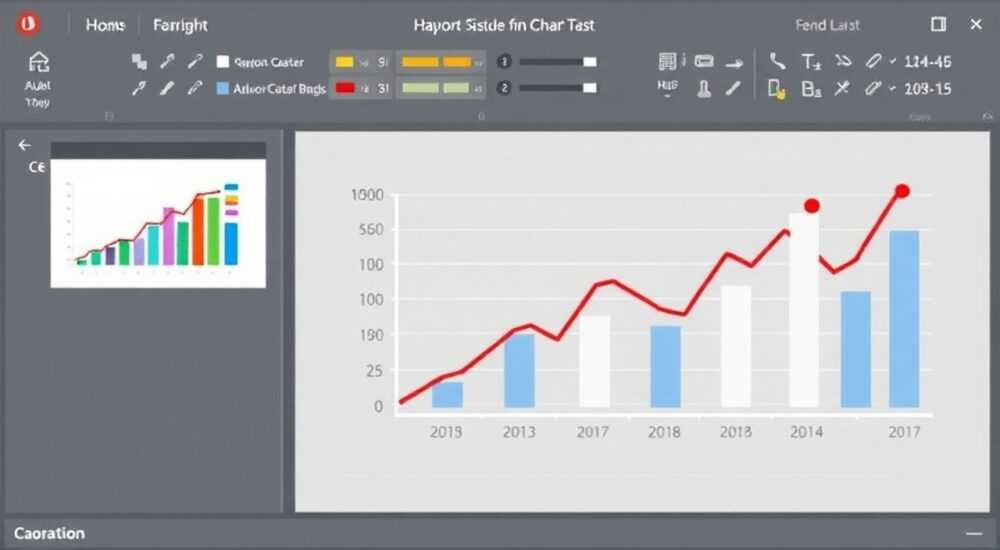
Создание диаграммы в PowerPoint — это простой способ визуализировать данные, сделать презентацию наглядной и убедительной. Диаграммы помогают быстро передать сложную информацию, выделить тренды, сравнить показатели и подчеркнуть ключевые моменты. В отличие от таблиц, они воспринимаются легче и оставляют сильное впечатление на аудиторию.
Чтобы создать диаграмму в PowerPoint, перейдите на вкладку «Вставка», выберите «Диаграмма», укажите нужный тип и введите данные в открывшемся окне Excel. Главное — подобрать подходящий тип диаграммы под ваши данные и не перегружать её деталями.
PowerPoint предлагает широкий выбор типов диаграмм: от классических гистограмм и круговых до более сложных, таких как пузырьковые или линейчатые с накоплением. Все они легко настраиваются: можно менять цвета, шрифты, подписи, добавлять заголовки и легенды. При этом изменения в данных автоматически обновляются в диаграмме, что особенно удобно при работе с динамической информацией.
Несмотря на кажущуюся простоту, многие пользователи сталкиваются с трудностями: выбирают не тот тип диаграммы, некорректно оформляют подписи или забывают адаптировать её под стиль презентации. Эта статья поможет вам избежать типичных ошибок, шаг за шагом объяснит, как создавать, редактировать и оптимизировать диаграммы в PowerPoint, а также расскажет, какие инструменты использовать для максимального эффекта.
Содержание статьи:
- Как вставить диаграмму в PowerPoint: пошаговая инструкция
- Что делать, если диаграмма не обновляется?
- Типы диаграмм и когда их использовать
- Как выбрать подтип диаграммы?
- Как редактировать данные и формат диаграммы
- Форматирование диаграммы: цвета, шрифты, эффекты
- Принципы дизайна эффективных диаграмм
- Как адаптировать диаграмму под аудиторию?
- Интерактивность: когда уместна?
- Распространённые ошибки и как их избежать
- Чек-лист перед показом презентации
- Экспертное мнение
- Вопросы и ответы
- Заключение
Как вставить диаграмму в PowerPoint: пошаговая инструкция
Чтобы добавить диаграмму на слайд, начните с перехода на вкладку «Вставка» в верхнем меню программы. Там найдите кнопку «Диаграмма». После клика откроется окно выбора типа диаграммы, где представлены категории: колончатая, линейная, круговая, гистограмма, область, точечная, биржевая, поверхностная, кольцевая, пузырьковая и лепестковая.
Выберите подходящий тип и подтип, затем нажмите «ОК». PowerPoint автоматически вставит диаграмму на слайд и одновременно откроет таблицу Excel с примером данных. Эта таблица — источник информации для диаграммы. Вы можете заменить значения, заголовки строк и столбцов на свои.
После ввода данных диаграмма обновится в реальном времени. Если вы закроете таблицу Excel, она сохранится внутри презентации. При повторном редактировании достаточно дважды щёлкнуть по диаграмме — таблица снова появится.
- Откройте PowerPoint и выберите нужный слайд.
- Перейдите на вкладку «Вставка» → «Диаграмма».
- Выберите категорию и конкретный тип диаграммы.
- Нажмите «ОК».
- В открывшейся таблице Excel замените образцовые данные на свои.
- Настройте форматирование через вкладки «Работа с диаграммами».
Полезно знать: Если вы уже подготовили данные в Excel, можно скопировать их и вставить прямо в таблицу диаграммы — структура сохранится, и диаграмма построится автоматически.
Что делать, если диаграмма не обновляется?
Иногда после изменения данных диаграмма не реагирует. Это может происходить из-за блокировки таблицы или ошибки в ссылках. Убедитесь, что вы редактируете именно ту таблицу, которая привязана к диаграмме, и не закрывали её принудительно. Перезапуск PowerPoint часто решает проблему.
Типы диаграмм и когда их использовать
Правильный выбор типа диаграммы напрямую влияет на понимание вашей аудиторией. Каждый тип предназначен для решения определённой задачи: сравнение, распределение, состав, динамика или взаимосвязь.
Тип диаграммы |
Когда использовать |
Пример применения |
|---|---|---|
Гистограмма (столбчатая) |
Сравнение величин между категориями |
Объём продаж по регионам |
Линейная |
Отображение изменений во времени |
Динамика курса валют за год |
Круговая / Кольцевая |
Показ долей в целом |
Структура расходов бюджета |
Точечная (XY) |
Анализ корреляции между двумя переменными |
Зависимость дохода от возраста клиентов |
Пузырьковая |
Сравнение трёх параметров одновременно |
Рынок: размер компании, прибыль, рост |
Гистограмма с накоплением |
Сравнение общего значения и вклада частей |
Выручка по продуктам в разрезе кварталов |
Не стоит использовать круговую диаграмму, если у вас больше 5–6 секторов — она становится нечитаемой. В таких случаях лучше выбрать линейчатую или гистограмму с накоплением.
Для временных рядов линейная диаграмма предпочтительнее столбчатой, так как она чётко демонстрирует тенденцию. А вот для сравнения нескольких категорий в один момент времени — например, выручки за последний месяц — подойдёт гистограмма.
«Выбирая тип диаграммы, задайте себе вопрос: «Что я хочу донести?» Если цель — показать рост, используйте линейную. Если — доли, выбирайте круговую. Если — сравнение, берите столбчатую.» — Алексей Марков, ведущий аналитик презентаций, 10 лет опыта
Как выбрать подтип диаграммы?
PowerPoint предлагает подтипы: объёмные, нормальные, с накоплением, процентные. Например, объёмная круговая диаграмма выглядит эффектно, но может искажать восприятие долей. Процентная гистограмма с накоплением идеальна, чтобы показать, как меняется структура показателей со временем.
Как редактировать данные и формат диаграммы
После вставки диаграммы вы можете изменить не только данные, но и внешний вид, структуру и поведение элементов. Для этого используются три вкладки, которые появляются при выделении диаграммы: «Конструктор», «Макет диаграммы» и «Формат».
Вкладка «Конструктор» позволяет:
- Изменить тип диаграммы без потери данных.
- Переключиться между строками и столбцами в источнике данных.
- Добавить или удалить элементы: заголовки, легенду, подписи данных, линии сетки.
- Применить готовый макет диаграммы.
Чтобы изменить данные, дважды щёлкните по диаграмме — откроется таблица Excel. Вы можете редактировать значения, добавлять строки и столбцы. Изменения сразу отразятся на слайде.
Если нужно изменить диапазон данных вручную:
- Щёлкните правой кнопкой по диаграмме.
- Выберите «Изменить данные источника».
- В новом окне укажите нужные строки и столбцы.
- Нажмите «ОК».
Форматирование диаграммы: цвета, шрифты, эффекты
Через вкладку «Формат» можно настроить заливку, контур, тень, отражение и 3D-эффекты для отдельных элементов. Например, выделить один столбец другим цветом, чтобы привлечь внимание.
Также можно:
- Изменить стиль диаграммы (готовые комбинации цветов и эффектов).
- Настроить шрифт подписей и заголовков.
- Добавить анимацию (например, появление столбцов по очереди).
Полезно знать: Чтобы диаграмма соответствовала фирменному стилю, сохраните цветовую палитру как тему PowerPoint. Тогда все диаграммы будут автоматически использовать нужные цвета.
Принципы дизайна эффективных диаграмм
Хорошая диаграмма должна быть понятной с первого взгляда. Даже человек, не знакомый с данными, должен уловить основную мысль за 5–7 секунд. Для этого следуйте проверенным принципам визуализации.
Во-первых, минимизируйте шум. Уберите лишние элементы: фоновые сетки, объёмные эффекты, тени, если они не несут смысла. Чем проще — тем яснее.
Во-вторых, используйте контрастные цвета для важных данных. Например, выделите рост зелёным, падение — красным. Но не переборщите: 4–5 цветов максимум.
В-третьих, всегда добавляйте понятный заголовок, который формулирует вывод, а не просто называет диаграмму. Вместо «Динамика продаж» лучше написать «Продажи выросли на 30% за полгода».
Как адаптировать диаграмму под аудиторию?
Для руководителей нужны сводные, стратегические диаграммы: тренды, ключевые метрики. Для специалистов — детализированные, с точными значениями и разбивкой.
«Заголовок диаграммы — это не название, а сообщение. Он должен отвечать на вопрос: «И что?»» — Екатерина Волкова, эксперт по бизнес-коммуникациям, TEDx спикер
Интерактивность: когда уместна?
В презентациях Power BI или онлайн-слайдах можно использовать интерактивные диаграммы, но в стандартном PowerPoint лучше ограничиться анимацией. Например, показывайте части диаграммы поэтапно, чтобы направлять внимание аудитории.
Распространённые ошибки и как их избежать
Даже опытные пользователи допускают типичные ошибки при работе с диаграммами. Их легко исправить, если знать, на что обращать внимание.
- Неправильный выбор типа диаграммы. Например, использование круговой для множества мелких долей. Решение: замените на линейчатую горизонтальную.
- Перегруженность данными. Слишком много столбцов или линий делает диаграмму нечитаемой. Решение: оставьте только ключевые категории, остальные объедините в «Прочее».
- Отсутствие подписей значений. Аудитория вынуждена угадывать цифры. Решение: включите «Подписи данных» в настройках.
- Искажение масштаба. Обрезание оси Y, чтобы увеличить видимый рост. Это вводит в заблуждение. Решение: начинайте ось с нуля, если нет веской причины.
- Несогласованность стиля. Разные цвета, шрифты, эффекты на разных слайдах. Решение: используйте единую тему оформления.
Полезно знать: Проверьте диаграмму в чёрно-белом режиме. Если она перестаёт быть понятной — значит, вы слишком зависите от цвета. Добавьте текстовые метки или штриховку.
Чек-лист перед показом презентации
- Проверьте точность всех данных.
- Убедитесь, что заголовок формулирует вывод.
- Упростите диаграмму: уберите всё лишнее.
- Протестируйте восприятие: покажите коллеге — понял ли он смысл за 10 секунд?
- Сохраните копию в PDF, чтобы избежать сбоев шрифтов и форматирования.
Экспертное мнение
«Большинство людей боятся цифр, но любят истории. Ваша задача — превратить данные в историю с помощью диаграммы. Начните с конца: с того, что хотите доказать, а потом подберите визуальный способ это показать.» — Дмитрий Орлов, директор по аналитике, автор книги «Визуальная риторика»
По его словам, лучшие презентации строятся вокруг одного ключевого сообщения. Диаграмма — не украшение, а доказательство. Например, если вы говорите о росте эффективности, покажите диаграмму с чётким восходящим трендом и выделите точку до и после внедрения изменений.
Он также советует: «Не бойтесь редактировать данные ради ясности. Если есть выбросы, которые мешают общей картине, — объясните их отдельно, а на основной диаграмме покажите сглаженную версию. Главное — не искажать факты, а помогать аудитории их понять.»
Вопросы и ответы
Можно ли связать диаграмму в PowerPoint с файлом Excel, чтобы данные обновлялись автоматически?
Да, при вставке диаграммы из Excel вы можете выбрать «Связать с данными Excel». Тогда при изменении исходного файла данные в презентации можно будет обновить вручную через «Работа с диаграммами» → «Изменить данные» → «Обновить ссылку».
Как сделать диаграмму мобильной — удобной для просмотра на телефоне?
Упростите её: уменьшите количество элементов, увеличьте шрифты, используйте горизонтальные линейчатые диаграммы. Избегайте мелких деталей, которые не видны на маленьком экране.
Почему диаграмма выглядит размытой при демонстрации?
Это может происходить из-за низкого разрешения экспорта или использования растровых эффектов. Сохраняйте презентацию в высоком разрешении (настройки экспорта > 1920×1080), а лучше демонстрируйте в самом PowerPoint.
Можно ли анимировать диаграмму по частям?
Да. Выделите диаграмму, перейдите на вкладку «Анимация», выберите эффект (например, «Появление»), затем в «Параметрах эффекта» укажите «Поэлементно по рядам» или «Поэлементно по категориям».
Заключение
Создание диаграммы в PowerPoint — это не просто техническая операция, а важный этап в построении убедительной презентации. Правильно подобранная и оформленная диаграмма помогает донести смысл быстрее и эффективнее, чем десятки строк текста.
Главное — помнить, что диаграмма должна служить аудитории, а не демонстрировать ваши навыки работы с Excel. Фокусируйтесь на ясности, простоте и соответствии цели. Используйте подходящий тип, минимизируйте шум, выделяйте главное и всегда формулируйте вывод в заголовке.
Эффективная диаграмма — это когда зритель смотрит на неё и сразу понимает: «Вот оно! Именно это я и хотел узнать.»
- Выбирайте тип диаграммы по цели: сравнение, доля, динамика или взаимосвязь.
- Редактируйте данные через встроенную таблицу Excel — изменения отображаются мгновенно.
- Следите за дизайном: минимализм, контраст, читаемость на любом устройстве.
- Избегайте искажений масштаба и перегруженности деталями.
- Превращайте диаграммы в часть истории, а не просто в иллюстрацию.
⚠️ Дисклеймер — нажмите, чтобы развернуть
Материалы, опубликованные в разделе «Блог» на сайте RU DESIGN SHOP (rudesignshop.ru), носят исключительно информационный и ознакомительный характер и не являются руководством к действию, финансовой рекомендацией, медицинской услугой, ветеринарным назначением либо рекламой товаров и услуг, включая азартные игры. Публикации не содержат призывов к участию в азартных играх и не направлены на продвижение соответствующих операторов.
Безопасность применения товаров и веществ: при использовании строительных материалов, бытовой химии, пестицидов и агрохимикатов необходимо строго следовать инструкциям производителя и действующему законодательству Российской Федерации, включая Федеральный закон РФ от 19.07.1997 № 109-ФЗ «О безопасном обращении с пестицидами и агрохимикатами».
Упоминание товарных знаков, брендов и организаций носит исключительно информационный характер и не означает наличие партнёрских отношений или одобрения со стороны правообладателей.
Материалы, содержащие сведения о медицинских, ветеринарных или косметических средствах, представлены в справочных целях и не являются медицинской консультацией или назначением. Перед применением рекомендуется обратиться к врачу, ветеринарному специалисту или иному сертифицированному профессионалу.
Возрастные ограничения: материалы, содержащие сведения о продукции категории 18+, включая алкоголь или азартные игры, предназначены исключительно для совершеннолетней аудитории и публикуются в информационных целях.
Правовая ответственность: решения, принятые на основе опубликованной информации, пользователь принимает самостоятельно и на свой риск; редакция и авторы несут ответственность в пределах, установленных законодательством Российской Федерации.
Редакция не допускает публикаций, содержащих пропаганду экстремизма, терроризма, наркотических средств или суицида; подобные материалы подлежат немедленному удалению.
Упоминание организаций с ограниченным статусом: компания Meta Platforms Inc. (социальные сети Facebook и Instagram) признана экстремистской организацией решением суда РФ, её деятельность запрещена на территории Российской Федерации; любые упоминания приводятся исключительно в информационных целях.
Авторские права и источники: информация собирается из открытых источников; её актуальность указывается на дату публикации и может изменяться.
Изображения и иллюстрации используются на условиях, разрешённых правообладателями. При возникновении претензий редакция готова оперативно рассмотреть обращение и внести необходимые изменения.
Персональные данные и cookies: сайт использует cookies и обрабатывает персональные данные пользователей в соответствии с Федеральным законом № 152-ФЗ «О персональных данных» и Политикой конфиденциальности RU DESIGN SHOP.
Мнения авторов могут не совпадать с позицией государственных органов или коммерческих организаций, упомянутых в материалах.
РЕКОМЕНДУЕМ
Товары от российских производителей




