Скидка 5% на первый заказ — RDS5




Как сделать в powerpoint
Создание презентаций в PowerPoint — один из ключевых навыков современного делового общения. Программа позволяет не только оформлять слайды, но и выстраивать убедительную визуальную историю, поддерживать аудиторию, доносить сложные идеи простым языком. Однако для новичков интерфейс может показаться перегруженным, а функционал — запутанным. На самом деле, освоить PowerPoint можно быстро, если понимать логику его структуры и знать основные принципы работы.
Чтобы сделать презентацию в PowerPoint, начните с выбора шаблона или чистого слайда, добавьте контент — текст, изображения, диаграммы — и настройте анимацию и переходы. Главное — соблюдайте визуальную гармонию и логическую последовательность.
Содержание статьи:
- Как начать: создание первой презентации
- Пошаговый алгоритм начала работы
- Структура презентации: как выстроить логику
- Типовые блоки структуры
- Дизайн и визуальное оформление слайдов
- Правила визуального баланса
- Добавление контента: текст, изображения, графика
- Как вставить и настроить диаграмму
- Анимация и эффекты перехода: за и против
- Когда использовать анимацию
- Полезные инструменты и скрытые функции PowerPoint
- Скрытые возможности
- Экспертное мнение
- Вопросы и ответы
- Заключение
Как начать: создание первой презентации
Первый шаг — открытие PowerPoint. После запуска программы вы увидите несколько вариантов: создать новую презентацию на основе шаблона, использовать рекомендованные темы или начать с чистого листа. Для новичков лучше всего начать с одного из готовых шаблонов — они уже содержат продуманную цветовую палитру, шрифты и макеты слайдов.
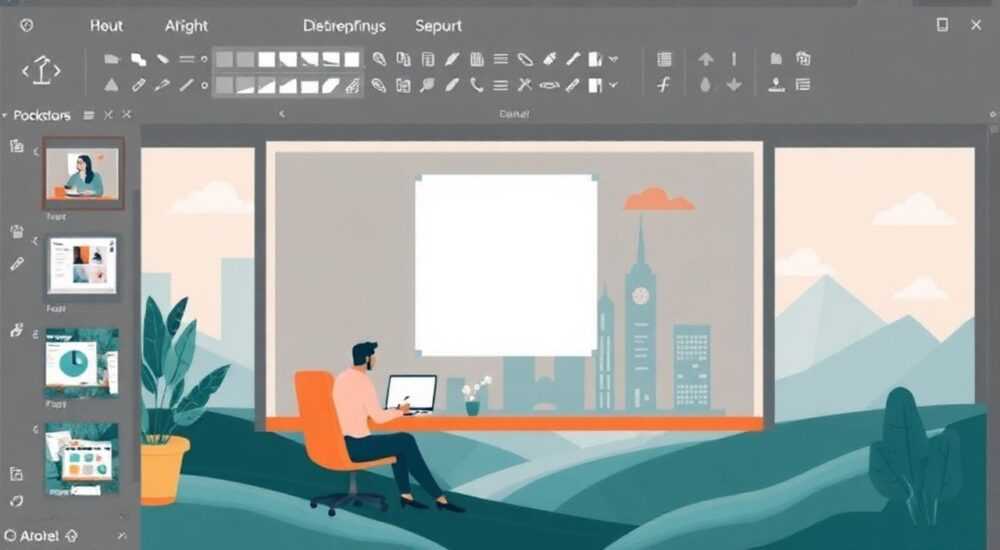
Выбрав шаблон, вы попадаете в рабочее окно. Слева — панель миниатюр слайдов, в центре — редактор текущего слайда, сверху — лента с вкладками («Главная», «Вставка», «Дизайн» и другие). Каждая вкладка отвечает за определённый тип функций. Например, «Главная» содержит инструменты для форматирования текста и управления слайдами, а «Вставка» — для добавления объектов.
Чтобы добавить новый слайд, нажмите «Новый слайд» на вкладке «Главная». Выберите нужный макет: заголовок и текст, два столбца, изображение с подписью и т.д. Макет помогает правильно распределить контент и сохранить единый стиль.
Полезно знать: Сохраняйте презентацию сразу после создания — используйте «Сохранить как» и выберите место хранения (локальный диск или облачное хранилище, например, OneDrive).
Пошаговый алгоритм начала работы
- Откройте PowerPoint и выберите «Новая презентация».
- Определитесь с типом шаблона: деловой, образовательный, креативный.
- Замените текстовые заглушки реальным содержанием.
- Добавьте необходимое количество слайдов через меню «Главная».
- Настройте параметры страницы (размер, ориентация) при необходимости.
Если вы работаете над важной презентацией, стоит заранее продумать её цель. Это поможет выбрать подходящий тон, уровень детализации и тип визуальных элементов. Например, инвестиционный пич требует строгости и точности, а презентация для школьников — ярких иллюстраций и простого языка.
Структура презентации: как выстроить логику
Хорошая презентация — это не просто набор слайдов, а история с чёткой структурой. Эксперты рекомендуют использовать классическую модель: введение, основная часть, заключение. Введение должно заинтересовать, основная часть — донести ключевые идеи, заключение — подвести итог и оставить след в памяти.
Первый слайд — титульный — должен содержать название, ваше имя и должность, организацию и дату. Он задаёт тон всему выступлению. Второй слайд — план или содержание — помогает аудитории ориентироваться. Далее идут слайды с основными блоками информации, каждый из которых раскрывает одну идею.
«Каждый слайд должен отвечать на вопрос: зачем он здесь? Если вы не можете объяснить его цель за 10 секунд — он лишний.» — Марина Костина, коммуникационный дизайнер, 12 лет опыта
Избегайте перегрузки информацией. Один слайд — одна мысль. Используйте метод «6×6»: не более 6 строк текста и 6 слов в строке. Это правило помогает сохранять фокус и не перегружать зрителя.
Типовые блоки структуры
- Введение: проблема, цель, актуальность.
- Основная часть: данные, аргументы, примеры, решения.
- Заключение: выводы, призыв к действию, контактная информация.
Для сложных тем полезно использовать разделители — слайды-переходы с крупным заголовком и минимальным фоном. Они помогают аудитории «перезагрузиться» и подготовиться к новому блоку.
Этап |
Цель |
Рекомендуемые макеты |
|---|---|---|
Введение |
Зацепить внимание, обозначить тему |
Титульный, план, эпиграф |
Разбор проблемы |
Объяснить контекст |
Текст + изображение, список |
Предложение решения |
Показать выгоды |
Диаграмма, сравнение, схема |
Заключение |
Мотивировать на действие |
Цитата, контакты, благодарность |
Дизайн и визуальное оформление слайдов
Дизайн — это не просто красота, а средство усиления сообщения. Цвет, шрифт, композиция влияют на восприятие информации больше, чем сам текст. Начните с выбора темы — PowerPoint предлагает десятки встроенных тем, каждая из которых включает согласованные цвета, шрифты и эффекты.
Если вы создаёте корпоративную презентацию, используйте фирменный стиль компании: логотип, корпоративные цвета, стандартные шрифты. Это укрепляет доверие и профессионализм. Чтобы применить корпоративную тему, сохраните её как .potx-файл и используйте в будущем.
Полезно знать: Изменения, сделанные в режиме «Образец слайдов», применяются ко всей презентации. Это экономит время и обеспечивает единообразие.
Цветовая палитра должна быть сдержанной — максимум 3–4 цвета. Один доминирующий, один акцентный, остальные — нейтральные. Тёмный текст на светлом фоне читается лучше, чем наоборот. Избегайте красного фона — он вызывает тревогу.
Шрифты также важны. Заголовки — крупные, жирные, легко читаемые (например, Arial Black, Montserrat). Основной текст — без засечек, размер не менее 24 pt. Не смешивайте более двух шрифтов в одной презентации.
Правила визуального баланса
- Оставляйте «воздух» — поля и промежутки между элементами.
- Выравнивайте объекты по сетке (включите сетку через «Вид → Сетка и направляющие»).
- Используйте прозрачность и тени умеренно.
- Логотип размещайте в одном месте на всех слайдах (обычно внизу справа).
Добавление контента: текст, изображения, графика
Контент — сердце презентации. Но даже самый ценный текст теряет силу, если плохо оформлен. Начните с текста: формулируйте мысли кратко, избегайте канцеляризмов. Используйте маркированные списки вместо абзацев. Подчёркивайте ключевые слова, но не злоупотребляйте жирным шрифтом.
Изображения должны быть высокого качества. PowerPoint позволяет вставлять фото, иконки, фигуры, SmartArt и онлайн-картинки. Чтобы вставить изображение, перейдите на вкладку «Вставка» → «Изображения». После вставки используйте инструменты форматирования: обрезка, настройка яркости, контуры, эффекты.
«Фотография должна работать на сообщение, а не просто заполнять пространство. Если картинка не добавляет смысла — удалите её.» — Алексей Родионов, визуальный стратег, 9 лет в рекламе
Графики и диаграммы — мощный инструмент для передачи данных. Выделите главное: не показывайте все цифры, а выносите ключевые тренды. Используйте гистограммы для сравнения, линейные графики — для динамики, круговые — для долей.
Как вставить и настроить диаграмму
- На вкладке «Вставка» выберите «Диаграмма».
- Выберите тип (гистограмма, круговая, линейная и др.).
- В открывшейся таблице Excel введите свои данные.
- Закройте таблицу — изменения отразятся на слайде.
- Настройте цвета, подписи, легенду через панель «Формат диаграммы».
Таблицы в PowerPoint используются реже, но иногда необходимы. Вставляются через «Вставка → Таблица». Лучше всего они смотрятся с минимальным количеством строк и столбцов, без лишних границ.
Анимация и эффекты перехода: за и против
Анимация может помочь раскрыть информацию поэтапно, но чаще используется не по назначению — ради «эффектности». Результат — раздражённая аудитория и потеря внимания. Используйте анимацию осознанно: чтобы показать последовательность шагов, выделить ключевой элемент или упростить восприятие сложной схемы.
На вкладке «Анимация» доступны четыре категории: «Вход», «Выделение», «Выход», «Пути перемещения». Для большинства случаев подойдёт простая анимация «Появление» или «Выцветание». Избегайте «прыгающих» букв, вращения и звуковых эффектов.
Переходы между слайдами также должны быть нейтральными. «Без перехода» — лучший выбор. Если хочется движения, используйте «Выцветание» или «Продвижение». Быстрые переходы (менее 0,5 сек) предпочтительнее медленных.
Полезно знать: Анимация применяется к отдельным объектам, а переходы — ко всему слайду. Не путайте эти понятия.
Когда использовать анимацию
- При пошаговом раскрытии процесса (например, этапы проекта).
- Чтобы выделить изменение на графике.
- При сравнении двух вариантов (скрыть один, показать другой).
- В образовательных презентациях для детей.
Полезные инструменты и скрытые функции PowerPoint
PowerPoint содержит множество инструментов, о которых знают не все. Например, функция «Умный поиск» (Insights) предлагает связанные изображения, определения и статьи прямо в редакторе. Достаточно выделить слово и щёлкнуть правой кнопкой — «Поиск в Интернете».
Ещё один мощный инструмент — «Дизайнер». Он автоматически предлагает варианты оформления слайда на основе добавленного контента. Чтобы активировать, вставьте изображение и нажмите «Дизайнер» на вкладке «Вид».
Команды быстрого доступа можно настроить в верхней панели. Например, добавьте «Дублировать слайд», «Сохранить», «Проверка орфографии» — это ускорит работу.
Скрытые возможности
- Режим «Образец слайдов»: позволяет изменить дизайн всех слайдов сразу.
- Создание шаблонов: сохраняйте успешные презентации как шаблоны (.potx).
- Экспорт в видео: «Файл → Экспорт → Создать видео» — полезно для онлайн-выступлений.
- Заметки докладчика: печатайте их вместе со слайдами для подготовки.
Также стоит использовать проверку доступности и читаемости. В «Файл → Проверка документа» есть встроенный инструмент, который находит потенциальные проблемы: слишком мелкий шрифт, плохой контраст, отсутствие альтернативного текста для изображений.
Экспертное мнение
«Лучшие презентации — те, которые вы забываете, что смотрели. Вы помните только идею. Значит, форма не мешала содержанию. Вот к чему стоит стремиться.» — Елена Васильева, TEDx спикер, тренер по публичным выступлениям
Елена отмечает, что многие пользователи тратят часы на анимацию, но минуты — на структуру. «Сначала — смысл, потом — вид. Начинайте с бумажного черновика: выпишите тезисы, логические связи, ключевые метафоры. Только потом садитесь за компьютер.»
Она также советует провести пробный прогон перед зеркалом или коллегой. «Если вы не можете объяснить слайд без чтения — он перегружен. Упрощайте.»
Вопросы и ответы
Как сделать презентацию в PowerPoint бесплатно?
PowerPoint доступен бесплатно через веб-версию на office.com. Достаточно зарегистрировать учётную запись Microsoft. Функционал ограничен, но базовых возможностей хватит для большинства задач.
Можно ли редактировать презентацию на телефоне?
Да, приложения PowerPoint для iOS и Android позволяют просматривать, редактировать и создавать слайды. Удобно для правок «на ходу», но сложные проекты лучше делать на компьютере.
Как совместно работать над презентацией?
Сохраните файл в OneDrive или SharePoint и нажмите «Поделиться». Несколько человек смогут редактировать одновременно. Все изменения синхронизируются в реальном времени.
Почему презентация «едет» на другом компьютере?
Часто это происходит из-за отсутствия установленных шрифтов. Чтобы избежать, в «Файл → Параметры → Сохранение» включите опцию «Внедрять шрифты в файл».
Заключение
Создание презентации в PowerPoint — это сочетание технических навыков и коммуникативной стратегии. Программа предоставляет всё необходимое, но успех зависит от того, насколько осознанно вы её используете. Начните с чёткой структуры, выберите подходящий дизайн, добавьте качественный контент и избегайте излишеств.
Главное — помнить, что вы говорите не с PowerPoint, а с людьми. Ваша задача — сделать так, чтобы они услышали, поняли и запомнили. Технологии лишь помогают вам в этом.
- Начинайте с шаблона, но адаптируйте его под свою цель.
- Следуйте структуре: введение, основная часть, заключение.
- Дизайн должен служить содержанию, а не отвлекать от него.
- Используйте анимацию и переходы умеренно и по делу.
- Проверяйте презентацию на разных устройствах перед выступлением.
⚠️ Дисклеймер — нажмите, чтобы развернуть
Материалы, опубликованные в разделе «Блог» на сайте RU DESIGN SHOP (rudesignshop.ru), носят исключительно информационный и ознакомительный характер и не являются руководством к действию, финансовой рекомендацией, медицинской услугой, ветеринарным назначением либо рекламой товаров и услуг, включая азартные игры. Публикации не содержат призывов к участию в азартных играх и не направлены на продвижение соответствующих операторов.
Безопасность применения товаров и веществ: при использовании строительных материалов, бытовой химии, пестицидов и агрохимикатов необходимо строго следовать инструкциям производителя и действующему законодательству Российской Федерации, включая Федеральный закон РФ от 19.07.1997 № 109-ФЗ «О безопасном обращении с пестицидами и агрохимикатами».
Упоминание товарных знаков, брендов и организаций носит исключительно информационный характер и не означает наличие партнёрских отношений или одобрения со стороны правообладателей.
Материалы, содержащие сведения о медицинских, ветеринарных или косметических средствах, представлены в справочных целях и не являются медицинской консультацией или назначением. Перед применением рекомендуется обратиться к врачу, ветеринарному специалисту или иному сертифицированному профессионалу.
Возрастные ограничения: материалы, содержащие сведения о продукции категории 18+, включая алкоголь или азартные игры, предназначены исключительно для совершеннолетней аудитории и публикуются в информационных целях.
Правовая ответственность: решения, принятые на основе опубликованной информации, пользователь принимает самостоятельно и на свой риск; редакция и авторы несут ответственность в пределах, установленных законодательством Российской Федерации.
Редакция не допускает публикаций, содержащих пропаганду экстремизма, терроризма, наркотических средств или суицида; подобные материалы подлежат немедленному удалению.
Упоминание организаций с ограниченным статусом: компания Meta Platforms Inc. (социальные сети Facebook и Instagram) признана экстремистской организацией решением суда РФ, её деятельность запрещена на территории Российской Федерации; любые упоминания приводятся исключительно в информационных целях.
Авторские права и источники: информация собирается из открытых источников; её актуальность указывается на дату публикации и может изменяться.
Изображения и иллюстрации используются на условиях, разрешённых правообладателями. При возникновении претензий редакция готова оперативно рассмотреть обращение и внести необходимые изменения.
Персональные данные и cookies: сайт использует cookies и обрабатывает персональные данные пользователей в соответствии с Федеральным законом № 152-ФЗ «О персональных данных» и Политикой конфиденциальности RU DESIGN SHOP.
Мнения авторов могут не совпадать с позицией государственных органов или коммерческих организаций, упомянутых в материалах.
РЕКОМЕНДУЕМ
Товары от российских производителей



-3%

