Скидка 5% на первый заказ — RDS5




Как сделать ведомость чертежей в архикаде
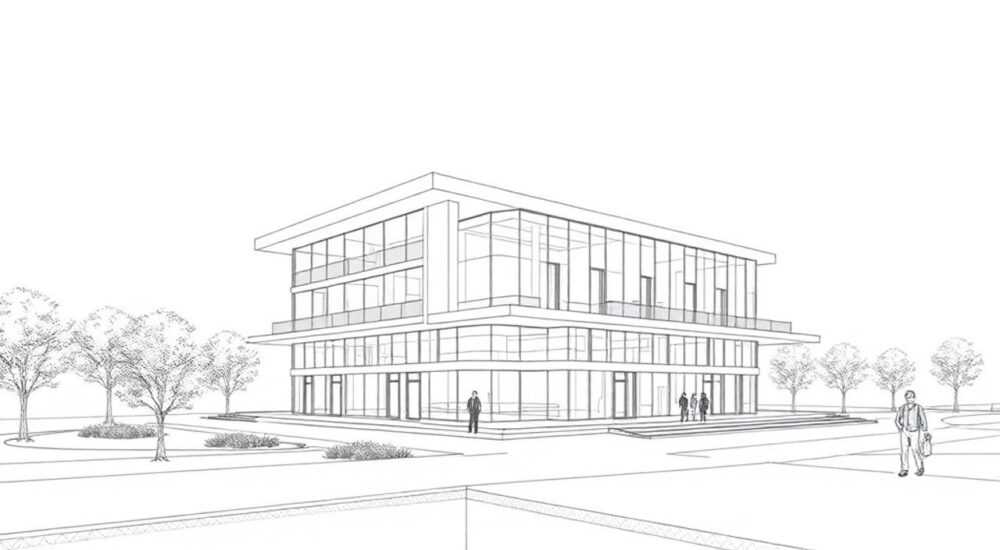
Ведомость чертежей в ArchiCAD — это систематизированный перечень всех листов проекта, который формируется автоматически и служит ключевым элементом при сдаче документации. Она содержит информацию о номерах, названиях, масштабах, форматах и статусе чертежей, обеспечивая прозрачность и контроль на всех этапах проектирования. Создание ведомости в ArchiCAD возможно через инструменты «Книга чертежей» (Layout Book), где каждый лист управляется как отдельный элемент с заданными параметрами.
Ведомость чертежей в ArchiCAD формируется в модуле «Книга чертежей» на основе параметров листов. Главное — правильно настроить шаблоны, атрибуты и порядок вывода, чтобы таблица генерировалась автоматически и соответствовала стандартам.
Содержание статьи:
- Основы работы с Книгой чертежей в ArchiCAD
- Как открыть Книгу чертежей
- Подготовка атрибутов для ведомости чертежей
- Где редактировать атрибуты листа
- Создание ведомости через макет и автоматическую таблицу
- Пример настройки столбцов
- Настройка строгого форматирования и стилей
- Ошибки при форматировании и как их избежать
- Интеграция с ГОСТ и отраслевыми стандартами
- Как соответствовать ГОСТ в ArchiCAD: практический чек-лист
- Экспертное мнение
- Вопросы и ответы
- Заключение
Основы работы с Книгой чертежей в ArchiCAD
ArchiCAD использует концепцию «Книги чертежей» — централизованного управления всеми листами проекта. В отличие от ручного создания таблиц вручную, этот подход позволяет автоматизировать выпуск документации, включая ведомость чертежей. Все листы (макеты) добавляются в дерево книги, где им присваиваются номера, названия, категории и другие свойства.
Каждый элемент в Книге чертежей может быть папкой, подпапкой или листом. Это даёт возможность группировать чертежи по разделам: архитектурный, конструктивный, инженерный и т.д. При формировании ведомости важно, чтобы структура была логичной и соответствовала реальному составу проекта.
Порядок листов в книге напрямую влияет на последовательность в ведомости. Поэтому рекомендуется заранее продумать структуру и использовать иерархию. Например, папка «АР» → подпапка «Планы» → листы с планами этажей.
Полезно знать: Изменения в структуре Книги чертежей мгновенно отражаются в автоматических таблицах, включая ведомость. Это исключает ошибки при редактировании вручную.
Как открыть Книгу чертежей
- Перейдите в меню Файл → Книга чертежей или используйте сочетание клавиш Ctrl+Shift+L.
- В открывшемся окне вы увидите древовидную структуру. По умолчанию она может быть пустой или содержать шаблонные элементы.
- Добавляйте папки через правый клик → «Новая папка», а листы — через «Новый лист из источника».
Подготовка атрибутов для ведомости чертежей
Чтобы ведомость отображала нужные данные, необходимо настроить поля (атрибуты), которые будут в неё попадать. ArchiCAD предоставляет широкий набор встроенных параметров для листов, но также позволяет создавать пользовательские.
Основные атрибуты, которые обычно включают в ведомость:
- Номер листа
- Название листа
- Масштаб
- Формат (A0, A1, A2 и т.д.)
- Дата выпуска
- Статус (проект, рабочая документация, согласование)
- Автор
- Примечания
Для корректного отображения важно проверить, что эти параметры заполнены у каждого листа. Например, если у листа не указан масштаб, в ведомости будет пустое поле.
Где редактировать атрибуты листа
- Откройте Книгу чертежей.
- Выберите нужный лист правой кнопкой мыши → «Свойства листа».
- Во вкладке «Общие» задайте название и номер.
- Во вкладке «Макет» укажите формат бумаги и ориентацию.
- Во вкладке «Дополнительно» можно назначить статус, автора, дату и другие поля.
«Всегда используйте шаблоны листов с предзаполненными атрибутами. Это экономит время и снижает риск ошибок при массовом выпуске.» — Алексей Миронов, BIM-менеджер, 12 лет опыта в ArchiCAD
Создание ведомости через макет и автоматическую таблицу
После подготовки структуры и атрибутов можно приступать к созданию самой ведомости. В ArchiCAD это делается с помощью инструмента «Автоматическая таблица». Она динамически подтягивает данные из Книги чертежей и обновляется при любых изменениях.
Процесс создания:
- Создайте новый макет (лист) для ведомости. Обычно он размещается первым или после титульного листа.
- Перейдите на этот макет и выберите инструмент Вставка → Автоматическая таблица.
- В открывшемся диалоге выберите тип данных: «Листы из Книги чертежей».
- Настройте столбцы: добавьте те атрибуты, которые хотите видеть (номер, название, формат и т.д.).
- Укажите порядок сортировки — обычно по номеру листа.
- Нажмите «ОК» и разместите таблицу на макете.
Теперь ведомость готова. При изменении названия листа или его номера в Книге чертежей таблица обновится автоматически после пересчёта (Ctrl+R).
Пример настройки столбцов
Название столбца |
Источник данных |
Формат |
Примечание |
|---|---|---|---|
№ листа |
Номер листа |
Текст |
Обязательное поле |
Наименование |
Название листа |
Текст |
Макс. 100 символов |
Формат |
Формат макета |
Текст |
Автоопределение |
Масштаб |
Масштаб основного вида |
Число |
Если применимо |
Дата |
Дата выпуска |
Дата (ДД.ММ.ГГГГ) |
По умолчанию — текущая |
Полезно знать: Если в проекте несколько масштабов на одном листе, ArchiCAD берёт масштаб основного вида. Убедитесь, что он назначен корректно.
Настройка строгого форматирования и стилей
Чтобы ведомость соответствовала корпоративным или отраслевым стандартам, её внешний вид нужно настроить. ArchiCAD позволяет кастомизировать шрифты, размеры ячеек, границы, цвета и выравнивание.
Для этого:
- Выделите автоматическую таблицу на макете.
- Откройте панель свойств (Palette).
- Перейдите во вкладку «Стиль таблицы».
- Настройте: шрифт (часто ГОСТ — Arial или Times New Roman), размер (обычно 2.5–3.5 мм), межстрочный интервал.
- Задайте стили заголовков: жирный шрифт, фон, выравнивание по центру.
Можно сохранить стиль таблицы как шаблон, чтобы использовать в других проектах. Для этого:
- Создайте новую запись в библиотеке стилей таблиц.
- Назовите её, например, «Ведомость чертежей ГОСТ».
- Примените при создании новых таблиц.
Ошибки при форматировании и как их избежать
- Несоответствие шрифта требованиям: Используйте только те шрифты, которые разрешены стандартами. Avoid декоративных и рукописных начертаний.
- Слишком узкие колонки: Текст может обрезаться. Проверяйте длинные названия — они должны помещаться полностью.
- Отсутствие рамки: В ГОСТ требуется рамка вокруг таблицы. Включите границы всех ячеек.
- Неправильная нумерация: Убедитесь, что порядок в таблице совпадает с порядком в Книге чертежей. Иногда сортировка сбивается при ручном перемещении.
«Всегда печатайте пробный лист на формате А4. Это помогает увидеть, как таблица будет выглядеть в реальности: читаем ли шрифт, не теряются ли данные при масштабировании.» — Екатерина Лебедева, главный архитектор BIM-студии «Проект+»
Интеграция с ГОСТ и отраслевыми стандартами
В России и СНГ действуют нормы, регулирующие оформление проектной документации. Основной стандарт — ГОСТ 21.110–2020 «Система проектной документации для строительства». Он определяет структуру, содержание и порядок оформления ведомостей.
Согласно ГОСТ, ведомость должна содержать:
- Порядковый номер листа
- Обозначение (номер проекта + номер листа)
- Наименование листа
- Формат
- Количество листов (если более одного)
- Отметку о наличии дополнений
В ArchiCAD можно адаптировать автоматическую таблицу под эти требования:
- Добавьте поле «Обозначение» — его можно сформировать через комбинацию параметров (например, PROJECT_CODE + LAYOUT_NUMBER).
- Используйте вычисляемые поля для автоматического подсчёта количества листов (если нужно).
- Вставьте графу «Примечание» для отметок о дополнениях.
Как соответствовать ГОСТ в ArchiCAD: практический чек-лист
- ✅ Проверить, что все листы имеют уникальные номера
- ✅ Настроить обозначение по шаблону: XX-XX-ХХХ (код проекта-раздел-номер)
- ✅ Включить рамку таблицы и сетку
- ✅ Установить шрифт высотой не менее 3.5 мм
- ✅ Выровнять заголовки по центру, текст — по левому краю
- ✅ Добавить подпись «Ведомость чертежей» над таблицей
- ✅ Указать общее количество листов внизу (можно вручную или через формулу)
Полезно знать: ArchiCAD не имеет встроенной проверки на соответствие ГОСТ, поэтому финальный контроль должен выполнять ответственное лицо. Однако можно создать шаблон проекта с уже настроенными параметрами.
Экспертное мнение
«Многие до сих пор ведут ведомости в Excel, а потом вставляют в ArchiCAD как изображение. Это устаревший подход. Современный BIM-процесс требует полной автоматизации. Когда вы меняете лист — ведомость обновляется за секунды. Это не просто удобно, это необходимо для точности и скорости.» — Дмитрий Ковалёв, руководитель BIM-отдела в крупной девелоперской компании, 15 лет в строительстве
По словам эксперта, ключевые преимущества автоматической ведомости:
- Снижение риска ошибок при переименовании или перенумерации.
- Экономия времени при выпуске промежуточных версий.
- Возможность быстрой сверки с заказчиком или смежными отделами.
- Интеграция с системами документооборота (например, через IFC или PDF/A).
Он также отмечает, что важно обучать команду работе с Книгой чертежей. «Если архитектор не понимает, как работает автоматическая таблица, он может случайно сломать структуру. Регулярные тренинги и шаблоны — залог успеха.»
Вопросы и ответы
Можно ли сделать несколько ведомостей в одном проекте?
Да, например, отдельно по архитектуре и инженерным системам. Для этого создайте фильтры в автоматической таблице: задайте условие «Категория = AR» или «Папка содержит ‘ИОС’». Так вы получите выборку только нужных листов.
Что делать, если ведомость не обновляется?
Сначала проверьте, включена ли опция автопересчёта (в настройках проекта). Затем нажмите Ctrl+R — это принудительный пересчёт всех зависимостей. Также убедитесь, что таблица не заблокирована и не находится в замороженном слое.
Как добавить логотип и реквизиты в ведомость?
Используйте шаблон макета. В настройках макета можно задать фоновый слой с логотипом, реквизитами, подписями. Эти элементы будут повторяться на всех листах, включая ведомость.
Поддерживает ли ArchiCAD многоязычные ведомости?
Да, особенно в версиях 25+. Можно настроить перевод названий через параметры языка или использовать отдельные поля (например, Name_RU, Name_EN). Это полезно для международных проектов.
Можно ли экспортировать ведомость в Excel без потери форматирования?
Частично. При экспорте в CSV или XLSX теряются стили, но сохраняются данные. Для точного соответствия лучше экспортировать в PDF или использовать плагины вроде GRAPHISOFT BIMx или API-решения.
Заключение
Создание ведомости чертежей в ArchiCAD — это не просто техническая задача, а важный элемент современного BIM-процесса. Благодаря автоматизации, архитекторы и проектировщики могут сосредоточиться на содержании, а не на оформлении. Главное — правильно настроить структуру Книги чертежей, заполнить атрибуты и использовать автоматические таблицы.
Ведомость, сгенерированная в ArchiCAD, повышает точность, ускоряет выпуск документации и снижает нагрузку на команду. Это особенно важно при работе с большими проектами, где изменения происходят ежедневно.
- Ведомость формируется автоматически через «Автоматическую таблицу» на основе Книги чертежей.
- Ключ к успеху — единая структура, правильные атрибуты и шаблоны макетов.
- ArchiCAD позволяет настроить ведомость под ГОСТ и другие стандарты.
- Ошибки чаще всего возникают из-за незаполненных полей или неправильной сортировки.
- Использование автоматизации — обязательное требование для эффективной работы в BIM.
⚠️ Дисклеймер — нажмите, чтобы развернуть
Материалы, опубликованные в разделе «Блог» на сайте RU DESIGN SHOP (rudesignshop.ru), носят исключительно информационный и ознакомительный характер и не являются руководством к действию, финансовой рекомендацией, медицинской услугой, ветеринарным назначением либо рекламой товаров и услуг, включая азартные игры. Публикации не содержат призывов к участию в азартных играх и не направлены на продвижение соответствующих операторов.
Безопасность применения товаров и веществ: при использовании строительных материалов, бытовой химии, пестицидов и агрохимикатов необходимо строго следовать инструкциям производителя и действующему законодательству Российской Федерации, включая Федеральный закон РФ от 19.07.1997 № 109-ФЗ «О безопасном обращении с пестицидами и агрохимикатами».
Упоминание товарных знаков, брендов и организаций носит исключительно информационный характер и не означает наличие партнёрских отношений или одобрения со стороны правообладателей.
Материалы, содержащие сведения о медицинских, ветеринарных или косметических средствах, представлены в справочных целях и не являются медицинской консультацией или назначением. Перед применением рекомендуется обратиться к врачу, ветеринарному специалисту или иному сертифицированному профессионалу.
Возрастные ограничения: материалы, содержащие сведения о продукции категории 18+, включая алкоголь или азартные игры, предназначены исключительно для совершеннолетней аудитории и публикуются в информационных целях.
Правовая ответственность: решения, принятые на основе опубликованной информации, пользователь принимает самостоятельно и на свой риск; редакция и авторы несут ответственность в пределах, установленных законодательством Российской Федерации.
Редакция не допускает публикаций, содержащих пропаганду экстремизма, терроризма, наркотических средств или суицида; подобные материалы подлежат немедленному удалению.
Упоминание организаций с ограниченным статусом: компания Meta Platforms Inc. (социальные сети Facebook и Instagram) признана экстремистской организацией решением суда РФ, её деятельность запрещена на территории Российской Федерации; любые упоминания приводятся исключительно в информационных целях.
Авторские права и источники: информация собирается из открытых источников; её актуальность указывается на дату публикации и может изменяться.
Изображения и иллюстрации используются на условиях, разрешённых правообладателями. При возникновении претензий редакция готова оперативно рассмотреть обращение и внести необходимые изменения.
Персональные данные и cookies: сайт использует cookies и обрабатывает персональные данные пользователей в соответствии с Федеральным законом № 152-ФЗ «О персональных данных» и Политикой конфиденциальности RU DESIGN SHOP.
Мнения авторов могут не совпадать с позицией государственных органов или коммерческих организаций, упомянутых в материалах.
РЕКОМЕНДУЕМ
Товары от российских производителей


Настенный светильник MountWall GLODE
Диапазон цен: 37200 руб. – 53100 руб.
Бра комета серый ARCHPOLE
20957 руб.
