Скидка 5% на первый заказ — RDS5




Как сделать веснушки в фотошопе
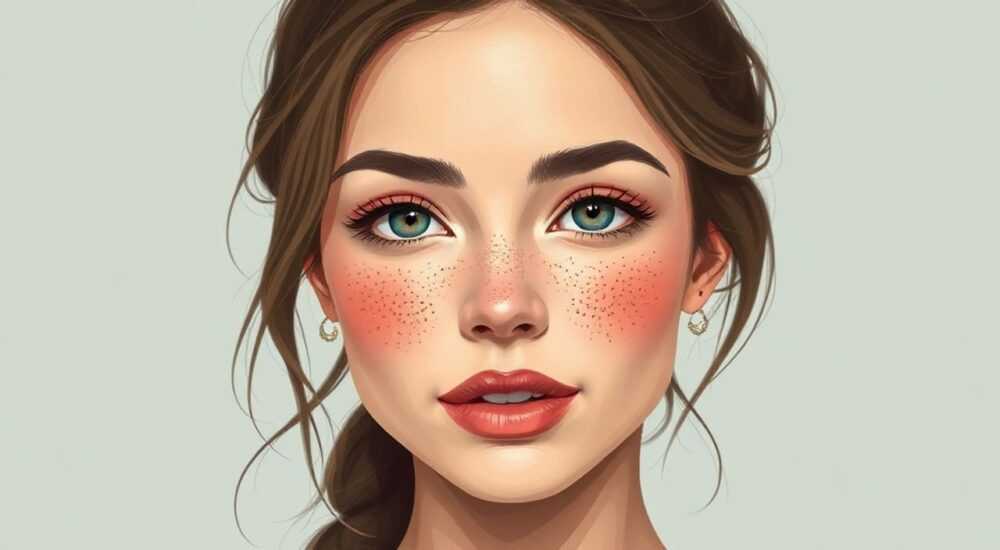
Веснушки — это не просто особенность кожи, а один из самых трендовых акцентов в современной фотографии и цифровом искусстве. Их добавляют для создания образа естественности, свежести и юношеской непосредственности. Многие модели, блогеры и контент-мейкеры используют фотошоп для симуляции веснушек, особенно если природных нет или их недостаточно. Эффект должен выглядеть органично: никаких штампов или резких пятен. В этой статье мы разберём, как сделать веснушки в Photoshop максимально реалистично, с учётом текстуры кожи, освещения и стиля снимка.
Чтобы создать реалистичные веснушки в Photoshop, используйте кисть с низкой непрозрачностью и случайной рассеянностью на отдельном слое в режиме наложения Multiply или Soft Light. Важно имитировать натуральное расположение — чаще на переносице, скулах и крыльях носа.
Содержание статьи:
- Зачем добавлять веснушки в Photoshop?
- Подготовка изображения перед ретушью
- Оценка тона кожи
- Создание рабочего пространства
- Пошаговая инструкция: как сделать веснушки
- Альтернативный способ: использование текстуры
- Инструменты и техники для реализма
- Цветовая коррекция веснушек
- Работа с маской слоя
- Типичные ошибки и как их избежать
- Ошибка: игнорирование масштаба
- Ошибка: отсутствие связи со светом
- Экспертное мнение
- Вопросы и ответы
- Заключение
Зачем добавлять веснушки в Photoshop?
Добавление веснушек — не признак плохой ретуши, а художественный приём. В последние годы мода сместилась в сторону «clean girl aesthetic» и «no-makeup makeup», где важна видимая естественность. Исследования в области восприятия лиц показывают, что лёгкие пигментные отметины ассоциируются с молодостью, здоровьем и открытостью. Это особенно актуально для портретной фотографии, рекламы уходовой косметики и социальных сетей.
Многие профессиональные фотографы намеренно добавляют веснушки, чтобы подчеркнуть черты лица и создать более тёплый, живой образ. Особенно это эффективно при работе с моделями с очень светлой кожей, где отсутствие веснушек может выглядеть слишком «стерильно». Цифровые веснушки позволяют контролировать их количество, размер и расположение, чего невозможно добиться с помощью макияжа.
Кроме эстетики, искусственные веснушки могут быть полезны в постпродакшене фильмов или фотосессий в жанре фэнтези, где требуется определённый визуальный стиль. Например, героиня-эльфийка с лёгким веснушчатым узором на лице вызывает больше доверия у зрителя, чем безупречно гладкая кожа.
Полезно знать: Натуральные веснушки чаще всего располагаются симметрично, но не идеально. При создании цифровых отметин избегайте шаблонов и повторяющихся форм.
Подготовка изображения перед ретушью
Прежде чем начинать рисовать веснушки, важно подготовить снимок. Если вы работаете с сильно ретушированным лицом, эффект будет выглядеть неестественно. Идеальный вариант — изображение с сохранённой текстурой кожи, без агрессивного сглаживания. Если лицо уже обработано, временно отключите слои с ретушью, чтобы оценить исходную структуру.
Начните с коррекции цветового баланса. Веснушки обычно имеют коричневатый, оливковый или красноватый оттенок, поэтому важно, чтобы тон кожи был ровным. Используйте коррекцию через Camera Raw Filter или Adjustment Layers, чтобы убрать чрезмерную красноту или желтизну. Это поможет точнее подобрать цвет будущих веснушек.
Убедитесь, что освещение на фото равномерное. Веснушки должны соответствовать направлению света: например, если свет падает слева, они будут ярче на левой стороне лица. Также проверьте резкость — лучше работать с детализированным снимком, чтобы веснушки не терялись при увеличении.
Оценка тона кожи
Перед тем как выбрать цвет кисти, возьмите пробник (Eyedropper Tool) и замерьте средний тон кожи. Добавьте к нему немного коричневого или оранжевого — примерно на 10–20% темнее основного тона. Это обеспечит естественное вписывание веснушек в текстуру.
Создание рабочего пространства
Создайте новый документ с дублированием слоя кожи (Ctrl+J), но не применяйте сильное сглаживание. Сохраните оригинальное изображение как базу. Все дальнейшие действия выполняйте на отдельных слоях — так вы сможете регулировать прозрачность и при необходимости откатиться.
«Всегда работайте на отдельных слоях. Это даёт контроль и возможность тонкой настройки. Веснушки — не то, что можно «исправить потом», если переборщить.» — Анна Ковалёва, ретушёр, 8 лет опыта
Пошаговая инструкция: как сделать веснушки
Создание веснушек в Photoshop — процесс, требующий терпения и внимания к деталям. Следуйте этим шагам, чтобы получить максимально реалистичный результат.
- Создайте новый слой поверх основного изображения (Shift+Ctrl+N). Назовите его «Веснушки».
- Выберите инструмент Brush Tool (B). Установите мягкую круглую кисть с низкой непрозрачностью (15–25%) и жёсткостью около 80–90%.
- Откройте панель параметров кисти (F5) и активируйте функцию «Рассеянность» (Scattering). Установите значение 400–600%, чтобы точки ставились случайным образом.
- Настройте размер кисти от 1 до 5 пикселей, в зависимости от масштаба фото и желаемой детализации.
- Выберите цвет — коричневый с оттенком красного или оливковый. Подберите его с помощью Eyedropper прямо с кожи модели.
- Щелкайте по лицу в областях, где обычно появляются веснушки: переносица, скулы, кончик носа, над верхней губой. Не делайте их слишком много — 15–30 точек достаточно для естественного вида.
- После нанесения измените режим наложения слоя на Multiply или Soft Light. Multiply даст более насыщенный эффект, Soft Light — мягкий и прозрачный.
- Снизьте непрозрачность слоя до 70–85%, чтобы веснушки не выглядели наклеенными.
- При необходимости используйте маску слоя, чтобы стереть лишние точки или смягчить переходы.
- Для большей реалистичности добавьте второй слой с ещё меньшей непрозрачностью и другими размерами кисти, чтобы имитировать разновозрастные веснушки.
Альтернативный способ: использование текстуры
Если вы хотите ускорить процесс, можно использовать готовую текстуру веснушек. Найдите HD-текстуру в интернете (например, freckle overlay PNG), наложите её на фото, измените режим наложения на Multiply и отрегулируйте размер и положение. Этот метод быстрее, но требует аккуратной маскировки, чтобы текстура не выходила за пределы лица.
Полезно знать: Текстуры удобны для массовой обработки, но для индивидуальной ретуши лучше использовать ручное нанесение — так вы полностью контролируете результат.
Инструменты и техники для реализма
Photoshop предлагает несколько продвинутых инструментов, которые помогают сделать веснушки ещё более правдоподобными. Один из них — Brush Settings с переменной прозрачностью. Активируйте опцию «Opacity Jitter» на основе давления (если используете графический планшет) или случайного значения. Это создаёт эффект, будто некоторые веснушки глубже, а другие — поверхностные.
Другой полезный приём — Clipping Mask. Создайте слой с веснушками и сделайте его клиппинг-маской к слою кожи. Так вы ограничите рисование только областью лица, избегая попадания на волосы или фон.
Техника |
Преимущество |
Когда использовать |
|---|---|---|
Режим наложения Multiply |
Веснушки встраиваются в тон кожи |
Для тёплых и насыщенных оттенков |
Режим Soft Light |
Мягкий, полупрозрачный эффект |
Для светлой кожи и минималистичного образа |
Графический планшет + Wacom |
Точное управление размером и непрозрачностью |
Для высокодетализированной ретуши |
Кисти с текстурой |
Имитация фактуры кожи |
Для реализма и объёма |
Цветовая коррекция веснушек
Не все веснушки одинаковы по цвету. Чтобы избежать однообразия, создайте несколько слоёв с разными оттенками: один — с красноватым оттенком, другой — с коричневым, третий — с оливковым. Нижние слои делайте менее прозрачными. Это имитирует естественную пигментацию, где веснушки имеют разную глубину.
Работа с маской слоя
После нанесения веснушек примените Gaussian Blur (размытие по Гауссу) на маске слоя с силой 0.3–0.5 пикселя. Это смягчит края и предотвратит «пластиковое» ощущение. Также можно использовать Dodge и Burn Tools, чтобы чуть затемнить или осветлить отдельные точки, добавив объёма.
«Реальные веснушки не идеальные. Иногда одна крупная, рядом — три мелкие. Избегайте симметрии и регулярности. Чем хаотичнее — тем правдоподобнее.» — Дмитрий Романов, цифровой художник, Adobe Certified Expert
Типичные ошибки и как их избежать
Даже опытные ретушеры допускают ошибки при добавлении веснушек. Самая распространённая — перебор. Слишком много веснушек, особенно на подбородке или лбу, сразу выдаёт цифровую обработку. Помните: цель — естественность, а не карикатура.
Вторая ошибка — неправильный цвет. Чёрные или синеватые «веснушки» выглядят как родинки или дефекты. Всегда ориентируйтесь на тон кожи и используйте тёплые коричневые оттенки. Если фото в тёплой цветокоррекции, веснушки должны быть тёплыми; если в холодной — слегка приглушёнными.
Третья ошибка — одинаковый размер и форма. Все точки одной величины и идеально круглые — явный признак штампа. Используйте кисти разного диаметра и варьируйте непрозрачность. Добавьте пару «двойных» веснушек — слипшихся точек — для реализма.
Ошибка: игнорирование масштаба
На крупном плане веснушки могут быть заметны, но на общем плане они должны быть едва различимы. Перед финализацией проверьте изображение в разных масштабах (100%, 50%, 25%). Если на 50% веснушки всё ещё «кричат», снизьте непрозрачность.
Ошибка: отсутствие связи со светом
Веснушки подчиняются законам освещения. На теневой стороне лица они должны быть менее выражены. Используйте слоевую маску, чтобы частично скрыть веснушки в тенях, сохранив их на светлых участках.
Полезно знать: После добавления веснушек сделайте перерыв на 10 минут, затем взгляните на фото свежим взглядом. Часто становится очевидно, где перебор.
Экспертное мнение
Мы пообщались с Еленой Мироновой, профессиональным ретушёром из Санкт-Петербурга, специализирующейся на beauty-фотографии.
«Я начала добавлять веснушки после того, как клиентка сказала: «Выгляжу слишком гладко, как пластиковая». Это стало поворотным моментом. Сейчас я делаю это почти в каждой женской съёмке. Главное — не навязывать. Я всегда показываю клиентке два варианта: с веснушками и без. В 8 из 10 случаев выбирают «с». Люди хотят выглядеть живыми, а не отполированными.» — Елена Миронова, beauty-ретушёр, 12 лет опыта
По её словам, ключ к успеху — минимальные изменения. Она использует комбинацию ручного рисования и легкой текстуры, а также всегда согласовывает уровень детализации с клиентом. «Фотошоп — не про совершенство, а про правду. Даже если эта правда слегка подправленная.»
Вопросы и ответы
Можно ли сделать веснушки в Lightroom?
Да, но с ограничениями. В Lightroom можно использовать кисть коррекции с настройкой экспозиции и насыщенности, но контроль меньше, чем в Photoshop. Для серьёзной работы лучше использовать Photoshop.
Какие кисти для веснушек лучше скачать?
Популярные наборы: „Freckle Overlays“ от Bluxury, „Natural Freckles“ от Anna Koli. Выбирайте те, что в формате PNG с прозрачным фоном и разными размерами.
Вредит ли добавление веснушек SEO-оптимизации изображений?
Нет. Поисковые системы не распознают содержание изображений на таком уровне. Однако убедитесь, что файл не перегружен слоями — экспортируйте в JPEG с оптимальным качеством.
Как проверить, выглядят ли веснушки естественно?
Покажите фото другому человеку без предупреждения. Если он не замечает, что веснушки добавлены — значит, вы достигли цели.
Можно ли автоматизировать процесс?
Да, через экшены (Actions), но только для базовой расстановки. Финальную доводку всё равно придётся делать вручную.
Заключение
Добавление веснушек в Photoshop — это не просто технический приём, а элемент художественной выразительности. Когда он выполнен правильно, зритель чувствует живость образа, даже не осознавая, почему. Реализм достигается не количеством, а качеством: хаотичное расположение, правильный цвет, соответствие освещению и текстуре кожи.
Главное правило — меньше значит больше. Одна-две хорошо проработанные точки могут изменить восприятие всего портрета. Работайте на отдельных слоях, используйте мягкие режимы наложения и не бойтесь экспериментировать.
- Веснушки добавляют естественности и молодости образу.
- Всегда используйте отдельный слой и режимы Multiply или Soft Light.
- Избегайте симметрии, одинакового размера и чрезмерного количества.
- Цвет должен соответствовать тону кожи и общей цветокоррекции.
- Проверяйте результат в разных масштабах и при свете дня.
⚠️ Дисклеймер — нажмите, чтобы развернуть
Материалы, опубликованные в разделе «Блог» на сайте RU DESIGN SHOP (rudesignshop.ru), носят исключительно информационный и ознакомительный характер и не являются руководством к действию, финансовой рекомендацией, медицинской услугой, ветеринарным назначением либо рекламой товаров и услуг, включая азартные игры. Публикации не содержат призывов к участию в азартных играх и не направлены на продвижение соответствующих операторов.
Безопасность применения товаров и веществ: при использовании строительных материалов, бытовой химии, пестицидов и агрохимикатов необходимо строго следовать инструкциям производителя и действующему законодательству Российской Федерации, включая Федеральный закон РФ от 19.07.1997 № 109-ФЗ «О безопасном обращении с пестицидами и агрохимикатами».
Упоминание товарных знаков, брендов и организаций носит исключительно информационный характер и не означает наличие партнёрских отношений или одобрения со стороны правообладателей.
Материалы, содержащие сведения о медицинских, ветеринарных или косметических средствах, представлены в справочных целях и не являются медицинской консультацией или назначением. Перед применением рекомендуется обратиться к врачу, ветеринарному специалисту или иному сертифицированному профессионалу.
Возрастные ограничения: материалы, содержащие сведения о продукции категории 18+, включая алкоголь или азартные игры, предназначены исключительно для совершеннолетней аудитории и публикуются в информационных целях.
Правовая ответственность: решения, принятые на основе опубликованной информации, пользователь принимает самостоятельно и на свой риск; редакция и авторы несут ответственность в пределах, установленных законодательством Российской Федерации.
Редакция не допускает публикаций, содержащих пропаганду экстремизма, терроризма, наркотических средств или суицида; подобные материалы подлежат немедленному удалению.
Упоминание организаций с ограниченным статусом: компания Meta Platforms Inc. (социальные сети Facebook и Instagram) признана экстремистской организацией решением суда РФ, её деятельность запрещена на территории Российской Федерации; любые упоминания приводятся исключительно в информационных целях.
Авторские права и источники: информация собирается из открытых источников; её актуальность указывается на дату публикации и может изменяться.
Изображения и иллюстрации используются на условиях, разрешённых правообладателями. При возникновении претензий редакция готова оперативно рассмотреть обращение и внести необходимые изменения.
Персональные данные и cookies: сайт использует cookies и обрабатывает персональные данные пользователей в соответствии с Федеральным законом № 152-ФЗ «О персональных данных» и Политикой конфиденциальности RU DESIGN SHOP.
Мнения авторов могут не совпадать с позицией государственных органов или коммерческих организаций, упомянутых в материалах.
РЕКОМЕНДУЕМ
Товары от российских производителей

Светильник RING GRAND Forstlight
Диапазон цен: 157080 руб. – 576320 руб.


