Скидка 5% на первый заказ — RDS5




Как сделать вид сверху в скетчап
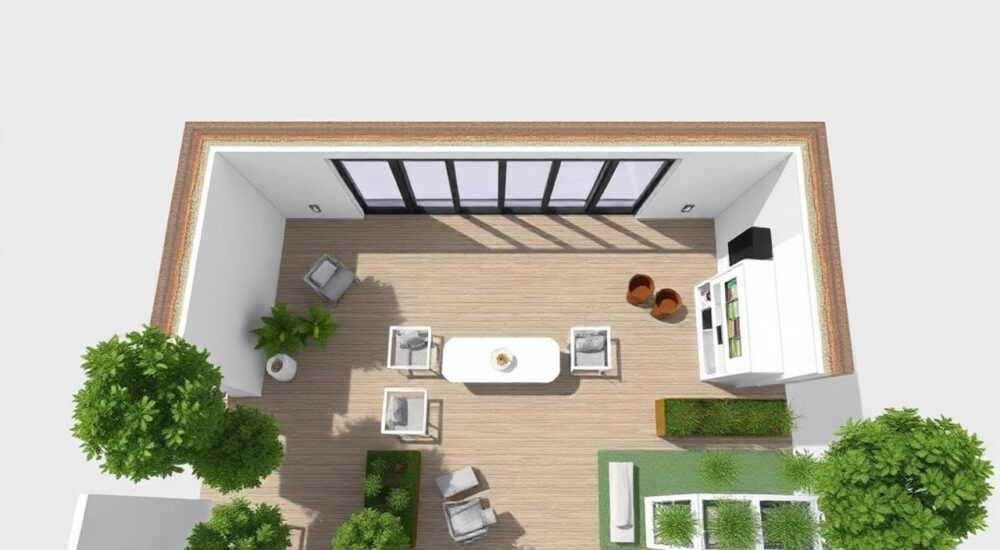
Вид сверху в SketchUp — один из базовых элементов проектирования, необходимый для создания планов этажей, размещения мебели, ландшафтного дизайна и подготовки чертежей. Получение корректного вида сверху требует не только знания команд интерфейса, но и понимания особенностей камеры, привязок и режимов отображения. Многие пользователи сталкиваются с тем, что при переключении на вид сверху модель выглядит неправильно: наклонена, обрезана или смещена. Это происходит из-за неправильной ориентации камеры, активированного перспективного режима или ошибок в позиционировании объектов.
Чтобы сделать вид сверху в SketchUp, перейдите в меню «Камера» → «Виды» → «Сверху» или используйте горячую клавишу F2 (в стандартной раскладке). Убедитесь, что отключена перспектива и активирован ортогональный вид, чтобы избежать искажений.
Содержание статьи:
- Что такое вид сверху и зачем он нужен
- Как быстро переключиться на вид сверху
- Настройка камеры и режимов отображения
- Как проверить корректность вида
- Распространённые ошибки и как их исправить
- Как исправить «плавающую» модель
- Точность и чертёж: советы для работы в виде сверху
- Как использовать вспомогательные линии
- Экспертное мнение
- Вопросы и ответы
- Заключение
Что такое вид сверху и зачем он нужен
Вид сверху — это ортогональная проекция модели, при которой наблюдатель смотрит строго вертикально вниз по оси Z. В этом режиме все объекты отображаются без перспективных искажений, что позволяет точно измерять расстояния, чертить контуры и создавать технические планы. Такой вид является основой для архитектурных проектов, планировок помещений и ландшафтного дизайна.
SketchUp использует трёхмерную систему координат, где красная ось — X (влево-вправо), зелёная — Y (вперёд-назад), а синяя — Z (вверх-вниз). Вид сверху ориентирован перпендикулярно оси Z, поэтому любое отклонение камеры приводит к искажению восприятия. Именно поэтому важно не просто переключиться на этот вид, но и проверить его корректность.
Для проектировщиков и дизайнеров вид сверху — это рабочая среда. Здесь создаются фундаментальные элементы модели: стены, полы, расстановка мебели. Без точного вида сверху невозможно обеспечить соответствие реальным размерам и соблюсти масштаб. Особенно критичен этот аспект при экспорте в CAD-форматы или при печати чертежей.
Полезно знать: Вид сверху автоматически устанавливает направление взгляда параллельно оси Z. Если вы работаете с моделями, повёрнутыми относительно мировых осей, возможно, потребуется переориентация компонентов.
Как быстро переключиться на вид сверху
Существует несколько способов переключения на вид сверху в SketchUp. Самый простой — через меню «Камера». Выберите «Камера» → «Виды» → «Сверху». Эта команда мгновенно переориентирует камеру и установит ортогональную проекцию сверху.
Альтернативно можно использовать горячие клавиши. По умолчанию в большинстве версий SketchUp вид сверху активируется клавишей F2. Однако раскладка может отличаться в зависимости от операционной системы или настроек пользователя. Например, в некоторых конфигурациях используется сочетание Shift + F2. Рекомендуется проверить настройки в разделе «Окно» → «Настройки» → «Горячие клавиши».
Если вы работаете с 3D-мышью (например, SpaceNavigator), можно назначить переключение на вид сверху на одну из кнопок. Это ускоряет навигацию между видами и делает процесс более интуитивным. Также доступна команда в панели инструментов «Стандартная», если она включена в интерфейсе.
- Откройте SketchUp и загрузите модель.
- Перейдите в меню «Камера» → «Виды» → «Сверху».
- Или нажмите F2 на клавиатуре.
- Убедитесь, что модель отображается в плоскости XY.
«Горячая клавиша F2 — ваш лучший друг при работе с планами. Используйте её постоянно, чтобы быстро возвращаться к корректному виду.» — Алексей Ковалёв, архитектор, 12 лет опыта в SketchUp
Настройка камеры и режимов отображения
После перехода на вид сверху важно проверить параметры камеры. Основной фактор, влияющий на качество вида, — это режим проекции. SketchUp предлагает два режима: перспективный и параллельный (ортогональный). Для технических чертежей необходимо использовать параллельный вид, иначе размеры будут искажены.
Чтобы переключиться, выберите «Камера» → «Параллельная проекция». В этом режиме все линии остаются параллельными, а масштаб равномерен по всей сцене. Это критично при создании строительных планов, где важна точность до миллиметра.
Также стоит обратить внимание на уровень масштабирования. Иногда после переключения модель оказывается слишком крупной или, наоборот, теряется в пустом пространстве. Используйте инструмент «Увеличить» (лупа) или команду «Камера» → «Обновить вид», чтобы центрировать модель. Горячая клавиша Z выполняет функцию «Zoom Extents» — показывает всю модель в пределах окна.
Параметр |
Рекомендуемое значение для вида сверху |
Где найти |
|---|---|---|
Проекция |
Параллельная |
Камера → Параллельная проекция |
Вид |
Сверху |
Камера → Виды → Сверху |
Привязка |
Включена (оси, сетка) |
Инструменты → Привязка |
Тени |
Выключены (по необходимости) |
Окно → Тени |
Как проверить корректность вида
После настройки камеры выполните проверку:
- Убедитесь, что оси X и Y отображаются горизонтально и вертикально.
- Проверьте, что объекты не имеют наклона — например, стены должны быть строго вертикальными.
- Используйте инструмент «Линия» — при движении курсора вдоль осей должны включаться цветные подсказки (красный, зелёный).
Полезно знать: Если при перемещении курсора не появляются цветные направляющие, возможно, активирован режим «Блокировка осей». Нажмите Esc, чтобы сбросить текущее действие и восстановить привязки.
Распространённые ошибки и как их исправить
Несмотря на простоту переключения, пользователи часто допускают ошибки, которые мешают эффективной работе в виде сверху. Одна из самых частых — работа в перспективном режиме. При этом дальние объекты кажутся меньше, что вводит в заблуждение при черчении. Чтобы исправить, обязательно включите параллельную проекцию.
Другая проблема — неправильная ориентация модели. Если вы импортировали объект из другого ПО или повернули группу/компонент, он может находиться под углом. В этом случае вид сверху покажет наклонённую проекцию. Решение — использовать инструмент «Повернуть» и выровнять объект по глобальным осям.
Также распространена ошибка с уровнем детализации. При увеличении масштаба могут появляться артефакты — разрывы линий, «дрожание» граней. Это связано с ограничениями графического движка при работе с очень малыми или очень большими масштабами. Оптимально работать в диапазоне от 1 см до 10 км.
Как исправить «плавающую» модель
Если после переключения на вид сверху модель исчезает или находится вне поля зрения:
- Нажмите Z, чтобы показать всё содержимое сцены.
- Проверьте наличие удалённых компонентов — иногда случайно созданные объекты находятся в сотнях метров от основной модели.
- Используйте «Окно» → «Иерархия» (Outliner), чтобы найти и удалить лишние группы.
«Перед началом чертежа всегда выполняйте Zoom Extents (Z) и проверяйте, что вся модель попадает в границы. Это экономит часы на поиск потерянных элементов.» — Марина Петрова, BIM-менеджер, 8 лет в проектировании
Точность и чертёж: советы для работы в виде сверху
Вид сверху — идеальная среда для точного черчения. Чтобы максимизировать эффективность, настройте вспомогательные инструменты. Во-первых, включите сетку: «Вид» → «Показать сетку». Настройте шаг сетки в «Окно» → «Модель — Единицы». Для архитектуры подойдёт шаг 10 или 50 см.
Во-вторых, активируйте привязку. SketchUp предлагает несколько типов: к точкам, серединам рёбер, пересечениям. Используйте сочетание клавиш Ctrl (Windows) или Option (macOS), чтобы временно отключить привязку, если она мешает.
Для сложных проектов рекомендуется использовать слои (Layers). Разделяйте элементы: стены, мебель, электрика — по разным слоям. Это упрощает управление видимостью и редактирование. Например, можно временно скрыть мебель, чтобы сосредоточиться на плане полов.
Как использовать вспомогательные линии
Инструмент «Линейка» (Tape Measure) позволяет создавать вспомогательные линии — бесконечные направляющие, помогающие в черчении.
- Выберите «Линейка» и щёлкните по начальной точке.
- Потяните в нужном направлении — появится цветная направляющая.
- Щёлкните второй раз, чтобы зафиксировать.
- Повторите для второй оси — получите пересечение, удобное для построения.
Полезно знать: Вспомогательные линии можно скрыть или удалить через «Правка» → «Скрыть» или «Удалить». Они не влияют на геометрию, но помогают в точном позиционировании.
Экспертное мнение
«Вид сверху — это не просто угол обзора, а философия проектирования. Когда я начинаю новый проект, первые 20 минут я провожу исключительно в виде сверху: вычерчиваю контур здания, размечаю оси, задаю пропорции. Только потом перехожу в 3D. Это гарантирует, что модель будет геометрически корректной с самого начала.» — Дмитрий Смирнов, главный архитектор студии «Форма+Пространство», 15 лет опыта
По словам эксперта, ключевая ошибка новичков — чрезмерная зависимость от 3D-вида. «Они пытаются строить стены „на глаз“ в перспективе, а потом удивляются, почему двери не совпадают на разных этажах. Всё должно начинаться с точного плана.»
Также Дмитрий отмечает важность шаблонов. «Я использую свой шаблон SketchUp, где уже настроен вид сверху, включена параллельная проекция, установлены правильные единицы и слои. Это экономит время и снижает риск ошибок.»
Вопросы и ответы
Почему после переключения на вид сверху модель выглядит странно?
Возможно, активирован перспективный режим или камера была предварительно повёрнута. Переключитесь на параллельную проекцию и нажмите F2 повторно. Также проверьте, не находится ли модель под наклоном — используйте инструмент «Повернуть» для выравнивания.
Как сохранить вид сверху как стандартный для проекта?
Создайте шаблон: настройте вид, единицы, слои, затем сохраните файл через «Файл» → «Сохранить как шаблон». В будущем используйте этот шаблон для новых проектов.
Можно ли сделать вид сверху для отдельного компонента, а не всей модели?
Да. Зайдите внутрь компонента (дважды щёлкните), затем примените вид сверху. Это удобно при редактировании деталей, таких как мебель или узлы крепления.
Почему не работают привязки в виде сверху?
Убедитесь, что не активирован режим «Блокировка осей» (удерживание Shift при рисовании). Также проверьте, не отключены ли привязки в настройках: «Инструменты» → «Привязка» → «Включить привязку».
Заключение
Вид сверху в SketchUp — не просто функция навигации, а фундамент точного и профессионального проектирования. Его правильное использование позволяет избежать геометрических ошибок, ускоряет чертёж и обеспечивает соответствие реальным размерам. Главное — помнить о необходимости параллельной проекции, корректной ориентации модели и использовании вспомогательных инструментов.
Работа в виде сверху должна стать привычкой. Независимо от того, создаёте ли вы архитектурный проект, ландшафтный план или интерьер, начинайте с этого вида. Он даёт контроль, порядок и точность — качества, без которых невозможно качественное моделирование.
Освоив вид сверху, вы получаете мощный инструмент для создания грамотных и масштабируемых проектов. Не пренебрегайте им — делайте его частью своей ежедневной практики.
- Всегда используйте параллельную проекцию при работе в виде сверху.
- Горячая клавиша F2 — быстрый способ переключения на вид сверху.
- Проверяйте ориентацию модели и наличие удалённых объектов.
- Настройте сетку, привязки и слои для повышения точности.
- Создайте шаблон с предустановленным видом сверху для повторного использования.
⚠️ Дисклеймер — нажмите, чтобы развернуть
Материалы, опубликованные в разделе «Блог» на сайте RU DESIGN SHOP (rudesignshop.ru), носят исключительно информационный и ознакомительный характер и не являются руководством к действию, финансовой рекомендацией, медицинской услугой, ветеринарным назначением либо рекламой товаров и услуг, включая азартные игры. Публикации не содержат призывов к участию в азартных играх и не направлены на продвижение соответствующих операторов.
Безопасность применения товаров и веществ: при использовании строительных материалов, бытовой химии, пестицидов и агрохимикатов необходимо строго следовать инструкциям производителя и действующему законодательству Российской Федерации, включая Федеральный закон РФ от 19.07.1997 № 109-ФЗ «О безопасном обращении с пестицидами и агрохимикатами».
Упоминание товарных знаков, брендов и организаций носит исключительно информационный характер и не означает наличие партнёрских отношений или одобрения со стороны правообладателей.
Материалы, содержащие сведения о медицинских, ветеринарных или косметических средствах, представлены в справочных целях и не являются медицинской консультацией или назначением. Перед применением рекомендуется обратиться к врачу, ветеринарному специалисту или иному сертифицированному профессионалу.
Возрастные ограничения: материалы, содержащие сведения о продукции категории 18+, включая алкоголь или азартные игры, предназначены исключительно для совершеннолетней аудитории и публикуются в информационных целях.
Правовая ответственность: решения, принятые на основе опубликованной информации, пользователь принимает самостоятельно и на свой риск; редакция и авторы несут ответственность в пределах, установленных законодательством Российской Федерации.
Редакция не допускает публикаций, содержащих пропаганду экстремизма, терроризма, наркотических средств или суицида; подобные материалы подлежат немедленному удалению.
Упоминание организаций с ограниченным статусом: компания Meta Platforms Inc. (социальные сети Facebook и Instagram) признана экстремистской организацией решением суда РФ, её деятельность запрещена на территории Российской Федерации; любые упоминания приводятся исключительно в информационных целях.
Авторские права и источники: информация собирается из открытых источников; её актуальность указывается на дату публикации и может изменяться.
Изображения и иллюстрации используются на условиях, разрешённых правообладателями. При возникновении претензий редакция готова оперативно рассмотреть обращение и внести необходимые изменения.
Персональные данные и cookies: сайт использует cookies и обрабатывает персональные данные пользователей в соответствии с Федеральным законом № 152-ФЗ «О персональных данных» и Политикой конфиденциальности RU DESIGN SHOP.
Мнения авторов могут не совпадать с позицией государственных органов или коммерческих организаций, упомянутых в материалах.
РЕКОМЕНДУЕМ
Товары от российских производителей


-3%


