Скидка 5% на первый заказ — RDS5




Как сделать видео в архикаде
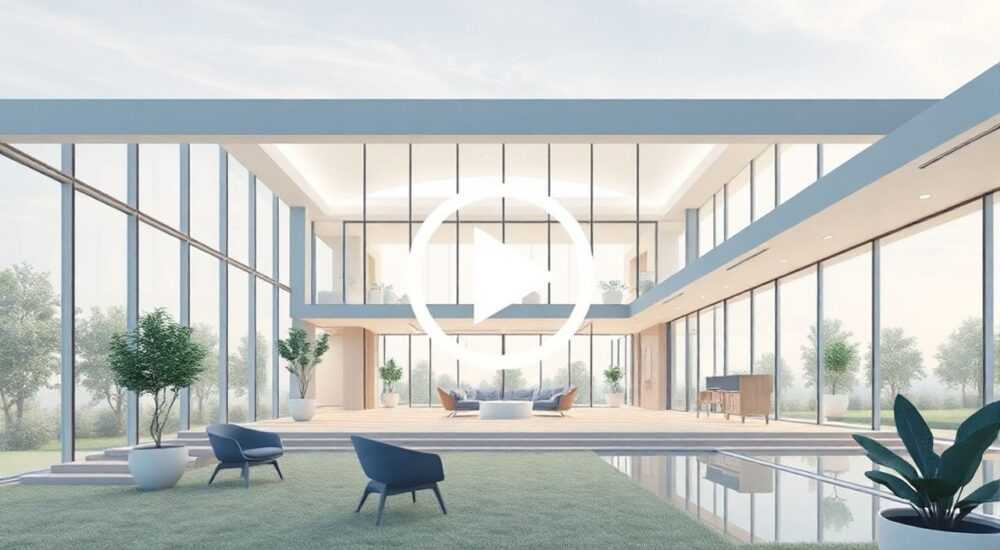
В современном архитектурном проектировании визуализация проекта — не просто дополнительная фича, а критически важный этап, определяющий успех презентации клиенту, согласование с заказчиком и даже получение разрешений на строительство. ArchiCAD — одна из ведущих BIM-платформ, позволяющая не только создавать точные 3D-модели зданий, но и генерировать профессиональные видео-презентации, имитирующие полёт над объектом, прогулку по интерьерам или демонстрацию этапов строительства. Многие архитекторы сталкиваются с трудностями при экспорте видео: низкое качество, сбои в анимации, несогласованность освещения или длительное время рендеринга. Однако при правильной настройке и последовательном подходе создание видео в ArchiCAD становится интуитивным, предсказуемым и результативным процессом.
Чтобы сделать качественное видео в ArchiCAD, нужно чётко настроить камеру, использовать рендеринг через CineRender, подготовить анимацию с ключевыми кадрами и экспортировать в формате MP4 с разрешением 1920×1080. Главное — не спешить с рендерингом: проверяйте каждый кадр в превью, чтобы избежать ошибок на финальном этапе.
Содержание статьи:
Подготовка модели к созданию видео
Перед тем как начать создавать видео, убедитесь, что ваша BIM-модель полностью готова к визуализации. Это означает: все элементы — стены, окна, мебель, ландшафт — должны быть точно размещены, без «висящих» или пересекающихся объектов. Особенно критично проверить освещение: если в модели используются солнечные лучи, убедитесь, что дата и время соответствуют реальному времени года и географическому положению объекта. Неправильные параметры солнца приведут к неестественным теням, которые испортят впечатление от видео.
Также важно оптимизировать видимость элементов. Используйте слои и фильтры, чтобы скрыть ненужные детали — например, инженерные сети, чертежные аннотации или временные конструкции. Включите режим «Презентационный вид» (Presentation View), который автоматически отключает линии сетки, размеры и другие технические элементы. Это не только улучшит визуальное восприятие, но и ускорит рендеринг.
Полезно знать: В ArchiCAD 27 и выше появилась функция «Smart Selection» — она позволяет быстро выделить все объекты определённого типа (например, все окна) и временно отключить их для упрощения сцены. Это особенно полезно при съёмке интерьеров.
Не забудьте проверить текстуры и материалы. Качество видео напрямую зависит от того, насколько реалистично они отображаются. Используйте материалы из библиотеки Graphisoft, особенно с поддержкой PBR (Physically Based Rendering). Если вы используете сторонние текстуры — убедитесь, что они имеют разрешение не ниже 2048×2048 пикселей и не содержат альфа-каналов с артефактами.
Настройка камеры и траектории движения
Камера — это «глаз» вашего видео. В ArchiCAD её можно настроить в трёх режимах: статичная, свободная и по траектории. Для видео-презентаций идеально подходит режим «По траектории» — он позволяет задать плавный путь камеры через пространство.
Чтобы создать траекторию, перейдите в меню «Вид» → «Камера» → «Создать камеру по траектории». Затем в 3D-окне нажмите правой кнопкой мыши и выберите «Добавить точку траектории». Расставьте точки вдоль предполагаемого маршрута: например, от входа в здание, через холл, к окну с видом на сад. Каждая точка — это кадр, в котором камера будет останавливаться или менять направление.
Важно: не ставьте точки слишком близко друг к другу — это вызовет рывки в движении. Оптимальное расстояние — 5–10 метров в масштабе модели. Также избегайте резких поворотов: используйте плавные изгибы, как в реальной камере. Можно включить «Автоматическое сглаживание» в настройках камеры — это сделает движение более кинематографичным.
«Когда я создаю видео для клиентов, я всегда начинаю с трёх ключевых точек: вход, центральный элемент (например, лестница), и финальный вид на фасад. Это создает драматургическую дугу — от знакомства к эмоциональному кульминационному моменту.» — Алексей Воронин, архитектор-визуализатор, 12 лет опыта в BIM-проектах
Проверьте угол обзора (FOV). Для интерьеров используйте 60–75° — это ближе к человеческому восприятию. Для внешних видов — 45–55°, чтобы избежать искажений. Не забудьте отключить «Горизонтальную коррекцию» (Horizon Correction), если снимаете с высоты — иначе здание будет казаться наклонённым.
Создание анимации с ключевыми кадрами
Анимация в ArchiCAD строится на ключевых кадрах (keyframes). Каждый ключевой кадр — это сохранённое положение камеры, которое программа интерполирует между собой. Для создания анимации перейдите в «Окно» → «Анимация» → «Редактор анимации». Здесь вы увидите временную шкалу, где можно добавлять, удалять и перетаскивать ключевые кадры.
Сначала добавьте начальный кадр: нажмите «Добавить текущую камеру». Затем переместите камеру в следующую точку, нажмите «Добавить» снова. Повторяйте, пока не пройдёте весь маршрут. Каждый кадр можно отредактировать: изменить высоту, наклон, угол обзора, даже включить/выключить свет.
Полезно использовать «Тайминг» для управления скоростью. Например, замедлите движение перед фасадом — это даст зрителю время разглядеть детали. Ускорьте проход через коридоры — это сохранит динамику. Можно также добавить «Паузы» — 1–2 секунды в ключевых точках — для акцента на архитектурных элементах.
Полезно знать: Если вы работаете с большими проектами, сохраняйте анимацию как отдельный файл (.anm) — это позволяет быстро переключаться между разными версиями презентации без пересоздания всей траектории.
Не забудьте проверить «Интерполяцию» — она определяет, как камера переходит между кадрами. Для видео лучше выбрать «Кубическая» (Cubic) — она обеспечивает плавность, в отличие от линейной, которая выглядит резко. Также включите опцию «Сохранять ориентацию камеры» — это предотвратит перевороты при поворотах.
Настройка параметров рендеринга
Рендеринг — это самая ресурсоёмкая стадия. От настроек зависит не только качество, но и время ожидания. Перейдите в «Вид» → «Рендеринг» → «Параметры рендеринга». Здесь важно настроить три ключевых блока: качество, освещение и вывод.
В разделе «Качество» установите разрешение 1920×1080 (Full HD) или 3840×2160 (4K), если вы планируете показывать видео на большом экране. Выберите «Высокое» качество рендеринга, но не «Экстремальное» — оно увеличивает время в 3–5 раз без ощутимой выгоды для большинства задач. Включите «Тени» и «Отражения» — они критически важны для реализма. Отключите «Фоновую текстуру», если вы используете прозрачный фон или планируете наложить видео на другой фон в редакторе.
В разделе «Освещение» выберите «CineRender» — это продвинутый движок, поддерживающий глобальное освещение, ИИ-сглаживание и реалистичные отражения. Для ускорения можно включить «Ускорение GPU», если у вас видеокарта NVIDIA RTX или AMD Radeon Pro. Установите количество проходов: 3–5 — достаточно для качественного результата. Для сложных сцен с прозрачными стёклами и световыми эффектами — до 8.
«Я всегда делаю тестовый рендер на 10 секунд перед полной сценой. Если в нём есть артефакты — я возвращаюсь к модели. Это экономит часы на финальном этапе.» — Марина Соколова, руководитель студии визуализации «ArchVisual»
В разделе «Вывод» укажите формат — «Видеофайл (MP4)». Выберите кодек H.264 — он обеспечивает наилучшее соотношение качества и размера файла. Частота кадров — 24 или 30 fps. Для архитектурных видео 24 fps выглядит более кинематографично, 30 — более плавно. Не забудьте отметить опцию «Сохранять альфа-канал», если вы планируете наложить видео на фон в After Effects или Premiere.
Экспорт видео в формате MP4
Когда рендеринг завершён, ArchiCAD автоматически открывает диалог сохранения. Укажите имя файла и путь. Лучше создать отдельную папку «Видео_Проект_Название», чтобы не терять файлы среди чертежей и изображений.
Выберите формат MP4 с параметрами:
— Кодек: H.264
— Разрешение: 1920×1080
— Частота кадров: 24 или 30
— Битрейт: 15–25 Мбит/с (для Full HD)
— Аудио: если нужно — добавьте фоновую музыку через «Добавить аудио» (поддерживаются .mp3 и .wav)
После нажатия «Сохранить» начнётся финальный экспорт. В зависимости от длины видео и мощности компьютера это может занять от 10 минут до нескольких часов. Не закрывайте ArchiCAD и не перезагружайте систему — это приведёт к потере данных.
Полезно знать: Если ваш компьютер слабый, используйте функцию «Рендеринг на сетевом сервере» — ArchiCAD поддерживает распределённый рендеринг через ArchiCAD Network Render. Это особенно эффективно для архитектурных бюро с несколькими рабочими станциями.
После экспорта откройте файл в любом плеере — VLC, Windows Media Player или QuickTime — и проверьте: нет ли рывков, артефактов, смещения цвета или мерцания. Если всё в порядке — видео готово к презентации. Если есть проблемы — вернитесь к настройкам рендеринга и повторите экспорт с улучшенными параметрами.
Частые ошибки и как их избежать
Даже опытные пользователи ArchiCAD допускают типичные ошибки, которые портят качество видео. Вот основные из них:
- Слишком быстрая анимация — зритель не успевает воспринять архитектуру. Решение: добавьте паузы и замедлите движение в ключевых зонах.
- Неправильный битрейт — файл слишком маленький, но с артефактами. Решение: используйте битрейт не ниже 15 Мбит/с для Full HD.
- Отсутствие теней — сцена выглядит плоско. Решение: включите «Глобальное освещение» и проверьте, что все источники света активны.
- Появление «вспышек» на стёклах — это артефакты от неправильных параметров отражений. Решение: уменьшите коэффициент отражения в материале стекла до 70–80%.
- Смена освещения в середине видео — если вы меняете дату/время между кадрами, солнце «прыгает». Решение: зафиксируйте время солнца на всех кадрах.
Также часто встречается ошибка — экспортирование видео без аудио, хотя в презентации нужно сопровождение. Не забывайте добавлять фоновую музыку или голосовое сопровождение уже в редакторе, но помните: ArchiCAD не умеет редактировать звук — он только встраивает файл. Поэтому подготовьте аудио заранее.
Экспертное мнение: как сделать видео запоминающимся
«Многие архитекторы думают, что видео — это просто движущийся чертёж. Это ошибка. Видео — это история. Она должна иметь начало, развитие и кульминацию. Я всегда начинаю с широкого вида — показываю здание в контексте ландшафта. Потом — плавное приближение к фасаду, где выделяю уникальную деталь: изогнутую крышу, террасу, световой шахт. И завершаю — видом изнутри, через окно, на закат. Это вызывает эмоцию.» — Дмитрий Козлов, архитектор-визуализатор, лауреат премии ArchDaily, более 500 видео-презентаций
Дмитрий рекомендует использовать «правило трёх»: в каждом видео должно быть три ключевых элемента — объект, контекст и эмоция. Объект — само здание. Контекст — окружающая среда: деревья, дороги, соседние здания. Эмоция — это то, что заставляет клиента остановиться и подумать: «Я хочу здесь жить».
Он также советует добавлять визуальные подсказки: лёгкий туман утром, падающие листья, движение людей на тротуаре. Эти детали не требуют сложных моделей — их можно добавить через эффекты в After Effects или даже в PowerPoint. Главное — не перегружать сцену, а создавать атмосферу.
Вопросы и ответы
Можно ли сделать видео в ArchiCAD бесплатно?
Да, если вы используете ArchiCAD с лицензией Education или Trial. Полнофункциональный рендеринг доступен во всех версиях, включая базовые. Однако для экспорта в 4K и с высоким битрейтом требуется ArchiCAD 25 или выше.
Почему видео выходит тёмным?
Вероятнее всего, вы используете «Солнечное освещение» с неправильной датой или ориентацией здания. Проверьте в меню «Солнце» → «Параметры»: угол наклона, время суток и географические координаты. Также убедитесь, что не включён «Эффект затемнения» в настройках камеры.
Как ускорить рендеринг?
Уменьшите разрешение до 1280×720 для тестов, отключите «Глобальное освещение» в промежуточных версиях, используйте GPU-ускорение, и убедитесь, что у вас достаточно оперативной памяти (не менее 16 ГБ). Также можно разбить видео на части и рендерить по сценам.
Можно ли добавить логотип или текст в видео?
ArchiCAD не поддерживает наложение текста на видео в процессе экспорта. Для этого используйте программы типа Adobe Premiere, DaVinci Resolve или даже бесплатный Shotcut. Экспортируйте видео без текста, затем добавьте логотип поверх.
Что делать, если видео «дрожит»?
Это происходит из-за слишком близко поставленных ключевых кадров или отсутствия сглаживания. Увеличьте расстояние между точками, включите «Кубическую интерполяцию» и проверьте, не включена ли «Следующая камера» в режиме «Резкий поворот».
Заключение
Создание видео в ArchiCAD — это не просто техническая задача, а искусство презентации. Оно требует понимания не только инструментов, но и психологии восприятия: как направить взгляд, как создать ощущение пространства, как подчеркнуть уникальность проекта. Правильно настроенная камера, плавная анимация и качественный рендеринг превращают статичную модель в живую историю, которую невозможно игнорировать.
Практически все крупные архитектурные бюро сегодня используют видео как стандартный формат презентации. Клиенты ожидают его. Инвесторы — оценивают по нему. Госорганы — требуют для согласования. Поэтому умение создавать профессиональные видео в ArchiCAD — не дополнительный навык, а базовая компетенция современного архитектора.
Качественное видео в ArchiCAD — это результат системного подхода: подготовка модели, точная настройка камеры, продуманная анимация, корректный рендер и проверка финального результата. Пропустите хотя бы один этап — и вы рискуете потерять доверие клиента.
- Всегда используйте CineRender и H.264 для оптимального качества и размера файла.
- Создавайте анимацию с 3–5 ключевыми кадрами — меньше не хватает драматургии, больше — перегружает.
- Проверяйте освещение, тени и текстуры до запуска рендеринга — это сэкономит часы.
- Добавляйте паузы и замедления — они создают эмоциональный акцент.
- Не экспортируйте видео без тестового фрагмента — это гарантия от ошибок на финальном этапе.
⚠️ Дисклеймер — нажмите, чтобы развернуть
Материалы, опубликованные в разделе «Блог» на сайте RU DESIGN SHOP (rudesignshop.ru), носят исключительно информационный и ознакомительный характер и не являются руководством к действию, финансовой рекомендацией, медицинской услугой, ветеринарным назначением либо рекламой товаров и услуг, включая азартные игры. Публикации не содержат призывов к участию в азартных играх и не направлены на продвижение соответствующих операторов.
Безопасность применения товаров и веществ: при использовании строительных материалов, бытовой химии, пестицидов и агрохимикатов необходимо строго следовать инструкциям производителя и действующему законодательству Российской Федерации, включая Федеральный закон РФ от 19.07.1997 № 109-ФЗ «О безопасном обращении с пестицидами и агрохимикатами».
Упоминание товарных знаков, брендов и организаций носит исключительно информационный характер и не означает наличие партнёрских отношений или одобрения со стороны правообладателей.
Материалы, содержащие сведения о медицинских, ветеринарных или косметических средствах, представлены в справочных целях и не являются медицинской консультацией или назначением. Перед применением рекомендуется обратиться к врачу, ветеринарному специалисту или иному сертифицированному профессионалу.
Возрастные ограничения: материалы, содержащие сведения о продукции категории 18+, включая алкоголь или азартные игры, предназначены исключительно для совершеннолетней аудитории и публикуются в информационных целях.
Правовая ответственность: решения, принятые на основе опубликованной информации, пользователь принимает самостоятельно и на свой риск; редакция и авторы несут ответственность в пределах, установленных законодательством Российской Федерации.
Редакция не допускает публикаций, содержащих пропаганду экстремизма, терроризма, наркотических средств или суицида; подобные материалы подлежат немедленному удалению.
Упоминание организаций с ограниченным статусом: компания Meta Platforms Inc. (социальные сети Facebook и Instagram) признана экстремистской организацией решением суда РФ, её деятельность запрещена на территории Российской Федерации; любые упоминания приводятся исключительно в информационных целях.
Авторские права и источники: информация собирается из открытых источников; её актуальность указывается на дату публикации и может изменяться.
Изображения и иллюстрации используются на условиях, разрешённых правообладателями. При возникновении претензий редакция готова оперативно рассмотреть обращение и внести необходимые изменения.
Персональные данные и cookies: сайт использует cookies и обрабатывает персональные данные пользователей в соответствии с Федеральным законом № 152-ФЗ «О персональных данных» и Политикой конфиденциальности RU DESIGN SHOP.
Мнения авторов могут не совпадать с позицией государственных органов или коммерческих организаций, упомянутых в материалах.
РЕКОМЕНДУЕМ
Товары от российских производителей




