Скидка 5% на первый заказ — RDS5




Как сделать виньетку на фото в фотошопе
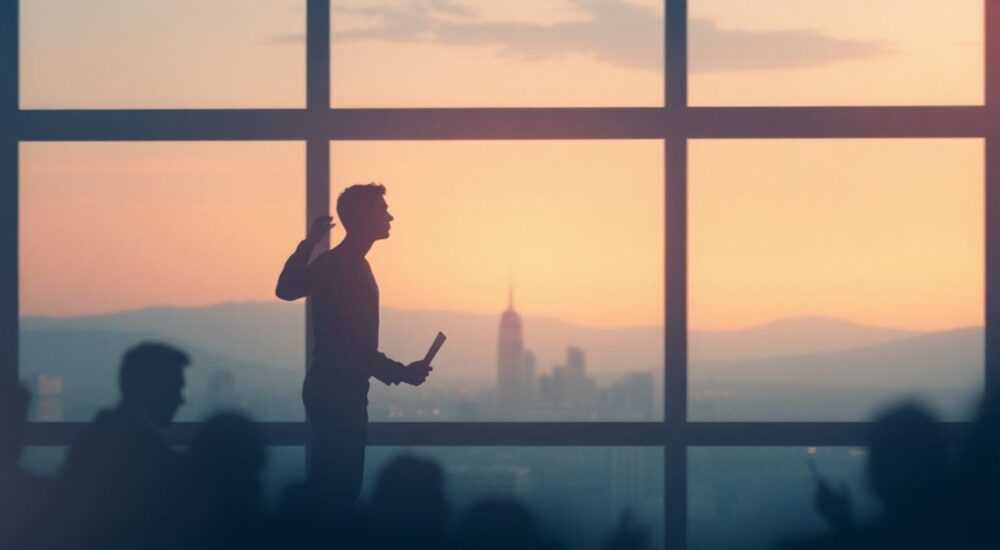
Виньетка — это художественный приём затемнения или осветления краёв изображения, который помогает направить внимание зрителя на центральную часть фото. В Photoshop создание виньетки позволяет не только улучшить композицию, но и придать снимку профессиональный, кинематографичный вид. Этот эффект особенно актуален в портретной, свадебной и рекламной фотографии.
Чтобы сделать виньетку в Photoshop, используйте инструмент «Овальная марquee» с последующим применением инвертированного выделения и коррекции уровней или кривых. Для максимального контроля работайте с масками и слоями.
Содержание статьи:
- Зачем нужна виньётка: принцип действия и визуальное влияние
- Основные способы создания виньётки в Photoshop
- Пошаговая инструкция: классическая виньётка с помощью выделения и масок
- Виньётка с помощью коррекционных слоёв и градиентов
- Дополнительные техники и эффекты: цветная виньётка, радужные переходы, имитация старинных объективов
- Ошибки, которых стоит избегать при работе с виньёткой
- Экспертное мнение
- Вопросы и ответы
- Заключение
Зачем нужна виньётка: принцип действия и визуальное влияние
Виньетирование — один из самых эффективных инструментов композиционного управления вниманием. Когда края изображения темнеют, взгляд естественным образом сосредотачивается на более светлой центральной области. Это работает на уровне зрительного восприятия: человеческий глаз инстинктивно тянется к контрастным и ярким участкам. Именно поэтому виньетка так часто используется в портретах — она подчёркивает лицо, отводя второстепенные элементы фона на задний план.
Не стоит путать искусственную виньётку с оптической, которая возникает при использовании некоторых объективов, особенно с широкооткрытым диафрагменным кольцом. Оптическая виньётка может быть нежелательной, особенно в архитектурной или пейзажной съёмке, где требуется равномерная экспозиция по всему кадру. Однако цифровая виньётка, созданная в Photoshop, — это контролируемый художественный выбор.
Важно понимать, что чрезмерное использование виньётки может испортить даже качественный снимок. Слишком резкие границы, перегруженность эффектом или неправильное размещение центра могут вызвать ощущение неестественности. Поэтому ключевой принцип — умеренность и ориентация на цель изображения.
Полезно знать: Виньётка особенно эффективна в вертикальных портретах, где фон за спиной модели может отвлекать. Мягкое затемнение по краям помогает «вырезать» объект из среды без жёсткого обтравливания.
Основные способы создания виньётки в Photoshop
Photoshop предлагает несколько подходов к созданию виньётки, каждый из которых имеет свои преимущества в зависимости от задачи. Выбор метода зависит от типа изображения, желаемого эффекта и уровня контроля, который вам нужен.
Первый и самый базовый способ — использование выделения и коррекции экспозиции. Он подходит для новичков и даёт быстрый результат. Второй — работа с коррекционными слоями и градиентами, что обеспечивает полную обратимость изменений. Третий — применение фильтра «Линзы камеры», который имитирует поведение реальных объективов. И, наконец, четвёртый — комбинированный подход с использованием масок, двойных градиентов и цветокоррекции.
- Метод выделения и коррекции: простой, но менее гибкий. Подходит для однотипных снимков.
- Коррекционные слои с масками: профессиональный подход, позволяет точечно регулировать силу эффекта.
- Фильтр Camera Raw Filter: универсальный инструмент с множеством параметров, включая форму, размер и округление виньётки.
- Ручной градиент с кистями: даёт максимум творческой свободы, но требует времени и навыков.
Выбирая метод, ориентируйтесь на тип работы. Если вы обрабатываете серию свадебных портретов, удобнее использовать действия (Actions) с предварительно настроенной виньёткой. Для единичных авторских проектов — предпочтительнее ручная настройка.
Метод |
Гибкость |
Скорость |
Обратимость |
Подходит для |
|---|---|---|---|---|
Выделение + коррекция |
Низкая |
Высокая |
Нет |
Быстрая обработка, тестовые варианты |
Коррекционные слои |
Высокая |
Средняя |
Да |
Профессиональная ретушь |
Camera Raw Filter |
Высокая |
Высокая |
Частично |
Фотографы, работающие с RAW |
Ручной градиент |
Очень высокая |
Низкая |
Да |
Художественные проекты |
«Всегда начинайте с минимальной силы виньётки. Лучше недоделать, чем переборщить. Эффект должен чувствоваться, но не бросаться в глаза.» — Алексей Романов, ретушер, 12 лет опыта
Пошаговая инструкция: классическая виньётка с помощью выделения и масок
Этот метод идеально подходит для тех, кто только начинает работать с Photoshop. Он наглядно демонстрирует логику создания виньётки и легко адаптируется под любые задачи.
- Откройте изображение в Photoshop и убедитесь, что оно находится на фоновом слое. Для безопасности дублируйте его: кликните правой кнопкой по слою и выберите «Дублировать слой».
- Создайте овальное выделение с помощью инструмента «Овальная область» (Elliptical Marquee Tool, клавиша M). Нажмите Shift и Alt (или Option на Mac), чтобы выделить круг с центром в середине кадра.
- Инвертируйте выделение: нажмите Ctrl+Shift+I (Cmd+Shift+I на Mac). Теперь выделены края изображения, а центр остаётся нетронутым.
- Добавьте коррекционный слой «Уровни» (Levels). Через палитру коррекций или через меню «Слой → Новый коррекционный слой → Уровни».
- Сместите ползунок теней вправо, чтобы затемнить выделенные края. Обычно достаточно значения -10…-20. Следите за гистограммой, чтобы не потерять детали.
- Снимите выделение (Ctrl+D) и при необходимости размойте край маски: выберите маску коррекционного слоя, зайдите в «Свойства» и увеличьте значение «Размытие» до 50–150 пикселей, в зависимости от разрешения.
Если нужно сместить центр виньётки — просто переместите маску коррекционного слоя с помощью инструмента «Перемещение» (V), удерживая Alt. Это позволит точно настроить акцент на лице или другом объекте.
Полезно знать: Перед применением виньётки рекомендуется выполнить базовую цветокоррекцию. Иногда после затемнения краёв цветовой баланс может казаться смещённым, особенно в тенях.
Виньётка с помощью коррекционных слоёв и градиентов
Этот метод считается наиболее профессиональным, поскольку он полностью нелинейный и допускает многократную корректировку. Он особенно полезен при работе с масштабируемыми проектами, например, для печати или вёрстки в InDesign.
Начните с создания нового коррекционного слоя «Кривые» (Curves). По умолчанию он светлеет изображение, но нам нужно противоположное. Кликните по диаграмме и потяните центральную точку вниз, чтобы затемнить весь кадр. Затем перейдите к маске этого слоя.
Теперь активируйте инструмент «Градиент» (G). Выберите чёрно-белый градиент с мягким переходом. На маске коррекционного слоя проведите линию от края к центру. Чем длиннее линия, тем плавнее будет переход. Для круговой виньётки лучше использовать радиальный градиент.
- Выберите тип градиента «Радиальный».
- Установите режим маски: белая область — показывает эффект, чёрная — скрывает.
- Начните проводить градиент из центра кадра к углу. Photoshop автоматически создаст круглую маску с прозрачными краями.
Для большего контроля можно использовать двойной градиент: сначала создать маску, затем скорректировать её с помощью кисти с низкой непрозрачностью (10–20%), чтобы стереть эффект с важных областей, например, с рук или волос модели.
«Используйте градиент не только для затемнения, но и для локального осветления. Например, чтобы подсветить лицо внутри уже затемнённого кадра.» — Марина Костина, преподаватель цифровой ретуши
Дополнительные техники и эффекты: цветная виньётка, радужные переходы, имитация старинных объективов
Классическая чёрно-серая виньётка — лишь начало. Современные дизайнеры и фотографы всё чаще используют цветные и текстурированные версии для усиления атмосферы снимка.
Цветная виньётка создаётся путём добавления коррекционного слоя «Цветовой тон/Насыщенность» или «Фотофильтр». Например, тёплая коричневая виньётка имитирует старинный объектив, а холодная синяя — ночную съёмку. Примените эффект через маску с радиальным градиентом, как описано выше.
Ещё один интересный приём — имитация «линзового загрязнения». Создайте новый слой, заполните его 50% серым, установите режим наложения «Накладывание» или «Жёсткий свет». Затем примените к нему фильтр «Шум → Добавить шум» и «Размытие в движении» под углом. После этого добавьте маску и радиальный градиент, чтобы эффект проявлялся только по краям.
Для создания эффекта «прожигания», как в аналоговой печати, используйте инструмент «Кисть» с низкой непрозрачностью (5–10%) и тёмным цветом. Работайте на новом слое в режиме наложения «Прожигание» (Burn Tool можно использовать напрямую, но кисть даёт больше контроля).
Полезно знать: Цветная виньётка особенно уместна в брендинге, музыкальных обложках и арт-проектах. В документальной или репортажной фотографии она может выглядеть неуместно.
Ошибки, которых стоит избегать при работе с виньёткой
Даже опытные пользователи Photoshop иногда допускают типичные ошибки, которые снижают качество виньётки и делают её заметной.
Первая и самая частая — слишком сильный эффект. Виньётка должна быть едва уловимой. Если вы сразу видите, что «по краям темнее», значит, переборщили. Уменьшите непрозрачность коррекционного слоя до 30–60%.
Вторая ошибка — резкие границы. Они выглядят неестественно и нарушают целостность изображения. Всегда используйте размытие маски (Blur Mask) или мягкий градиент. Значение размытия должно соответствовать разрешению: для 4K-снимков — от 100 до 300 пикселей.
Третья — игнорирование формы лица или композиции. Не всегда центр кадра — это центр внимания. Если модель смотрит вбок, виньётка должна быть смещена, чтобы не давить на взгляд. Используйте инструмент «Перемещение» для точной настройки маски.
Четвёртая — применение виньётки на уже тёмных снимках. Это может привести к потере деталей в тенях. Проверяйте гистограмму: если левый край «прилип» к границе, уменьшайте силу эффекта или применяйте маску с меньшим радиусом.
«Всегда проверяйте виньётку на разных экранах — особенно на мобильных устройствах. То, что кажется идеальным на мониторе, на телефоне может выглядеть как грязное пятно.» — Дмитрий Лебедев, UX-дизайнер, специализируется на визуальном контенте
Экспертное мнение
«Виньётка — это не просто затемнение краёв. Это психологический инструмент. Я использую её в 80% своих портретов, но всегда с разной интенсивностью. Для эмоциональных кадров делаю её мягче, почти незаметной. Для драматических — усиливаю, чтобы создать ощущение замкнутости, концентрации. Главное — следить за реакцией зрителя. Если человек говорит: „Какой красивый эффект“, — вы не достигли цели. Цель — чтобы он сказал: „Какое сильное выражение лица“.»
— Екатерина Швец, fashion-фотограф, автор мастер-классов по композиции
Она также отмечает, что современные тренды смещаются в сторону «невидимой ретуши». Виньётка должна работать на подсознательном уровне, а не быть декорацией. В своих курсах она учит студентов использовать виньётку как часть нарратива: например, тёмные края символизируют внутренний мир героя, его изоляцию или сосредоточенность.
Вопросы и ответы
Можно ли сделать виньётку без потери качества?
Да, если использовать коррекционные слои и маски. Эти элементы не изменяют пиксели оригинала и могут быть отредактированы в любой момент. Избегайте прямого рисования на фоновом слое.
Почему виньётка выглядит неестественно?
Чаще всего — из-за резких переходов или неправильного центра. Убедитесь, что маска размыта, а центр виньётки совпадает с центром внимания (например, глазами модели). Также проверьте, не пересекает ли тёмная зона важные элементы — руки, волосы, аксессуары.
Как сделать виньётку в вертикальном фото?
Используйте овальное выделение, но перед растяжением удерживайте Shift+Alt. Форма должна повторять пропорции кадра. Альтернатива — ручная маска с эллипсом, который вытянут по вертикали.
Подходит ли виньётка для пейзажей?
Осторожно. В пейзажной фотографии виньётка может нарушить ощущение открытости. Но если вы хотите выделить конкретный объект — например, дерево на закате — мягкая виньётка уместна. Главное — сохранить баланс между акцентом и целостностью пейзажа.
Есть ли горячие клавиши для быстрой виньётки?
Прямых клавиш нет, но можно создать действие (Action): запишите все шаги (выделение, инверсия, коррекция, размытие) и назначьте сочетание, например, F12. Это ускорит обработку серии снимков.
Заключение
Создание виньётки в Photoshop — это не просто технический приём, а мощный инструмент композиционного управления. Он помогает сфокусировать внимание, усилить эмоции и придать снимку законченный, профессиональный вид. Главное — помнить, что эффект должен быть служебным, а не доминирующим.
Современные возможности Photoshop позволяют реализовать виньётку с максимальной точностью: от базовых уровней до сложных комбинированных масок. Используя коррекционные слои, вы сохраняете гибкость и возможность внесения правок на любом этапе.
Виньётка — это искусство невидимого влияния. Когда она сделана правильно, зритель даже не замечает её, но чувствует глубину и сосредоточенность кадра.
- Всегда используйте маски и коррекционные слои для полного контроля.
- Начинайте с минимальной интенсивности — лучше недоделать, чем переборщить.
- Центр виньётки должен совпадать с центром внимания, а не с геометрическим центром кадра.
- Проверяйте результат на разных устройствах и при печати.
- Цветная виньётка уместна в художественных, но не в документальных проектах.
⚠️ Дисклеймер — нажмите, чтобы развернуть
Материалы, опубликованные в разделе «Блог» на сайте RU DESIGN SHOP (rudesignshop.ru), носят исключительно информационный и ознакомительный характер и не являются руководством к действию, финансовой рекомендацией, медицинской услугой, ветеринарным назначением либо рекламой товаров и услуг, включая азартные игры. Публикации не содержат призывов к участию в азартных играх и не направлены на продвижение соответствующих операторов.
Безопасность применения товаров и веществ: при использовании строительных материалов, бытовой химии, пестицидов и агрохимикатов необходимо строго следовать инструкциям производителя и действующему законодательству Российской Федерации, включая Федеральный закон РФ от 19.07.1997 № 109-ФЗ «О безопасном обращении с пестицидами и агрохимикатами».
Упоминание товарных знаков, брендов и организаций носит исключительно информационный характер и не означает наличие партнёрских отношений или одобрения со стороны правообладателей.
Материалы, содержащие сведения о медицинских, ветеринарных или косметических средствах, представлены в справочных целях и не являются медицинской консультацией или назначением. Перед применением рекомендуется обратиться к врачу, ветеринарному специалисту или иному сертифицированному профессионалу.
Возрастные ограничения: материалы, содержащие сведения о продукции категории 18+, включая алкоголь или азартные игры, предназначены исключительно для совершеннолетней аудитории и публикуются в информационных целях.
Правовая ответственность: решения, принятые на основе опубликованной информации, пользователь принимает самостоятельно и на свой риск; редакция и авторы несут ответственность в пределах, установленных законодательством Российской Федерации.
Редакция не допускает публикаций, содержащих пропаганду экстремизма, терроризма, наркотических средств или суицида; подобные материалы подлежат немедленному удалению.
Упоминание организаций с ограниченным статусом: компания Meta Platforms Inc. (социальные сети Facebook и Instagram) признана экстремистской организацией решением суда РФ, её деятельность запрещена на территории Российской Федерации; любые упоминания приводятся исключительно в информационных целях.
Авторские права и источники: информация собирается из открытых источников; её актуальность указывается на дату публикации и может изменяться.
Изображения и иллюстрации используются на условиях, разрешённых правообладателями. При возникновении претензий редакция готова оперативно рассмотреть обращение и внести необходимые изменения.
Персональные данные и cookies: сайт использует cookies и обрабатывает персональные данные пользователей в соответствии с Федеральным законом № 152-ФЗ «О персональных данных» и Политикой конфиденциальности RU DESIGN SHOP.
Мнения авторов могут не совпадать с позицией государственных органов или коммерческих организаций, упомянутых в материалах.
РЕКОМЕНДУЕМ
Товары от российских производителей




