Скидка 5% на первый заказ — RDS5




Как сделать визитку в фигме для печати
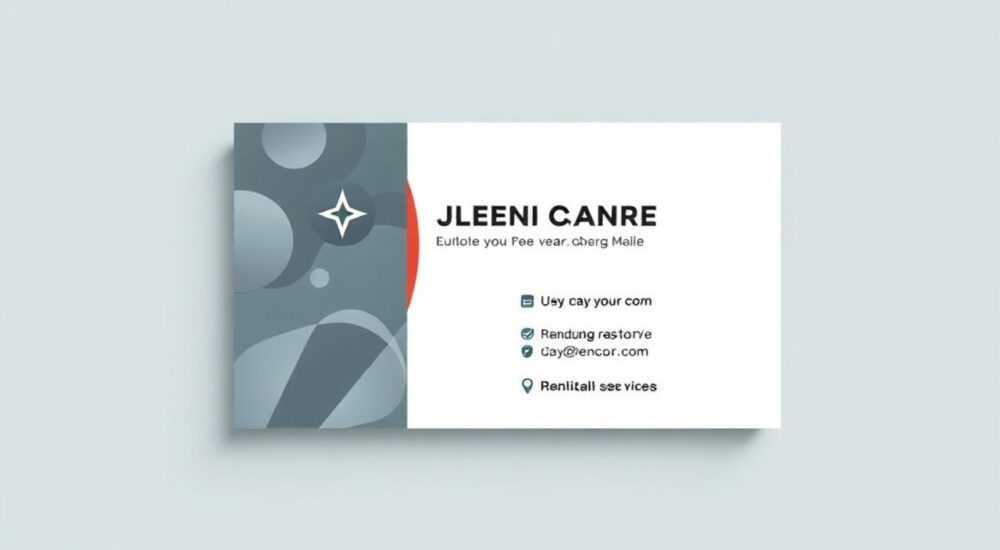
Создание визитки для печати в Figma — это не просто графический дизайн, а стратегическая задача, где важны точность, технические параметры и внимание к деталям. Миллионы предпринимателей, фрилансеров и брендов ежегодно заказывают печать визитных карточек, но до 40% из них сталкиваются с проблемами: цветовые искажения, обрезанные элементы или неправильные размеры. Чтобы избежать этих ошибок, необходимо чётко понимать, как подготовить макет в Figma именно под офсетную или цифровую печать.
Чтобы сделать визитку в Figma для печати, задайте правильные размеры холста (90×50 мм + припуски), используйте цветовую модель CMYK через профиль sRGB, добавьте вылеты на 2–3 мм и экспортируйте в PDF/X-1a. Главное — соблюдать технические стандарты полиграфии.
Содержание статьи:
- Размеры и настройки холста: с чего начать
- Шаблон холста: пошаговая инструкция
- Цветовые профили и форматы: как избежать разницы между экраном и бумагой
- Как выбрать цветовую схему
- Макет и дизайн визитки: структура, шрифты, логотипы
- Пример структуры визитки
- Приёмы работы в Figma: слои, компоненты, плагины
- Полезные плагины для печати
- Подготовка к печати: вылеты, кроп-метки, экспорт
- Экспертное мнение
- Вопросы и ответы
- Заключение
Размеры и настройки холста: с чего начать
Первый шаг — создание нового файла в Figma с корректными габаритами. Стандартный размер визитной карточки — 90×50 мм. Однако если вы планируете печать, нужно учитывать припуски на вылет (bleed) — минимум 2 мм с каждой стороны. Это значит, что общий размер холста должен быть 94×54 мм.
Если фон или изображение выходят за границы текста, они могут быть обрезаны при резке. Без вылетов есть риск получить белые края. Поэтому важно сразу создавать два контура: внешний — для вылета, внутренний — безопасная зона (на 5 мм от края), где размещаются ключевые данные.
Полезно знать: В Figma нет встроенной функции bleed, поэтому вы создаете его вручную. Нарисуйте прямоугольник 94×54 мм, затем поверх — рамку 90×50 мм. Используйте её как ориентир для размещения текста.
Для удобства назовите слои: «Bleed», «Safe Zone», «Cut Line». Это упростит работу, особенно если передадите файл другому дизайнеру или в типографию. Также рекомендуется включить сетку (View → Show Layout Grid) с шагом 1 мм — так легче контролировать позиционирование.
Шаблон холста: пошаговая инструкция
- Откройте Figma и создайте новый Frame (F).
- Установите размеры: 94 × 54 мм (ширина × высота).
- Добавьте прямоугольник 90 × 50 мм, выровняйте по центру — это зона обрезки.
- Измените цвет рамки на красный, прозрачность 70%, чтобы не мешала дизайну.
- Настройте сетку: Layout Grid → Columns, 1 мм шаг, отступ 0.
Такой подход гарантирует, что ваш макет будет соответствовать требованиям полиграфии. По данным ассоциации PRINT United, до 68% ошибок при печати связаны с неправильным размером или отсутствием вылетов.
Цветовые профили и форматы: как избежать разницы между экраном и бумагой
Один из самых частых сюрпризов — цвет на экране отличается от напечатанного. Причина проста: Figma работает в sRGB, а полиграфия использует CMYK. Хотя Figma не поддерживает CMYK напрямую, вы можете минимизировать расхождения.
Используйте цвета из палитры, близкой к CMYK. Например, избегайте ярких неоновых оттенков — они не воспроизводятся на бумаге. Лучше всего проверять цвета через эмуляцию: в macOS можно включить режим Proof Colors (в настройках дисплея), в Windows — использовать режим цветовой коррекции.
«Даже если Figma не показывает CMYK, работайте с цветами, которые точно воспроизводятся в печати. Проверяйте их через Pantone Solid Coated или базовые CMYK-значения.» — Алексей Миронов, арт-директор студии BrandPrint, 12 лет в полиграфии
Для точности используйте плагины:
- Color Contrast Analyzer — проверяет контрастность текста.
- Pantone to RGB/CMYK — помогает подобрать близкий к Pantone цвет.
- Prepress Check — анализирует макет на соответствие полиграфическим нормам.
Также важно понимать, что матовая и глянцевая бумага по-разному передают цвет. Глянец усиливает насыщенность, мат — приглушает. Если вы делаете визитку с фирменными цветами бренда, запросите у типографии цветопробу — это стоит дороже, но спасёт от массового брака.
Как выбрать цветовую схему
Тип бумаги |
Влияние на цвет |
Рекомендации |
|---|---|---|
Глянцевая мелованная |
Усиливает яркость, глубину тонов |
Подходит для фото, логотипов с градиентами |
Матовая офсетная |
Приглушает цвета, создаёт благородный вид |
Лучше для текстовых визиток, монохромных решений |
Картон (300–350 г/м²) |
Цвета кажутся темнее, особенно черный |
Увеличивайте светлоту на 10–15% |
Макет и дизайн визитки: структура, шрифты, логотипы
Хорошая визитка — это не только красиво, но и функционально. Она должна передавать информацию за 3 секунды. Исследования Nielsen Group показывают: пользователь сканирует визитку сверху вниз, слева направо. Поэтому ключевые данные — имя, должность, компания — должны быть в верхней трети лицевой стороны.
Разделите визитку на зоны:
- Левая сторона — логотип, иконки соцсетей.
- Центр — ФИО, должность, название компании.
- Правая сторона — контактные данные (телефон, email, сайт).
Шрифты — один из главных элементов читаемости. Используйте не более двух шрифтов: один для заголовка (например, grotesk), второй — для акцента или контактов. Размер текста — от 8 pt для мелких данных, от 10 pt — для имени. На расстоянии вытянутой руки (60 см) текст должен быть читаем.
Полезно знать: Избегайте тонких шрифтов (light, thin) на черном фоне — при печати они могут «теряться». Лучше использовать semi-bold или medium.
Логотип лучше добавлять в векторе (SVG), чтобы не было пикселизации. Если у вас только PNG — используйте минимальное разрешение 300 dpi. В Figma импортируйте его как изображение, закрепите якорем (Pin to corner), чтобы не сдвигался.
Пример структуры визитки
- Фон: градиент или одноцветная заливка с вылетом.
- Логотип: в левом верхнем углу, отступ 8 мм от края.
- ФИО: крупно, жирный шрифт, 12 pt.
- Должность: курсив, 10 pt, ниже ФИО.
- Контакты: иконки + текст, выравнивание по левому краю.
- Обратная сторона: QR-код, слоган или пустое поле для заметок.
Представьте, что человек достаёт вашу визитку в переполненном кармане. Через 2 секунды он должен понять, кто вы и как с вами связаться. Упрощайте, но не жертвуйте статусом.
Приёмы работы в Figma: слои, компоненты, плагины
Figma — мощный инструмент, но многие используют лишь 20% его возможностей. Чтобы ускорить процесс и избежать ошибок, применяйте системный подход.
Создайте компоненты для повторяющихся элементов: логотип, иконки, кнопки контактов. Это позволит быстро менять стиль во всех визитках проекта. Например, если вы делаете серию для команды — измените цвет одного компонента, и все экземпляры обновятся.
Используйте Auto Layout для блоков контактов. Оберните иконку и текст в фрейм, включите Auto Layout — тогда при изменении текста блок автоматически растягивается, не нарушая верстку.
«Auto Layout в Figma — как CSS Flexbox. Он экономит часы на ручной подгонке. Особенно полезен при адаптации под разные языки, где длина текста может отличаться.» — Дарья Ковалёва, UX/UI-дизайнер, преподаватель Skillbox
Не забывайте про слои и группы. Называйте их осмысленно: «Phone Icon», «Email Text», «Bleed Background». Это критично, если вы передаёте файл коллеге или клиенту.
Полезные плагины для печати
Плагин |
Функция |
Бесплатно? |
|---|---|---|
Prepress Check |
Проверяет вылеты, шрифты, разрешение |
Да |
Image Dimensions |
Показывает реальный размер изображений |
Да |
Font Detective |
Определяет, какие шрифты не установлены |
Да |
Export Master |
Настройка экспортов в PDF/PNG с префиксами |
Частично |
Установите Prepress Check — он покажет, есть ли тексты меньше 6 pt, не хватает ли вылетов или используются ли RGB-цвета. Это как техосмотр перед поездкой.
Подготовка к печати: вылеты, кроп-метки, экспорт
Последний этап — самый ответственный. Даже идеальный дизайн можно испортить плохим экспортом. Вот пошаговый алгоритм:
- Убедитесь, что фон выходит за пределы 90×50 мм (минимум 2 мм со всех сторон).
- Добавьте кроп-метки (crop marks) — они указывают, где резать. В Figma их нет, но можно нарисовать вручную: четыре линии по 10 мм длиной в углах.
- Проверьте, все ли шрифты векторизованы или встроены. Лучше перевести текст в кривые (outline), но в Figma этого нельзя сделать — поэтому экспортируйте в PDF с опцией «Embed Fonts».
- Экспортируйте в PDF/X-1a — это стандарт для полиграфии. Он поддерживает вылеты, кроп-метки и CMYK.
Полезно знать: PDF/X-1a — единственный формат, который принимают серьёзные типографии. Обычный PDF может не сохранить настройки цвета и шрифтов.
Чтобы добавить кроп-метки:
- Создайте четыре линии по 10 мм длиной.
- Разместите их снаружи угла: две горизонтальные, две вертикальные.
- Цвет — 100% Magenta (для видимости), толщина 0.25 pt.
- Группируйте и назовите «Crop Marks».
При экспорте:
- Выделите весь фрейм (94×54 мм).
- Нажмите Export → Format: PDF → Profile: PDF/X-1a.
- Убедитесь, что включена опция «Include vector shapes» и «Embed fonts».
Если типография просит отдельные слои (например, для тиснения), создайте дубликат фрейма, удалите всё, кроме фольги, и экспортируйте как отдельный PDF.
Экспертное мнение
«Многие думают, что дизайн визитки — это про красоту. На самом деле — про доверие. Если визитка напечатана с ошибками, человек подсознательно считает: «А если с этим человеком сотрудничать — тоже будут косяки». Я всегда говорю: сначала — техника, потом — креатив.» — Сергей Волков, основатель типографии PrintLab, 15 лет в бизнесе
Сергей отмечает, что 30% клиентов приносят макеты с ошибками: текст в 5 pt, нет вылетов, RGB-цвета. «Они теряют время и деньги. А ведь достаточно потратить 20 минут на проверку. Используйте чек-лист: размер, цвет, шрифты, экспорт.»
Также он советует: «Если бюджет позволяет — сделайте пробную партию 10 штук. Проверьте на ощупь, цвет, резку. Иногда даже 1 мм смещения портит впечатление.»
Вопросы и ответы
Можно ли делать визитку в Figma без знания полиграфии?
Да, но с риском. Figma — цифровой инструмент, а печать требует других правил. Используйте готовые шаблоны с вылетами и следуйте инструкциям. Лучше потратить час на изучение, чем деньги на брак.
Почему нельзя экспортировать в CMYK в Figma?
Figma — веб-приложение, ориентированное на экраны (sRGB). CMYK поддерживается только в настольных программах вроде Adobe Illustrator. Решение — использовать цвета, близкие к CMYK, и экспортировать в PDF/X-1a, где цвета конвертируются на стороне типографии.
Нужны ли кроп-метки при печати?
Да, особенно если вы делаете несколько визиток на одном листе. Они помогают оператору точно выставить рез. Без них возможны смещения до 1 мм.
Какой формат бумаги лучше: матовый или глянцевый?
Зависит от образа. Глянцевый — для ярких, современных брендов (IT, маркетинг). Матовый — для консервативных сфер (юриспруденция, финансы). Есть и промежуточные варианты: шелк-матовый, лён, фактурный картон.
Можно ли добавить эффекты: тиснение, УФ-лак, фольга?
Да, но в Figma их нельзя показать напрямую. Создайте отдельный слой: например, «Foil Area» — залейте нужную область 100% K (черный), назовите слой понятно. При отправке в типографию укажите, где какой эффект.
Заключение
Создание визитки в Figma для печати — это мост между цифровым дизайном и физическим миром. Ошибки здесь не просто визуальны — они материальны. Белые края, размытые логотипы, неверные цвета — всё это снижает доверие к вам как к профессионалу.
Главное — помнить: хороший дизайн начинается с техники. Правильные размеры, вылеты, цвета, экспорт. Только после этого — креатив. Используйте Figma не как замену Illustrator, а как эффективный инструмент, если соблюдать правила полиграфии.
- Всегда делайте холст 94×54 мм (с вылетами).
- Используйте цвета, близкие к CMYK, и избегайте неоновых оттенков.
- Экспортируйте только в PDF/X-1a с встроенными шрифтами.
- Добавляйте кроп-метки и проверяйте макет плагинами.
- Тестируйте печать на пробной партии, если важен результат.
⚠️ Дисклеймер — нажмите, чтобы развернуть
Материалы, опубликованные в разделе «Блог» на сайте RU DESIGN SHOP (rudesignshop.ru), носят исключительно информационный и ознакомительный характер и не являются руководством к действию, финансовой рекомендацией, медицинской услугой, ветеринарным назначением либо рекламой товаров и услуг, включая азартные игры. Публикации не содержат призывов к участию в азартных играх и не направлены на продвижение соответствующих операторов.
Безопасность применения товаров и веществ: при использовании строительных материалов, бытовой химии, пестицидов и агрохимикатов необходимо строго следовать инструкциям производителя и действующему законодательству Российской Федерации, включая Федеральный закон РФ от 19.07.1997 № 109-ФЗ «О безопасном обращении с пестицидами и агрохимикатами».
Упоминание товарных знаков, брендов и организаций носит исключительно информационный характер и не означает наличие партнёрских отношений или одобрения со стороны правообладателей.
Материалы, содержащие сведения о медицинских, ветеринарных или косметических средствах, представлены в справочных целях и не являются медицинской консультацией или назначением. Перед применением рекомендуется обратиться к врачу, ветеринарному специалисту или иному сертифицированному профессионалу.
Возрастные ограничения: материалы, содержащие сведения о продукции категории 18+, включая алкоголь или азартные игры, предназначены исключительно для совершеннолетней аудитории и публикуются в информационных целях.
Правовая ответственность: решения, принятые на основе опубликованной информации, пользователь принимает самостоятельно и на свой риск; редакция и авторы несут ответственность в пределах, установленных законодательством Российской Федерации.
Редакция не допускает публикаций, содержащих пропаганду экстремизма, терроризма, наркотических средств или суицида; подобные материалы подлежат немедленному удалению.
Упоминание организаций с ограниченным статусом: компания Meta Platforms Inc. (социальные сети Facebook и Instagram) признана экстремистской организацией решением суда РФ, её деятельность запрещена на территории Российской Федерации; любые упоминания приводятся исключительно в информационных целях.
Авторские права и источники: информация собирается из открытых источников; её актуальность указывается на дату публикации и может изменяться.
Изображения и иллюстрации используются на условиях, разрешённых правообладателями. При возникновении претензий редакция готова оперативно рассмотреть обращение и внести необходимые изменения.
Персональные данные и cookies: сайт использует cookies и обрабатывает персональные данные пользователей в соответствии с Федеральным законом № 152-ФЗ «О персональных данных» и Политикой конфиденциальности RU DESIGN SHOP.
Мнения авторов могут не совпадать с позицией государственных органов или коммерческих организаций, упомянутых в материалах.
РЕКОМЕНДУЕМ
Товары от российских производителей




