Скидка 5% на первый заказ — RDS5




Как сделать визитку в фигме
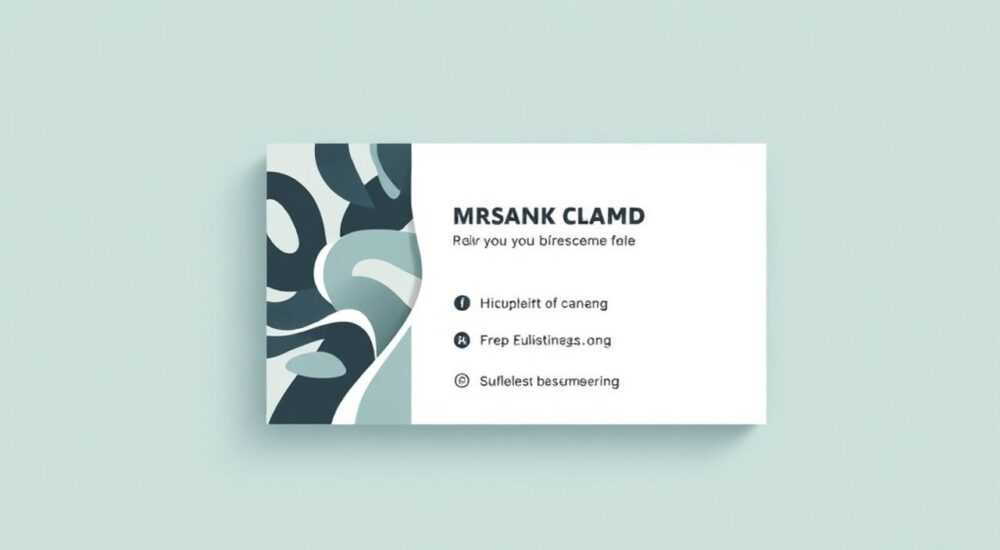
Создание визитки в Figma — это простой и эффективный способ разработать профессиональный дизайн деловой карточки без необходимости использовать тяжелые графические редакторы. Благодаря интуитивному интерфейсу, облачной синхронизации и мощным инструментам работы с векторами и текстом, Figma идеально подходит как для новичков, так и для опытных дизайнеров. Главное — соблюдать стандартные размеры, использовать качественные шрифты и логично выстроить композицию.
Чтобы сделать визитку в Figma, создайте новый файл, задайте холст 90×50 мм (с припусками — 94×54 мм), добавьте макет с контактами, логотипом и элементами бренда. Используйте слои, авто-расположение и стили, чтобы ускорить работу и сохранить единый стиль.
Содержание статьи:
Основные требования к визитке
Визитная карточка — это не просто кусочек картона, а важный элемент корпоративного имиджа. Она должна быть легко читаемой, запоминающейся и соответствовать общему стилю бренда. Стандартный размер визитки в России и большинстве стран — 90 × 50 мм. Однако при проектировании важно учитывать технические припуски: по 2 мм с каждой стороны на обрезку. Таким образом, рабочий холст должен быть 94 × 54 мм.
Цветовая модель для печати — CMYK, но Figma работает в sRGB. Это важно помнить: перед отправкой в типографию нужно убедиться, что цвета будут корректно восприниматься при переводе. Для точности можно использовать плагины вроде «Color Blind» или «CMYK Checker», которые помогают оценить, как цвета изменятся после печати.
Минимальный отступ от края до важного контента (например, текста или логотипа) должен составлять не менее 5 мм. Это предотвратит ситуацию, когда при обрезке случайно срежут часть информации. Также рекомендуется использовать высококонтрастные сочетания цветов для обеспечения читаемости.
Полезно знать: Всегда дублируйте визитку в нескольких форматах: PDF для печати, PNG для цифрового обмена и Figma-файл для редактирования.
Подготовка проекта в Figma
Первый шаг — создание нового файла. Откройте Figma, нажмите «+ New File». Затем выберите инструмент «Frame» (F) и установите размеры 94 × 54 мм. Это будет ваш основной холст. Чтобы быстро задать размер, введите значения в панели справа: W — 94 мм, H — 54 мм.
Далее создайте направляющие, которые помогут точно разместить содержимое. Проведите вертикальную линию на 2 мм от левого края и аналогично справа. То же самое — по горизонтали сверху и снизу. Между этими линиями — безопасная зона, где можно размещать текст и логотип. Внутри этой зоны начертите ещё один прямоугольник 90 × 50 мм — он будет показывать границы финальной визитки после обрезки.
Организуйте слои правильно. Создайте группу «Front» (Лицевая сторона) и «Back» (Обратная сторона). Если вы делаете двухстороннюю визитку, расположите их рядом или на разных страницах. Для удобства используйте Page: переименуйте первую страницу в «Design», вторую — в «Exports» или «References».
- Создайте новый Frame размером 94×54 мм.
- Добавьте направляющие: 2 мм от каждого края.
- Создайте внутренний прямоугольник 90×50 мм как ориентир.
- Сгруппируйте элементы и назовите слои понятно (например, «Logo», «Name Text»).
- Настройте сетку 8px для согласованности отступов.
«Правильная структура файла экономит до 30% времени при правке. Называйте слои осмысленно и используйте группы — это особенно важно при совместной работе.» — Анна Ковалёва, UX/UI-дизайнер, 7 лет в Figma
Дизайн и композиция
Композиция — основа хорошего дизайна. Даже самый красивый шрифт не спасёт визитку, если элементы разбросаны хаотично. Начните с определения центра внимания: это может быть логотип, имя владельца или ключевой слоган. Все остальные элементы должны поддерживать его, а не конкурировать.
Распространённые композиционные схемы:
- Классическая: логотип сверху, имя и должность по центру, контакты снизу.
- Асимметричная: акцент на одной стороне, например, крупный QR-код справа.
- Минималистичная: только имя и номер телефона, всё остальное — на обратной стороне.
- Грид-ориентированная: использование сетки 8–12 колонок для строгого позиционирования.
Используйте принципы визуальной иерархии: важное — крупнее, жирнее, контрастнее. Например, имя должно быть заметно сразу, а email — чуть меньше. Отступы между блоками должны быть кратны 4 или 8 px — это создаёт ритм и порядок.
Элемент |
Рекомендуемый размер шрифта |
Отступ от соседних элементов |
|---|---|---|
Имя |
10–14 pt |
8–12 px |
Должность |
8–10 pt |
6–8 px |
Телефон, email |
8–9 pt |
6 px |
Адрес, сайт |
7–8 pt |
4–6 px |
Полезно знать: Перед финализацией покажите макет трём разным людям на экране смартфона — так вы проверите, насколько легко считывается информация в реальных условиях.
Работа с текстом и шрифтами
Шрифт — это голос бренда. Для деловых визиток лучше выбирать чёткие, легко читаемые шрифты. Sans-serif (без засечек) — оптимальный выбор: они хорошо смотрятся на маленьком размере и в цифровом формате. Примеры: Inter, Roboto, Helvetica, Open Sans.
Избегайте слишком декоративных или узких шрифтов — они могут потеряться при печати. Также не используйте более двух шрифтов на одной стороне. Один — для заголовков (имени), второй — для второстепенной информации (контактов).
В Figma можно подключить Google Fonts через плагин «Google Fonts» или использовать встроенные. После выбора шрифта сохраните его как текстовый стиль: выделите текст, нажмите «Create style» в правой панели. Это позволит быстро применять одинаковые настройки по всему документу.
- Выберите шрифт: например, Inter Bold для имени.
- Задайте размер: 12 pt для имени, 9 pt для контактов.
- Настройте межстрочный интервал: 1.2–1.4 для лучшей читаемости.
- Создайте стили: «Text/Name», «Text/Contact».
- Примените стили ко всем текстовым блокам.
«Если вы сомневаетесь в выборе шрифта — выберите тот, который уже используется в логотипе или сайте компании. Единство стиля усиливает доверие.» — Дмитрий Петров, бренд-дизайнер, агентство «Символ»
Использование иконок и графики
Иконки помогают визуализировать информацию: телефон, email, соцсети. Они экономят место и улучшают восприятие. В Figma есть несколько способов добавить иконки:
- Использовать векторные фигуры: нарисовать самостоятельно через Pen Tool.
- Подключить библиотеку иконок: например, «Feather Icons» или «Material Icons» через поиск плагинов.
- Импортировать SVG-файлы с сайтов вроде Flaticon или Iconfinder.
Размер иконок — 10–14 px. Располагайте их по левому краю, выравнивая по базовой линии текста. Цвет — тот же, что и у текста, или на 10–15% темнее для акцента. Не перегружайте визитку: 3–5 иконок достаточно.
Если используете логотип, убедитесь, что он имеет высокое разрешение. Лучше всего — векторный формат (SVG или AI). Если логотип растровый, минимальное разрешение — 300 dpi при размере 30×30 мм.
Создание двухсторонней визитки
Двухсторонняя визитка позволяет разделить информацию: на лицевой — минимум данных, на обратной — детали, карта, QR-код или слоган. В Figma это реализуется просто: создайте два Frame рядом или на одной странице.
Расположите Frame с промежутком 10–20 мм. Убедитесь, что поворот и ориентация одинаковы. При экспорте объедините их в один PDF-файл, чтобы типография могла правильно расположить макет на листе.
Популярные решения для обратной стороны:
- QR-код на сайт, LinkedIn или WhatsApp.
- Карта проезда с меткой.
- Слоган или цитата, отражающая ценности бренда.
- Пустое поле для записей (например, «Запишите вашу идею»).
Полезно знать: Если визитка двусторонняя, убедитесь, что при складывании текст не перевёрнут. Проверьте ориентацию: при повороте по горизонтали (как книга) — «корешок» должен быть слева.
Экспорт и печать
Финальный этап — экспорт. Выделите Frame с визиткой, нажмите «Export» в правой панели. Рекомендуемые настройки:
- Формат: PDF (для печати), PNG (300 dpi — для презентаций).
- Срез: «Selection» — чтобы экспортировать только нужный Frame.
- Масштаб: 1x (для PDF), 2x или 3x — для PNG.
- Цветовое пространство: sRGB (Figma не поддерживает CMYK напрямую).
Если отправляете в типографию, приложите инструкцию: размер, материал, вид печати (офсет, цифровая, тиснение). Уточните, нужно ли белое поле вокруг или визитка «в обрез».
Типичные ошибки и как их избежать
Даже опытные дизайнеры допускают просчёты. Вот самые частые:
- Нет припусков на обрезку: контент упирается в край — риск потери данных при печати.
- Мелкий шрифт: менее 7 pt — плохо читается, особенно пожилыми людьми.
- Слишком много информации: перегруженность снижает запоминаемость.
- Низкое качество изображений: растровые логотипы сглаживаются при увеличении.
- Игнорирование контрастности: светлый текст на светлом фоне — ошибка №1.
Чек-лист перед экспортом
- Проверены припуски 2 мм с каждой стороны.
- Все тексты находятся внутри безопасной зоны (90×50 мм).
- Шрифты читаемы даже на расстоянии 30 см.
- Использованы сохранённые стили текста.
- Экспорт выполнен в PDF (300 dpi) и PNG.
- Файл передан с инструкцией по печати.
Экспертное мнение
«Сегодня визитка — не просто средство связи, а микромомент брендинга. Даже в эпоху цифры люди запоминают тактильные объекты. В Figma можно быстро протестировать 5–7 вариантов за час. Главное — не стремиться к «красиво», а к «понятно». Если человек с первого взгляда видит, кто вы и как с вами связаться — задача выполнена.» — Елена Михайлова, креативный директор, студия BrandUp
Вопросы и ответы
Можно ли сделать визитку в Figma бесплатно?
Да, Figma предлагает бесплатный тариф, которого достаточно для создания одной или нескольких визиток. Полный доступ к инструментам, синхронизация, экспорт — всё доступно без оплаты.
Как передать макет в типографию?
Экспортируйте в PDF (Vector), убедитесь, что все шрифты встроены (Figma делает это автоматически). Добавьте к файлу текст с указанием: размер, материал, количество, вид финиша (ламинация, тиснение).
Нужно ли делать отдельный макет для цифровой визитки?
Желательно. Цифровая визитка (для WhatsApp, Telegram) может быть ярче, с анимацией или интерактивом. В Figma можно создать отдельную страницу с версией 1080×1920 px для Stories.
Как проверить цвета перед печатью?
Figma не поддерживает CMYK, но можно использовать плагины вроде «Print Preview» или «Color Oracle» для симуляции. Также запросите пробный отпечаток у типографии.
Можно ли использовать Figma на планшете?
Да, Figma имеет мобильное приложение (iOS/Android), но основная работа лучше получается на компьютере. На планшете удобно просматривать и комментировать.
Заключение
Создание визитки в Figma — это быстрый, гибкий и современный подход к брендингу. Инструмент позволяет сочетать точность, креативность и командную работу в одном файле. Главное — соблюдать стандарты, продумывать композицию и не забывать о практичности.
Успешная визитка — это когда человек прочитал её один раз и запомнил главное. Figma даёт все возможности, чтобы добиться этого результата без лишних затрат.
- Всегда используйте припуски 2 мм при создании холста.
- Соблюдайте визуальную иерархию и ограничивайтесь двумя шрифтами.
- Экспортируйте в PDF для печати и PNG для цифрового обмена.
- Проверяйте читаемость на реальных устройствах.
- Организуйте файл структурно: это упрощает правки и совместную работу.
⚠️ Дисклеймер — нажмите, чтобы развернуть
Материалы, опубликованные в разделе «Блог» на сайте RU DESIGN SHOP (rudesignshop.ru), носят исключительно информационный и ознакомительный характер и не являются руководством к действию, финансовой рекомендацией, медицинской услугой, ветеринарным назначением либо рекламой товаров и услуг, включая азартные игры. Публикации не содержат призывов к участию в азартных играх и не направлены на продвижение соответствующих операторов.
Безопасность применения товаров и веществ: при использовании строительных материалов, бытовой химии, пестицидов и агрохимикатов необходимо строго следовать инструкциям производителя и действующему законодательству Российской Федерации, включая Федеральный закон РФ от 19.07.1997 № 109-ФЗ «О безопасном обращении с пестицидами и агрохимикатами».
Упоминание товарных знаков, брендов и организаций носит исключительно информационный характер и не означает наличие партнёрских отношений или одобрения со стороны правообладателей.
Материалы, содержащие сведения о медицинских, ветеринарных или косметических средствах, представлены в справочных целях и не являются медицинской консультацией или назначением. Перед применением рекомендуется обратиться к врачу, ветеринарному специалисту или иному сертифицированному профессионалу.
Возрастные ограничения: материалы, содержащие сведения о продукции категории 18+, включая алкоголь или азартные игры, предназначены исключительно для совершеннолетней аудитории и публикуются в информационных целях.
Правовая ответственность: решения, принятые на основе опубликованной информации, пользователь принимает самостоятельно и на свой риск; редакция и авторы несут ответственность в пределах, установленных законодательством Российской Федерации.
Редакция не допускает публикаций, содержащих пропаганду экстремизма, терроризма, наркотических средств или суицида; подобные материалы подлежат немедленному удалению.
Упоминание организаций с ограниченным статусом: компания Meta Platforms Inc. (социальные сети Facebook и Instagram) признана экстремистской организацией решением суда РФ, её деятельность запрещена на территории Российской Федерации; любые упоминания приводятся исключительно в информационных целях.
Авторские права и источники: информация собирается из открытых источников; её актуальность указывается на дату публикации и может изменяться.
Изображения и иллюстрации используются на условиях, разрешённых правообладателями. При возникновении претензий редакция готова оперативно рассмотреть обращение и внести необходимые изменения.
Персональные данные и cookies: сайт использует cookies и обрабатывает персональные данные пользователей в соответствии с Федеральным законом № 152-ФЗ «О персональных данных» и Политикой конфиденциальности RU DESIGN SHOP.
Мнения авторов могут не совпадать с позицией государственных органов или коммерческих организаций, упомянутых в материалах.
РЕКОМЕНДУЕМ
Товары от российских производителей




