Скидка 5% на первый заказ — RDS5




Как сделать визитку в powerpoint
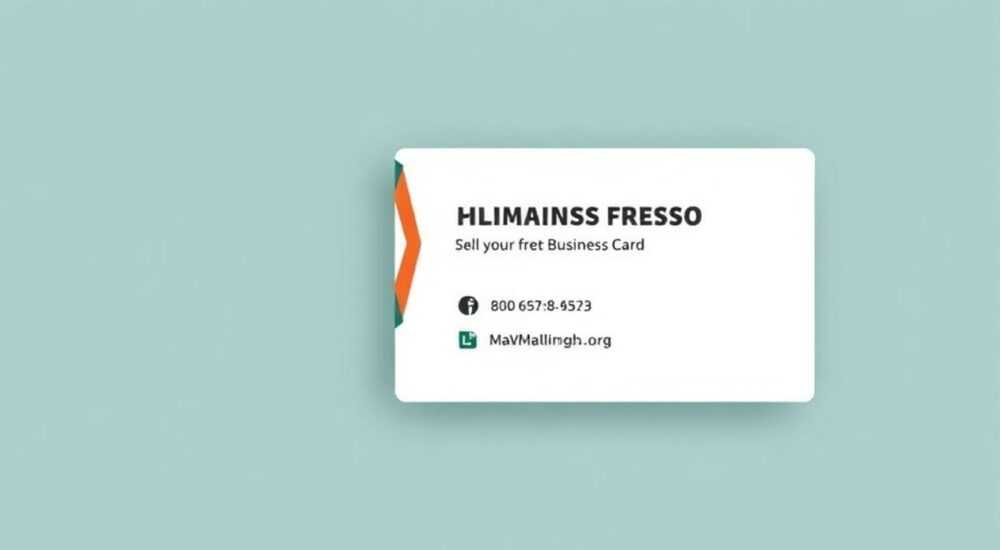
Создание визитки в PowerPoint — это простой и доступный способ быстро подготовить профессиональный деловой аксессуар без привлечения дизайнеров. Программа, знакомая миллионам пользователей, позволяет не только оформлять презентации, но и эффективно использовать её инструменты для верстки полиграфии. Благодаря гибким настройкам макета, текстовым блокам, формам и возможностям импорта графики, PowerPoint становится мощным решением для тех, кто ценит скорость, контроль и качество.
Чтобы сделать визитку в PowerPoint, задайте размер страницы 9×5 см, настройте поля, добавьте логотип, контактную информацию и фирменные цвета. Используйте шаблон с сеткой и экспортируйте результат в PDF для печати.
Содержание статьи:
- Основы создания визитки: почему PowerPoint?
- Когда PowerPoint — лучший выбор
- Настройка документа под размер визитки
- Создание сетки и направляющих
- Дизайн и структура: как выстроить композицию
- Цветовая стратегия
- Пример структуры визитки
- Текст и типографика: что писать и как оформлять
- Выбор шрифтов
- Экспорт и подготовка к печати
- Печать: дома или в типографии?
- Экспертное мнение
- Вопросы и ответы
- Заключение
Основы создания визитки: почему PowerPoint?
PowerPoint часто недооценивают как инструмент для полиграфического дизайна. Однако более 68% офисных пользователей уже имеют его установленным, а навыки работы минимальны. Вместо того чтобы осваивать сложные программы вроде Adobe Illustrator или Canva, можно использовать привычный интерфейс PowerPoint для быстрого результата.
Программа поддерживает точные настройки размеров страниц, работу со слоями, группировку объектов и экспорт в векторные форматы. Это делает её идеальной «запасной» платформой для фрилансеров, предпринимателей и сотрудников отделов, которым нужно срочно создать визитку без бюджета на дизайнера.
Рассмотрим ключевые преимущества:
- Не требует дополнительного ПО — PowerPoint есть у большинства;
- Подходит для одностраничной верстки (визитки, буклеты, этикетки);
- Легко импортировать логотипы, иконки и изображения в высоком разрешении;
- Есть встроенные фигуры, тени, прозрачность и эффекты, похожие на графические редакторы.
Полезно знать: Ширина стандартной визитки — 90 мм, высота — 50 мм. Редкие форматы: квадратные (70×70 мм) или евро (85×55 мм).
Когда PowerPoint — лучший выбор
Используйте PowerPoint, если:
- Нужен один-два варианта визитки за 20–30 минут;
- У вас нет доступа к профессиональному софту;
- Вы хотите сохранить полный контроль над макетом;
- Печать будет небольшой — до 100 штук (например, для себя или коллег).
Не рекомендуется при работе с тиражами от 1000+ или при необходимости сложной цветопередачи (Pantone, Красная палитра). В таких случаях лучше использовать специализированный софт.
Настройка документа под размер визитки
Первый шаг — правильная конфигурация слайда. По умолчанию PowerPoint использует формат 16:9, но нам нужен точный размер карточки. Перейдите во вкладку «Дизайн» → «Параметры страницы».
Здесь установите:
- Ширину — 9 см;
- Высоту — 5 см;
- Ориентацию — альбомную (горизонтальную).
Теперь слайд соответствует реальному размеру визитки. Но важно оставить поля! При печати принтер может «обрезать» края. Поэтому добавьте минимум 3 мм со всех сторон как защитное поле.
«Всегда оставляйте 3–5 мм «мертвой зоны» по краям. Никаких важных элементов — ни текста, ни логотипа — ближе к краю, чем это расстояние.» — Елена Морозова, графический дизайнер, 12 лет опыта
Создание сетки и направляющих
PowerPoint не имеет встроенной сетки, но вы можете её создать вручную:
- Добавьте два прямоугольника: один — 8,4×4,4 см (основная зона контента), второй — рамка вокруг;
- Сделайте их полупрозрачными или серыми;
- Зафиксируйте положение через группировку с фоном (выделите все объекты → ПКМ → «Группировать»).
Теперь всё, что вы размещаете, будет в безопасной зоне. Это снижает риск обрезки при печати.
Параметр |
Значение |
Комментарий |
|---|---|---|
Формат визитки |
90×50 мм |
Стандарт России и СНГ |
Размер слайда |
9×5 см |
Настройка в «Параметрах страницы» |
Безопасное поле |
3 мм |
Отступ от края для текста и логотипа |
Разрешение |
300 dpi |
Обеспечивается при экспорте в PDF |
Дизайн и структура: как выстроить композицию
Хорошая визитка — это не просто набор данных, а микробренд. Она должна вызывать доверие, быть читаемой и запоминаться. Даже в PowerPoint можно добиться этого, следуя простым принципам композиции.
Начните с выбора фона. Это может быть:
- Однотонный цвет (предпочтительно из фирменной палитры);
- Градиент (мягкий переход между двумя оттенками);
- Текстура (например, имитация бумаги или ткани — осторожно, чтобы не перегружать).
Добавьте логотип — обычно в верхней части или по центру. Размер — не более 30% от площади. Ниже — имя, должность, контакты. Располагайте элементы по принципу визуального веса: главное — крупнее и выше.
Цветовая стратегия
Цвет влияет на восприятие на 60%. Например:
- Синий — доверие, стабильность (подходит для юристов, банкиров);
- Зелёный — рост, экология (для аграриев, IT, эко-проектов);
- Красный — энергия, срочность (подходит для продаж, рекламы).
Используйте максимум 3 цвета: основной, акцентный и нейтральный (чёрный/серый/белый). Перебор снижает читаемость.
Полезно знать: Если визитка двусторонняя, вторую сторону можно использовать для QR-кода, карты проезда или слогана. Не дублируйте данные.
Пример структуры визитки
Представьте, что вы — менеджер по продажам в строительной компании:
- Верх: логотип слева, название компании справа (курсив, светлый цвет);
- Центр: ваше имя (жирный, крупный шрифт), должность (мелкий, обычный);
- Низ: телефон, email, сайт — каждое на новой строке;
- Угол: QR-код, ведущий на сайт компании.
Такой макет сбалансирован, информативен и профессионален.
Текст и типографика: что писать и как оформлять
Текст — основа визитки. Он должен быть кратким, точным и легко читаемым. Средний человек просматривает визитку 7–10 секунд. За это время он должен понять, кто вы и как с вами связаться.
Обязательные элементы:
- ФИО (полностью);
- Должность;
- Название компании;
- Телефон (лучше мобильный);
- Email (профессиональный, например ivanov@company.ru);
- Сайт (если есть);
- Адрес офиса (по желанию).
Не включайте:
- Дата рождения, ИНН, паспортные данные;
- Ссылки на соцсети (если только это не SMM-специалист);
- Слишком длинные описания функций.
Выбор шрифтов
PowerPoint предлагает десятки шрифтов, но не все подходят для маленьких размеров. Придерживайтесь правила:
- Для заголовков (ФИО, должность) — рубленые (Arial, Helvetica, Tahoma);
- Для контактов — классические (Calibri, Times New Roman);
- Размер шрифта: ФИО — 18–20 pt, контакты — 10–12 pt.
Избегайте курсива и подчёркивания — они снижают читаемость. Жирный шрифт используйте точечно: только для имени и, возможно, названия компании.
«Если шрифт не читается на экране в масштабе 100%, он не будет читаться на бумаге. Тестируйте каждый элемент в натуральную величину.» — Дмитрий Ковалёв, верстальщик, 8 лет в полиграфии
Экспорт и подготовка к печати
После завершения дизайна важно правильно сохранить файл. Если вы отправите .pptx в типографию, могут возникнуть проблемы с шрифтами и разметкой.
Правильный алгоритм:
- Проверьте макет на наличие элементов ближе 3 мм от края;
- Убедитесь, что все тексты читаются при увеличении до 100%;
- Перейдите в «Файл» → «Сохранить как» → выберите формат PDF;
- В параметрах экспорта установите: качество — «Максимальное», DPI — 300, включите встраивание шрифтов.
Теперь у вас есть готовый файл для печати. Откройте его в Adobe Reader и проверьте, всё ли отображается корректно.
Печать: дома или в типографии?
Сравните два варианта:
Критерий |
Домашняя печать |
Типография |
|---|---|---|
Качество |
Среднее (чернила могут размазываться) |
Высокое (офсет, УФ-печать) |
Стоимость |
Дешевле (если есть принтер) |
Дороже (от 15–20 ₽/шт) |
Тираж |
До 50 шт. |
Любой |
Варианты |
Бумага А4, резка вручную |
Матовая/глянцевая, плотная, с тиснением |
Если нужна одна визитка — печатайте дома. Для презентации клиентам или участия в выставке — заказывайте в типографии.
Полезно знать: Некоторые онлайн-сервисы (например, PrintShop, PrintMarket) позволяют загрузить PDF и получить визитки с доставкой за 2–3 дня.
Экспертное мнение
«Я регулярно использую PowerPoint для прототипирования визиток перед тем, как передать макет дизайнеру. Это позволяет быстро согласовать структуру, цвета и расположение элементов с клиентом. Да, это не замена Illustrator, но как инструмент коммуникации — идеален. Особенно когда сроки горят. Главное — помнить о технических ограничениях: разрешение, поля, шрифты. Если соблюдать базовые правила, результат будет выглядеть профессионально.»
— Анна Петрова, арт-директор студии BrandUp, 15 лет в брендинге
Вопросы и ответы
Можно ли сделать двустороннюю визитку в PowerPoint?
Да. Создайте второй слайд, оформите как оборотную сторону (QR-код, карта, слоган). Сохраните оба слайда в одном PDF-файле. При печати укажите двустороннюю печать.
Как вставить логотип без потери качества?
Используйте PNG с прозрачным фоном и разрешением не менее 300 dpi. Избегайте JPEG — на светлом фоне будет видна сетка сжатия.
Почему текст «плывёт» при открытии PDF?
Шрифт не встроен. В PowerPoint при экспорте в PDF обязательно включите опцию «Встроить шрифты» в разделе «Параметры».
Как сделать визитку с закруглёнными краями?
PowerPoint не поддерживает скругления при печати. Это делается на этапе резки в типографии. Укажите при заказе: «обрезка с закруглёнными углами».
Можно ли использовать PowerPoint для других видов полиграфии?
Да. Подходят этикетки (5×5 см), бирки, купоны, приглашения. Принцип тот же: настройка размера слайда под нужный формат.
Заключение
PowerPoint — недооценённый инструмент, способный решить задачу создания визитки быстро и качественно. При правильном подходе к настройке, дизайну и экспорту вы получите макет, который не стыдно передать в печать. Главное — соблюдать стандарты: размеры, поля, читаемость и цветовую стратегию.
Не ждите идеального решения — начните с того, что есть. PowerPoint всегда под рукой. Используйте его не по назначению, а по потребности. Ваша визитка — это первое впечатление. Сделайте его сильным.
- Настройте слайд под размер 9×5 см с полями 3 мм.
- Используйте не более трёх цветов и читаемые шрифты.
- Размещайте ключевую информацию в центре и сверху.
- Экспортируйте в PDF с встроенными шрифтами и 300 dpi.
- Печатайте в типографии для профессионального результата.
⚠️ Дисклеймер — нажмите, чтобы развернуть
Материалы, опубликованные в разделе «Блог» на сайте RU DESIGN SHOP (rudesignshop.ru), носят исключительно информационный и ознакомительный характер и не являются руководством к действию, финансовой рекомендацией, медицинской услугой, ветеринарным назначением либо рекламой товаров и услуг, включая азартные игры. Публикации не содержат призывов к участию в азартных играх и не направлены на продвижение соответствующих операторов.
Безопасность применения товаров и веществ: при использовании строительных материалов, бытовой химии, пестицидов и агрохимикатов необходимо строго следовать инструкциям производителя и действующему законодательству Российской Федерации, включая Федеральный закон РФ от 19.07.1997 № 109-ФЗ «О безопасном обращении с пестицидами и агрохимикатами».
Упоминание товарных знаков, брендов и организаций носит исключительно информационный характер и не означает наличие партнёрских отношений или одобрения со стороны правообладателей.
Материалы, содержащие сведения о медицинских, ветеринарных или косметических средствах, представлены в справочных целях и не являются медицинской консультацией или назначением. Перед применением рекомендуется обратиться к врачу, ветеринарному специалисту или иному сертифицированному профессионалу.
Возрастные ограничения: материалы, содержащие сведения о продукции категории 18+, включая алкоголь или азартные игры, предназначены исключительно для совершеннолетней аудитории и публикуются в информационных целях.
Правовая ответственность: решения, принятые на основе опубликованной информации, пользователь принимает самостоятельно и на свой риск; редакция и авторы несут ответственность в пределах, установленных законодательством Российской Федерации.
Редакция не допускает публикаций, содержащих пропаганду экстремизма, терроризма, наркотических средств или суицида; подобные материалы подлежат немедленному удалению.
Упоминание организаций с ограниченным статусом: компания Meta Platforms Inc. (социальные сети Facebook и Instagram) признана экстремистской организацией решением суда РФ, её деятельность запрещена на территории Российской Федерации; любые упоминания приводятся исключительно в информационных целях.
Авторские права и источники: информация собирается из открытых источников; её актуальность указывается на дату публикации и может изменяться.
Изображения и иллюстрации используются на условиях, разрешённых правообладателями. При возникновении претензий редакция готова оперативно рассмотреть обращение и внести необходимые изменения.
Персональные данные и cookies: сайт использует cookies и обрабатывает персональные данные пользователей в соответствии с Федеральным законом № 152-ФЗ «О персональных данных» и Политикой конфиденциальности RU DESIGN SHOP.
Мнения авторов могут не совпадать с позицией государственных органов или коммерческих организаций, упомянутых в материалах.
РЕКОМЕНДУЕМ
Товары от российских производителей




