Скидка 5% на первый заказ — RDS5




Как сделать визуализацию в автокаде
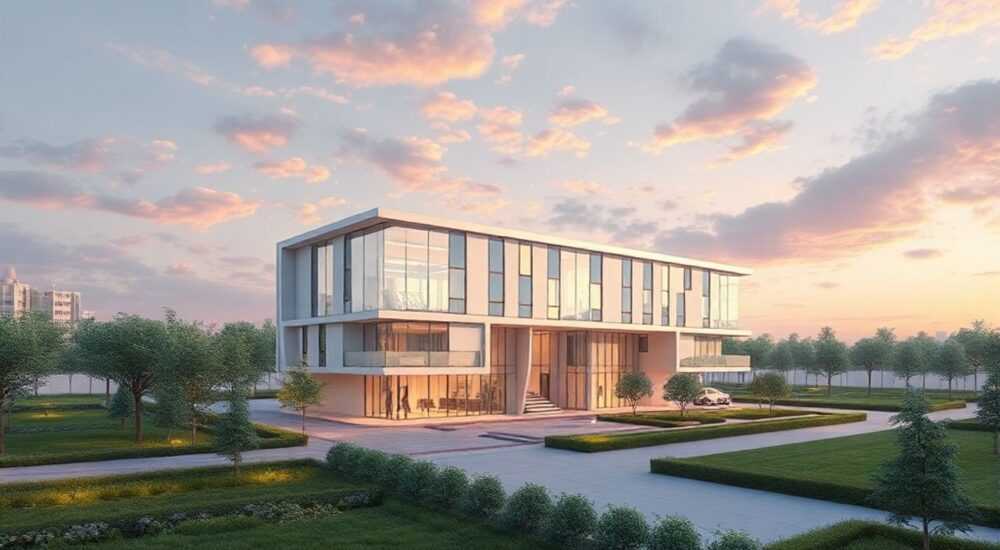
Визуализация в AutoCAD — это процесс преобразования 2D-чертежей и 3D-моделей в реалистичные изображения, которые позволяют наглядно представить внешний вид будущего объекта. Она включает настройку материалов, источников света, камер и параметров рендеринга. Качественная визуализация помогает заказчикам, инженерам и архитекторам оценить проект до его реализации, выявить недочёты и принять обоснованные решения.
Для эффективной визуализации в AutoCAD важно использовать режим реалистичного отображения, правильно настроить материалы, освещение и камеру, а затем выполнить рендеринг через встроенную систему или сторонние движки. Главное — начать с корректной 3D-модели и пошагово проработать каждый этап визуального оформления.
Содержание статьи:
- Что такое визуализация в AutoCAD и зачем она нужна
- Подготовка 3D-модели к визуализации
- Шаги подготовки модели
- Режимы визуализации: выбор стиля отображения
- Как переключить стиль отображения
- Настройка материалов и освещения
- Типичные ошибки при настройке света
- Камеры и рендеринг: как получить фотореалистичное изображение
- Продвинутые инструменты и внешние рендеры
- Когда использовать внешние рендеры?
- Экспертное мнение
- Вопросы и ответы
- Заключение
Что такое визуализация в AutoCAD и зачем она нужна
Визуализация в AutoCAD — это не просто «красивая картинка». Это важный этап проектирования, который позволяет перевести техническую модель в понятный для восприятия формат. Особенно это актуально при презентации проектов клиентам, инвесторам или междисциплинарным командам, где не все участники владеют навыками чтения чертежей.
Процесс включает в себя применение материалов, расстановку источников света, установку точек обзора (камер) и финальный рендеринг — создание изображения на основе всех заданных параметров. В отличие от обычного вида модели на экране, визуализация учитывает физические свойства света, отражения, тени и текстуры, что делает результат максимально приближённым к реальности.
AutoCAD предоставляет как базовые, так и продвинутые инструменты для визуализации. Начиная с простых стилей отображения (например, «реалистично» или «с затенением»), можно перейти к полноценному рендерингу с экспортом изображений высокого разрешения. Это особенно полезно в архитектуре, строительстве, промышленном дизайне и ландшафтном проектировании.
Полезно знать: Визуализация не заменяет чертёж, но дополняет его. Она используется для коммуникации, демонстрации концепций и проверки эстетических решений.
Подготовка 3D-модели к визуализации
Перед тем как приступить к визуализации, необходимо убедиться, что 3D-модель готова к этому этапу. Многие ошибки на выходе — размытые текстуры, странные тени, «провалы» в геометрии — возникают именно из-за недоработанной модели.
Начните с проверки целостности геометрии. Убедитесь, что все поверхности замкнуты, нет лишних линий, дубликатов или самопересечений. Используйте команду PURGE, чтобы удалить неиспользуемые слои, блоки и стили. Также рекомендуется объединить примитивы в единые тела с помощью операций типа UNION или SUBTRACT.
Обратите внимание на масштаб модели. Работа в неправильных единицах (например, метры вместо миллиметров) может исказить поведение материалов и освещения. AutoCAD ожидает, что вы работаете в реальных единицах измерения — это критически важно для корректного рендеринга.
Шаги подготовки модели
- Проверьте модель на наличие зазоров и некорректных граничных условий с помощью команды Check.
- Удалите невидимые или скрытые элементы, которые не будут участвовать в финальной сцене.
- Организуйте объекты по слоям: например, стены, мебель, окна — каждый тип на своём слое. Это упростит управление видимостью при визуализации.
- Назначьте логичные имена блокам и материалам — это облегчит работу при настройке рендера.
- Сохраните копию файла перед началом визуализации — на случай, если потребуется вернуться к исходному состоянию.
«Хорошая визуализация начинается с чистой модели. Если геометрия хромает, никакие материалы и свет не спасут результат.» — Алексей С., ведущий BIM-координатор
Режимы визуализации: выбор стиля отображения
AutoCAD предлагает несколько встроенных визуальных стилей, которые позволяют быстро изменить способ отображения модели на экране. Эти стили не требуют рендеринга и работают в реальном времени, что удобно на этапе проектирования.
Доступные стили можно найти на вкладке Вид → панель Стили вида. Основные из них:
- 2D-затенение — базовое затенение без текстур и эффектов.
- Затенение — улучшенное затенение с учётом нормалей граней.
- Реалистично — применяет простые материалы и цвета, ближе к реальному виду.
- Концептуально — стилизованный вид с акцентом на контуры и формы, часто используется в дизайне.
- Рендер — подготовка к финальному рендерингу, показывает приблизительный результат.
Эти стили полезны для предварительной оценки проекта, но не заменяют полноценный рендеринг. Они не учитывают глобальное освещение, отражения или тени от источников света. Тем не менее, стиль «Реалистично» уже позволяет увидеть, как будет выглядеть модель с назначенными материалами.
Как переключить стиль отображения
- Откройте вкладку Вид на ленте.
- В группе Стили вида выберите нужный стиль из выпадающего списка.
- Для быстрого доступа используйте панель в правом нижнем углу рабочей области.
- Настройте дополнительные параметры (например, отображение краёв) через диалоговое окно VSCURRENT.
Стиль |
Где использовать |
Ограничения |
|---|---|---|
2D-затенение |
Быстрая проверка геометрии |
Нет материалов, теней |
Реалистично |
Презентация клиенту в реальном времени |
Упрощённые текстуры |
Концептуально |
Дизайн-концепции, эскизы |
Не подходит для фотореализма |
Рендер |
Подготовка к финальному рендерингу |
Требует настройки материалов |
Полезно знать: Визуальные стили — это только способ отображения на экране. Для получения статичного изображения высокого качества нужен рендеринг.
Настройка материалов и освещения
Материалы и освещение — ключевые компоненты фотореалистичной визуализации. Без них даже идеальная модель будет выглядеть плоско и искусственно.
В AutoCAD материалы управляются через палитру Материалы (MATBROWSEROPEN). Библиотека включает сотни готовых образцов: дерево, металл, стекло, бетон, ткань и другие. Вы можете назначать материалы объектам, граням или слоям.
При выборе материала обращайте внимание на его параметры: цвет, шероховатость, прозрачность, коэффициент отражения. Например, для стекла важно задать значение прозрачности около 80–90% и включить отражения. Для матового пластика — низкую отражающую способность и диффузный цвет.
Освещение в AutoCAD можно организовать тремя типами источников:
- Точечный свет — имитирует лампочку, излучает во все стороны.
- Прожектор — направленный свет, как у фонаря или софита.
- Удалённый свет — аналог солнечного света, параллельные лучи.
Для реалистичной сцены рекомендуется использовать комбинацию: основной источник (например, солнце) + заполняющий свет (точки или прожекторы). Не забывайте про тени — их можно включить в настройках вида и настроить качество в параметрах рендеринга.
Типичные ошибки при настройке света
- Использование только одного источника света — создаёт жёсткие тени и плоское изображение.
- Слишком яркие или слишком тусклые лампы — нарушают баланс экспозиции.
- Отсутствие глобального освещения — делает сцену неестественной.
«Начинайте с трёхточечного освещения: ключевой свет, заполняющий и контровой. Это классическая схема, которая работает в 90% случаев.» — Дарья К., 3D-визуализатор
Камеры и рендеринг: как получить фотореалистичное изображение
Камера в AutoCAD определяет точку зрения, с которой будет сделан снимок. Создание камеры — обязательный шаг для качественной визуализации. Без неё вы ограничены стандартными видами (спереди, сверху и т.д.).
Чтобы добавить камеру, используйте команду CAMERA. Укажите положение камеры (откуда снимаем) и целевую точку (на что смотрим). После создания камера появляется в виде специального объекта, который можно перемещать, поворачивать и настраивать.
В настройках камеры можно задать:
- Угол поля зрения (широкоугольный, нормальный, телеобъектив).
- Глубину резкости (размытие заднего плана).
- Тип проекции (перспективная или параллельная).
Финальный этап — рендеринг. Запустите его через команду RENDER. Откроется диалоговое окно, где можно выбрать:
- Разрешение изображения (например, 1920×1080 или 4K).
- Качество (низкое, среднее, высокое).
- Выходной формат (JPEG, PNG, TIFF).
Рендеринг может занять от нескольких секунд до десятков минут — зависит от сложности сцены и мощности компьютера. Результат можно сохранить на диск или отправить в облачный сервис Autodesk для более быстрой обработки.
Полезно знать: Перед финальным рендером сделайте тестовый прогон на низком разрешении. Это сэкономит время и поможет внести правки до финального этапа.
Продвинутые инструменты и внешние рендеры
Встроенный рендерер AutoCAD основан на технологии Autodesk Raytracer (ART) и подходит для базовых задач. Однако для сложных проектов, требующих фотореализма, стоит рассмотреть сторонние решения.
Самые популярные внешние рендеры:
- V-Ray for AutoCAD — мощный инструмент с поддержкой глобального освещения, GPU-рендеринга и сложных материалов.
- Enscape — реального времени, идеален для архитектурных презентаций и VR.
- Lumion — хотя и не работает напрямую с DWG, легко импортирует модели из AutoCAD и даёт потрясающие результаты.
Эти инструменты интегрируются в AutoCAD и позволяют достичь уровня визуализации, сравнимого с киноиндустрией. Они поддерживают физически корректные материалы, атмосферные эффекты (туман, дождь), анимацию и интерактивные туры.
Также полезно использовать облачные сервисы, такие как Autodesk Rendering в Autodesk 360. Они позволяют загружать сцену в облако и получать рендеры высокого качества без нагрузки на локальный компьютер.
Когда использовать внешние рендеры?
- Если нужен высокий уровень детализации и реалистичности.
- Для анимационных роликов или виртуальных прогулок.
- Когда требуется быстрая итерация и живой просмотр изменений.
- При работе с большими проектами, где локальный рендеринг слишком медленный.
«V-Ray — мой выбор для сложных интерьеров. Он даёт контроль над каждым лучом света.» — Михаил Т., архитектор-визуализатор
Экспертное мнение
Для достижения лучших результатов в визуализации следуйте проверенным принципам. Во-первых, всегда работайте с реальными масштабами — это влияет на физическую корректность света и материалов. Во-вторых, не перегружайте сцену деталями; иногда меньше — значит больше.
При настройке материалов используйте карты текстур высокого разрешения (минимум 2K). Это особенно важно для поверхностей вблизи камеры. Избегайте одинаковых значений отражения для всех объектов — в реальности разные материалы по-разному взаимодействуют со светом.
Для освещения рекомендуется имитировать естественные условия. Используйте HDRI-карты или солнечный свет с учётом времени суток и географического положения. Это создаёт естественные тени и блики.
Тестируйте разные точки обзора. Иногда нестандартный ракурс раскрывает проект с новой стороны. Не бойтесь экспериментировать с глубиной резкости — она помогает направить внимание зрителя.
И, наконец, помните: визуализация — это не только техника, но и искусство. Хороший кадр должен рассказывать историю, вызывать эмоции и передавать атмосферу пространства.
Вопросы и ответы
Можно ли делать визуализацию в AutoCAD без 3D-модели?
Нет, визуализация требует трёхмерной геометрии. 2D-чертежи можно использовать как основу, но для рендеринга нужно построить 3D-объекты.
Почему рендеринг занимает так много времени?
Время зависит от сложности сцены, количества полигональных объектов, качества материалов и настроек рендера. Упрощение модели и использование тестовых пресетов помогут ускорить процесс.
Как улучшить качество теней?
В настройках рендера увеличьте параметр качество теней и используйте мягкие источники света. Также можно включить глобальное освещение (если поддерживается).
Можно ли анимировать камеру в AutoCAD?
Да, через команду ANIPATH можно создать анимационную траекторию камеры и экспортировать видео.
Нужен ли мощный компьютер для визуализации?
Да, особенно для финального рендера. Чем выше требования к качеству, тем больше нагрузка на CPU и RAM. Для работы с V-Ray или Enscape рекомендуется видеокарта с поддержкой CUDA/OpenCL.
Заключение
Визуализация в AutoCAD — это мощный инструмент, который превращает технические модели в живые, понятные изображения. Она включает подготовку модели, настройку материалов и света, установку камеры и финальный рендеринг. Каждый этап требует внимания к деталям и понимания физических принципов освещения.
Современные возможности AutoCAD, в сочетании с внешними рендерами и облачными сервисами, позволяют достигать профессионального уровня визуализации даже без перехода в специализированные программы. Главное — следовать системному подходу и не пропускать подготовительные этапы.
Качественная визуализация экономит время на согласованиях, повышает доверие клиентов и усиливает воздействие проекта. Освойте этот навык — и ваша работа станет заметно эффективнее.
- Всегда начинайте с корректной и чистой 3D-модели.
- Используйте реальные масштабы и физически достоверные материалы.
- Применяйте трёхточечную схему освещения для естественного вида.
- Тестируйте рендеры на низком качестве перед финальным запуском.
- Рассмотрите внешние рендеры (V-Ray, Enscape) для максимального реализма.
⚠️ Дисклеймер — нажмите, чтобы развернуть
Материалы, опубликованные в разделе «Блог» на сайте RU DESIGN SHOP (rudesignshop.ru), носят исключительно информационный и ознакомительный характер и не являются руководством к действию, финансовой рекомендацией, медицинской услугой, ветеринарным назначением либо рекламой товаров и услуг, включая азартные игры. Публикации не содержат призывов к участию в азартных играх и не направлены на продвижение соответствующих операторов.
Безопасность применения товаров и веществ: при использовании строительных материалов, бытовой химии, пестицидов и агрохимикатов необходимо строго следовать инструкциям производителя и действующему законодательству Российской Федерации, включая Федеральный закон РФ от 19.07.1997 № 109-ФЗ «О безопасном обращении с пестицидами и агрохимикатами».
Упоминание товарных знаков, брендов и организаций носит исключительно информационный характер и не означает наличие партнёрских отношений или одобрения со стороны правообладателей.
Материалы, содержащие сведения о медицинских, ветеринарных или косметических средствах, представлены в справочных целях и не являются медицинской консультацией или назначением. Перед применением рекомендуется обратиться к врачу, ветеринарному специалисту или иному сертифицированному профессионалу.
Возрастные ограничения: материалы, содержащие сведения о продукции категории 18+, включая алкоголь или азартные игры, предназначены исключительно для совершеннолетней аудитории и публикуются в информационных целях.
Правовая ответственность: решения, принятые на основе опубликованной информации, пользователь принимает самостоятельно и на свой риск; редакция и авторы несут ответственность в пределах, установленных законодательством Российской Федерации.
Редакция не допускает публикаций, содержащих пропаганду экстремизма, терроризма, наркотических средств или суицида; подобные материалы подлежат немедленному удалению.
Упоминание организаций с ограниченным статусом: компания Meta Platforms Inc. (социальные сети Facebook и Instagram) признана экстремистской организацией решением суда РФ, её деятельность запрещена на территории Российской Федерации; любые упоминания приводятся исключительно в информационных целях.
Авторские права и источники: информация собирается из открытых источников; её актуальность указывается на дату публикации и может изменяться.
Изображения и иллюстрации используются на условиях, разрешённых правообладателями. При возникновении претензий редакция готова оперативно рассмотреть обращение и внести необходимые изменения.
Персональные данные и cookies: сайт использует cookies и обрабатывает персональные данные пользователей в соответствии с Федеральным законом № 152-ФЗ «О персональных данных» и Политикой конфиденциальности RU DESIGN SHOP.
Мнения авторов могут не совпадать с позицией государственных органов или коммерческих организаций, упомянутых в материалах.
РЕКОМЕНДУЕМ
Товары от российских производителей




