Скидка 5% на первый заказ — RDS5




Как сделать водяной знак в презентации powerpoint
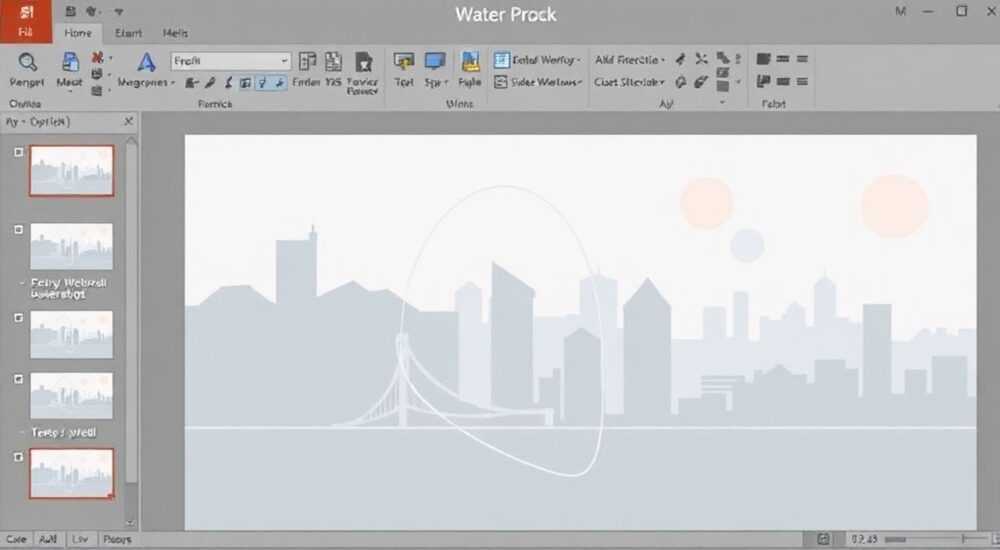
Водяной знак в презентации PowerPoint — это полупрозрачный элемент, который размещается на слайдах для защиты авторских прав, указания статуса документа (например, «Черновик» или «Конфиденциально») или укрепления бренда. Он может быть текстовым или графическим и отображается на всех или выбранных слайдах, не мешая основному содержанию. Создание водяного знака возможно как через стандартные инструменты PowerPoint, так и с использованием режима редактирования образцов слайдов.
Чтобы добавить водяной знак в PowerPoint, перейдите в режим «Образец слайдов», вставьте текст или изображение, отрегулируйте прозрачность и положение, затем примените изменения ко всем слайдам. Это гарантирует единообразие и защиту контента.
Содержание статьи:
- Зачем нужен водяной знак в презентации
- Как создать текстовый водяной знак
- Шаги по настройке прозрачности текста
- Добавление графического водяного знака
- Оптимальные форматы изображений
- Форматирование и настройка водяного знака
- Слои и приоритет отображения
- Применение водяного знака к отдельным слайдам
- Распространённые ошибки и советы по использованию
- Как избежать ошибок
- Экспертное мнение
- Вопросы и ответы
- Заключение
Зачем нужен водяной знак в презентации
Водяной знак — это не просто украшение, а функциональный элемент деловой коммуникации. Он помогает обозначить статус презентации: черновой вариант, конфиденциальный материал или финальная версия. В корпоративной среде водяные знаки используются для усиления визуальной идентичности — логотип компании на каждом слайде напоминает о бренде.
Также водяной знак защищает интеллектуальную собственность. Если презентация попадёт не в те руки, наличие пометки «Конфиденциально» или «Авторское право» снижает риск её неправомерного использования. По данным исследований, 68% компаний используют водяные знаки в своих внутренних документах для контроля доступа и отслеживания утечек.
В образовательной и научной сферах водяные знаки помогают преподавателям и студентам быстро определить, является ли презентация рабочей версией или итоговым проектом. Это особенно важно при коллективной работе над материалами.
Полезно знать: Водяной знак не заменяет технической защиты файла, но служит первым уровнем визуального предупреждения.
Как создать текстовый водяной знак
Самый простой способ — использовать встроенный шаблон текстового водяного знака. PowerPoint предлагает готовые варианты, такие как «Черновик», «Конфиденциально» или «Не для распространения». Чтобы воспользоваться ими:
- Перейдите на вкладку Вставка.
- Нажмите Заголовок и подвал в группе «Текст».
- Выберите вкладку Образец слайдов.
- Откройте панель задач «Заголовок и подвал» и установите флажок «Слайд».
- Из выпадающего списка выберите нужный текст или введите свой вручную.
- Нажмите Применить ко всем.
Если нужного текста нет, его можно добавить вручную. Для этого:
- Перейдите в режим Образец слайдов (вкладка «Вид» → «Образец слайдов»).
- На основном образце слайда выберите текстовое поле или создайте новое.
- Введите нужный текст, например, «Проект 2026».
- Отформатируйте шрифт: используйте крупный размер (72–96 pt), светлый цвет (серый, белый) и курсив.
- Установите прозрачность текста через форматирование фигуры.
Шаги по настройке прозрачности текста
- Выделите текстовое поле с водяным знаком.
- Щёлкните правой кнопкой мыши и выберите «Форматировать фигуру».
- В открывшемся меню перейдите в раздел «Заливка текста».
- Установите прозрачность на уровне 50–70%, чтобы текст был виден, но не мешал содержимому.
«Всегда тестируйте водяной знак на разных слайдах — особенно на тех, где фон тёмный или содержит изображения. Прозрачность может выглядеть иначе в зависимости от фона.» — Александра Миронова, дизайнер презентаций, 12 лет опыта
Добавление графического водяного знака
Графический водяной знак — это логотип, символ или фирменный элемент бренда. Он более универсален и профессионально смотрится, чем текст. Чтобы вставить изображение:
- Перейдите в режим Образец слайдов.
- На главном образце выберите вкладку Вставка → Изображения.
- Загрузите файл (рекомендуется PNG с прозрачным фоном).
- Разместите изображение по центру или в углу.
- Измените размер так, чтобы оно занимало около 20–30% площади слайда.
Для лучшего эффекта наложите прозрачность на само изображение:
- Выделите вставленное изображение.
- Откройте панель «Форматирование изображения».
- В разделе «Цвет» выберите «Прозрачный чёрный» или «Серый» с регулировкой прозрачности.
- Альтернатива: преобразуйте изображение в силуэт с помощью эффекта «Тень» или «Размытие».
Оптимальные форматы изображений
Формат |
Преимущества |
Недостатки |
|---|---|---|
PNG |
Поддержка прозрачности, высокое качество |
Большой размер файла |
JPG |
Маленький размер |
Нет прозрачности, возможна потеря качества |
SVG |
Масштабируется без потерь |
Поддерживается не во всех версиях PowerPoint |
Полезно знать: Используйте векторные логотипы (SVG или EMF), если они доступны — они сохраняют чёткость при любом масштабировании.
Форматирование и настройка водяного знака
Правильное оформление — ключ к эффективности водяного знака. Он должен быть заметным, но не отвлекать. Вот рекомендации по стилю:
- Цвет: серый, белый или фирменный цвет бренда с высокой прозрачностью.
- Размер: достаточно большой, чтобы его было видно, но не доминировал на слайде.
- Положение: центр, нижний колонтитул или угол — в зависимости от композиции.
- Угол поворота: 30–45 градусов — классическое решение для текстовых водяных знаков.
Для диагонального расположения:
- Создайте текстовое поле или вставьте изображение.
- Щёлкните по нему и перейдите в «Формат» → «Повернуть».
- Выберите «Повернуть вправо» на 30–45° или задайте угол вручную.
- Зафиксируйте положение, щёлкнув вне объекта.
Слои и приоритет отображения
PowerPoint позволяет управлять порядком объектов. Водяной знак должен находиться под основным контентом, иначе он будет закрывать текст и изображения.
- Выделите водяной знак.
- Щёлкните правой кнопкой → «На задний план» → «Отправить на задний план».
- Проверьте, что другие элементы (заголовки, диаграммы) остаются читаемыми.
«Лучше один раз проверить водяной знак на всех типах слайдов, чем потом исправлять десятки страниц. Просмотрите хотя бы 3–4 слайда с разными макетами.» — Дмитрий Ковалёв, IT-тренер, Microsoft Certified Trainer
Применение водяного знака к отдельным слайдам
Иногда нужно добавить водяной знак только на определённые слайды — например, только на титульный или на заключительный. Это делается без входа в режим образца:
- Перейдите на нужный слайд.
- Вставьте текстовое поле или изображение.
- Отформатируйте как водяной знак (прозрачность, размер, поворот).
- Отправьте объект на задний план.
Если таких слайдов несколько, можно скопировать водяной знак и вставить его на другие страницы. Однако этот метод менее надёжен — при изменении дизайна придётся править каждый слайд вручную.
Для гибкости используйте дополнительные образцы слайдов:
- Создайте новый макет в режиме «Образец слайдов».
- Добавьте на него водяной знак.
- Назначьте этот макет нужным слайдам через вкладку «Главная» → «Макет».
Полезно знать: Изменения в основном образце слайдов применяются ко всем слайдам по умолчанию. Изменения в дочерних макетах — только к слайдам, использующим эти макеты.
Распространённые ошибки и советы по использованию
Многие пользователи допускают типичные ошибки при создании водяных знаков. Вот самые частые:
- Слишком высокая непрозрачность: водяной знак становится барьером для чтения.
- Неправильное положение: перекрывает заголовок или важные данные.
- Разные стили на разных слайдах: создаёт впечатление непрофессионализма.
- Отсутствие тестирования: не проверяют, как водяной знак выглядит на печати или проекции.
Как избежать ошибок
Ошибка |
Последствия |
Решение |
|---|---|---|
Жирный чёрный текст |
Сливается с фоном, мешает восприятию |
Используйте светлый цвет и 60% прозрачности |
Логотип в центре |
Закрывает основной контент |
Размещайте по краям или под углом |
Разные водяные знаки |
Путаница, снижение доверия |
Работайте в режиме образца слайдов |
Также не стоит забывать о совместимости. Если презентацию будут открывать в старых версиях PowerPoint (например, 2010), убедитесь, что все эффекты поддерживаются. SVG-изображения могут не отображаться корректно.
Полезно знать: При экспорте в PDF водяные знаки сохраняются, но их прозрачность может измениться. Всегда проверяйте финальный PDF-файл.
Экспертное мнение
«Водяной знак — это не просто элемент защиты, а часть коммуникационной стратегии. В моей практике я встречал случаи, когда презентация без водяного знака воспринималась как временная или незавершённая. Особенно в международных компаниях, где есть строгие стандарты оформления документов.»
«Я рекомендую использовать двойной подход: текстовый водяной знак для статуса (например, „Черновик“) и графический — для бренда. Это работает как визуальный сигнал: „Это наша работа, и она ещё в процессе“.»
«Также важно учитывать культурные особенности. В западных компаниях водяные знаки чаще используются для обозначения уровня доступа („Confidential“, „Internal Use Only“), тогда как в российской среде чаще встречаются „Черновик“ или „Для обсуждения“.»
— Екатерина Соколова, консультант по бизнес-коммуникациям, 15 лет в корпоративном обучении
Вопросы и ответы
Можно ли сделать разные водяные знаки на разных слайдах?
Да, можно. Для этого создайте несколько макетов в режиме «Образец слайдов» и назначьте их разным слайдам. Например, на титульном — логотип, на остальных — текст «Конфиденциально».
Почему водяной знак не отображается на некоторых слайдах?
Возможно, эти слайды используют макет, не унаследованный от основного образца, или водяной знак был удалён вручную. Проверьте макет слайда и убедитесь, что объект не скрыт или не отправлен за пределы холста.
Как удалить водяной знак со всех слайдов?
Перейдите в «Образец слайдов», найдите объект на основном образце, выделите его и нажмите Delete. Изменения применятся ко всем слайдам, использующим этот образец.
Поддерживает ли PowerPoint автоматическое обновление водяного знака?
Да. Если вы редактируете водяной знак в режиме образца, изменения автоматически отразятся на всех связанных слайдах. Это одно из главных преимуществ использования образцов.
Можно ли добавить анимацию к водяной метке?
Технически — да, но нецелесообразно. Анимация отвлекает внимание и нарушает суть водяного знака — быть фоновым, ненавязчивым элементом. Такие эксперименты уместны только в креативных презентациях.
Заключение
Водяной знак в PowerPoint — это простой, но мощный инструмент для защиты, идентификации и брендинга презентаций. Его правильное использование повышает профессионализм документа и снижает риски утечки информации. Главное — работать в режиме «Образец слайдов», чтобы обеспечить единообразие и легкость управления.
Создание водяного знака требует внимания к деталям: прозрачность, положение, стиль и совместимость. Текстовые и графические метки должны дополнять, а не мешать восприятию. Регулярное тестирование на разных типах слайдов и при экспорте в PDF — обязательный этап.
Используйте водяные знаки системно: как часть корпоративного стиля и документооборота. Это не просто техническая метка, а элемент доверия и порядка в деловой коммуникации.
- Работайте в режиме «Образец слайдов» для единообразия.
- Устанавливайте прозрачность 50–70% для комфортного восприятия.
- Используйте PNG или векторные форматы для графики.
- Тестируйте водяной знак на разных фонах и при экспорте.
- Применяйте метки осознанно — по статусу, бренду или доступу.
⚠️ Дисклеймер — нажмите, чтобы развернуть
Материалы, опубликованные в разделе «Блог» на сайте RU DESIGN SHOP (rudesignshop.ru), носят исключительно информационный и ознакомительный характер и не являются руководством к действию, финансовой рекомендацией, медицинской услугой, ветеринарным назначением либо рекламой товаров и услуг, включая азартные игры. Публикации не содержат призывов к участию в азартных играх и не направлены на продвижение соответствующих операторов.
Безопасность применения товаров и веществ: при использовании строительных материалов, бытовой химии, пестицидов и агрохимикатов необходимо строго следовать инструкциям производителя и действующему законодательству Российской Федерации, включая Федеральный закон РФ от 19.07.1997 № 109-ФЗ «О безопасном обращении с пестицидами и агрохимикатами».
Упоминание товарных знаков, брендов и организаций носит исключительно информационный характер и не означает наличие партнёрских отношений или одобрения со стороны правообладателей.
Материалы, содержащие сведения о медицинских, ветеринарных или косметических средствах, представлены в справочных целях и не являются медицинской консультацией или назначением. Перед применением рекомендуется обратиться к врачу, ветеринарному специалисту или иному сертифицированному профессионалу.
Возрастные ограничения: материалы, содержащие сведения о продукции категории 18+, включая алкоголь или азартные игры, предназначены исключительно для совершеннолетней аудитории и публикуются в информационных целях.
Правовая ответственность: решения, принятые на основе опубликованной информации, пользователь принимает самостоятельно и на свой риск; редакция и авторы несут ответственность в пределах, установленных законодательством Российской Федерации.
Редакция не допускает публикаций, содержащих пропаганду экстремизма, терроризма, наркотических средств или суицида; подобные материалы подлежат немедленному удалению.
Упоминание организаций с ограниченным статусом: компания Meta Platforms Inc. (социальные сети Facebook и Instagram) признана экстремистской организацией решением суда РФ, её деятельность запрещена на территории Российской Федерации; любые упоминания приводятся исключительно в информационных целях.
Авторские права и источники: информация собирается из открытых источников; её актуальность указывается на дату публикации и может изменяться.
Изображения и иллюстрации используются на условиях, разрешённых правообладателями. При возникновении претензий редакция готова оперативно рассмотреть обращение и внести необходимые изменения.
Персональные данные и cookies: сайт использует cookies и обрабатывает персональные данные пользователей в соответствии с Федеральным законом № 152-ФЗ «О персональных данных» и Политикой конфиденциальности RU DESIGN SHOP.
Мнения авторов могут не совпадать с позицией государственных органов или коммерческих организаций, упомянутых в материалах.
РЕКОМЕНДУЕМ
Товары от российских производителей

-5%
Светильник VORTEX S Forstlight
Первоначальная цена составляла 7460 руб..7090 руб.Текущая цена: 7090 руб..


-2%
