Скидка 5% на первый заказ — RDS5




Как сделать волнистые линии в фотошопе
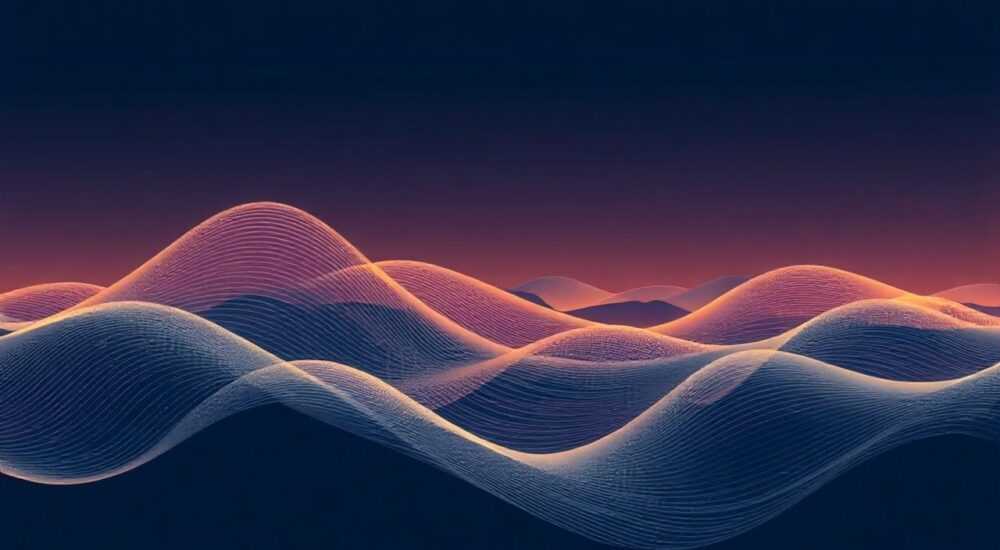
Создание волнистых линий в Adobe Photoshop — одна из ключевых задач при работе с графическим дизайном, иллюстрациями, анимацией или веб-дизайном. Такие элементы используются для оформления текстов, создания декоративных рамок, эффектов волны, динамичных переходов и абстрактных композиций. Существует несколько проверенных способов генерации плавных, контролируемых волновых форм: от ручного рисования кривыми Безье до автоматизированных фильтров и скриптов. Выбор метода зависит от требуемой точности, стилистики проекта и уровня владения инструментами.
Чтобы сделать волнистые линии в Photoshop, используйте инструмент «Перо» для ручного построения плавных кривых или примените фильтр «Деформация» → «Волна» к выделенной области. Для быстрого результата подойдут готовые кисти с волнообразным контуром.
Содержание статьи:
- Метод с использованием пера: точность и контроль
- Пошаговый алгоритм построения волны
- Фильтр «Волна»: автоматизация и скорость
- Настройка параметров фильтра «Волна»
- Кисти и кастомные браши: творческий подход
- Как создать свою кисть-волну
- Работа с кривыми и масками для сложных эффектов
- Пример: волнистая маска для фона
- Советы дизайнеров: как избежать типичных ошибок
- Вопросы и ответы
- Заключение
Метод с использованием пера: точность и контроль
Инструмент «Перо» (Pen Tool) остаётся самым точным способом создания волнистых линий в Photoshop. Он позволяет строить гладкие, математически корректные кривые Безье, которые можно в любой момент редактировать. Этот метод особенно полезен, если вам нужна идеальная симметрия, повторяемость формы или интеграция линии в векторную композицию.
Начните с выбора инструмента «Перо» на панели инструментов (горячая клавиша P). Убедитесь, что в верхней панели выбран режим «Контур», а не «Путь» или «Фигура». Это позволит создавать чистые векторные траектории без заливки.
Для построения волны кликните мышью, чтобы задать начальную точку, затем протяните следующую точку, удерживая мышь — появятся направляющие рычаги. Они определяют угол и кривизну сегмента. Чтобы создать синусоидальную волну, чередуйте точки с противоположно направленными рычагами. Каждая новая анкерная точка должна быть зеркальной по отношению к предыдущей.
Пошаговый алгоритм построения волны
- Активируйте инструмент «Перо» и установите режим «Контур».
- Щёлкните в начале будущей линии, не двигая курсор.
- Переместитесь вправо на 100–150 пикселей и щёлкните, потянув ручку вверх — получится первый подъём волны.
- На следующей точке потяните ручку вниз — это создаст спад.
- Продолжайте чередовать направление ручек, чтобы сформировать регулярную волну.
- Завершите контур двойным щелчком или закрытием пути.
После завершения контура его можно преобразовать в выделение, штрих или сохранить как векторный слой. Щёлкните правой кнопкой по контуру и выберите «Образовать выделение» с радиусом размытия 0 пикселей. Затем создайте новый слой и залейте его цветом через меню «Редактирование» → «Обводка».
«При работе с пером всегда думайте о симметрии. Если вы создаёте синусоиду, расстояние между анкерными точками и длина ручек должны быть одинаковыми — это гарантирует плавность.» — Анна Котова, графический дизайнер, 8 лет опыта
Полезно знать: Сохраняйте контуры как рабочие пути — они не влияют на производительность и могут быть использованы позже для модификации.
Фильтр «Волна»: автоматизация и скорость
Если вам нужно быстро создать волнистый эффект на уже существующем элементе — например, на тексте, изображении или фигуре — фильтр «Волна» станет лучшим решением. Он доступен через меню «Фильтр» → «Искажение» → «Волна» и работает с пиксельными данными.
Этот фильтр особенно эффективен для создания эффектов волны на воде, пульсирующих заголовках или анимационных превью. Он позволяет настраивать параметры волны: количество гребней, длину волны, амплитуду и тип деформации.
Перед применением фильтра обязательно преобразуйте слой в смарт-объект (Ctrl+Shift+Z). Это позволит редактировать параметры фильтра в любое время без потери качества.
Настройка параметров фильтра «Волна»
- Количество гребней — определяет, сколько пиков будет в одном цикле волны. Для естественного вида используйте значения от 3 до 7.
- Длина волны (мин/макс) — задаёт горизонтальный интервал между гребнями. Чем меньше значение, тем плотнее волна.
- Амплитуда (мин/макс) — вертикальная высота волны. Большее значение создаёт более выраженные колебания.
- Тип волны — синусоидальный, треугольный, прямоугольный или случайный. Синусоидальный подходит для плавных линий.
Параметр |
Оптимальное значение (плавная волна) |
Описание |
|---|---|---|
Количество гребней |
4–6 |
Баланс между детализацией и читаемостью формы |
Длина волны мин/макс |
10 / 20 пикселей |
Создаёт равномерные, не перегруженные колебания |
Амплитуда мин/макс |
5 / 15 пикселей |
Обеспечивает заметный, но не искажающий объект эффект |
Тип волны |
Синусоидальный |
Гарантирует плавность и естественность |
Полезно знать: Фильтр «Волна» применяется по горизонтали. Если нужно вертикальное направление, поверните слой перед фильтрацией, а затем верните обратно.
Кисти и кастомные браши: творческий подход
Для художественных проектов, рукописных эффектов или небрежной эстетики отличным решением станут специальные кисти. В Photoshop есть встроенные кисти с волнообразными контурами, а также возможность загрузить сторонние наборы — например, «Ink Splatter Brushes» или «Organic Wave Brushes».
Чтобы использовать кисть для волнистой линии, выберите инструмент «Кисть» (B), откройте палитру кистей (F5) и найдите подходящий профиль. Некоторые кисти имитируют движение руки, создавая неравномерные, живые волны.
Для максимального контроля работайте на новых слоях с режимом наложения «Перекрытие» или «Мягкий свет». Используйте планшет с поддержкой давления — тогда толщина линии будет зависеть от силы нажатия, что добавит реализма.
Как создать свою кисть-волну
- Нарисуйте одну плавную волну с помощью инструмента «Перо».
- Преобразуйте контур в выделение и залейте его белым цветом на чёрном фоне.
- Выделите область (Ctrl+A), перейдите в «Редактирование» → «Определить кисть».
- Назовите кисть, например, «Wave Line», и сохраните.
- Откройте настройки кисти: активируйте «Динамику формы» и «Динамику размера».
Теперь при рисовании кисть будет создавать волнистые линии с вариативностью толщины и изгиба, особенно если использовать планшет.
«Кастомные кисти — это ваш цифровой почерк. Чем чаще вы их используете, тем уникальнее становится стиль вашего дизайна.» — Дмитрий Лебедев, digital-иллюстратор, автор курсов по Photoshop
Работа с кривыми и масками для сложных эффектов
Современные проекты часто требуют не просто линий, а сложных визуальных композиций, где волны взаимодействуют с текстом, изображениями или видео. В таких случаях помогают комбинации: кривые Безье + маски слоёв + корректирующие слои.
Например, чтобы создать эффект «текст под волной», нарисуйте волнистый контур инструментом «Перо», преобразуйте его в маску слоя и примените градиент прозрачности. Это имитирует, как будто текст частично скрывается под поверхностью воды.
Другой вариант — использование корректирующего слоя «Кривые» с маской в форме волны. Это позволяет осветлять или затемнять участки изображения по волнообразному шаблону, создавая эффекты световых бликов или теней.
Пример: волнистая маска для фона
- Создайте новый документ с градиентным фоном.
- Инструментом «Перо» нарисуйте крупную синусоидальную волну.
- Преобразуйте контур в выделение и инвертируйте его (Ctrl+Shift+I).
- Добавьте маску к фоновому слою — нижняя часть исчезнет по волнистому краю.
- Утончите край с помощью размытия маски (до 5 пикселей).
Такой приём часто используется в лендингах, презентациях и обложках для соцсетей.
Полезно знать: Маски не уничтожают пиксели — вы всегда можете отредактировать форму или восстановить скрытую область.
Советы дизайнеров: как избежать типичных ошибок
Даже опытные пользователи допускают ошибки при создании волнистых линий. Ниже — список самых распространённых проблем и способы их решения.
- Линия выглядит рваной — причина в низком разрешении или неправильной настройке кисти. Увеличьте DPI документа (до 300) и проверьте сглаживание в настройках пера.
- Волна слишком жёсткая — при использовании фильтра «Волна» слишком высокие значения амплитуды или маленькая длина волны. Снизьте амплитуду и увеличьте диапазон длины.
- Не удаётся повторить форму — не сохраняйте контуры. Всегда экспортируйте важные пути как рабочие или используйте функцию «Копировать путь».
- Эффект не реалистичный — добавьте текстуру или шум. Примените фильтр «Шум» или наложите текстуру бумаги с низкой непрозрачностью.
«Всегда начинайте с наброска. Даже в цифре карандашный скетч помогает понять, как должна «дышать» волна.» — Елена Романова, UX/UI-дизайнер, руководитель студии DesignFlow
Вопросы и ответы
Можно ли анимировать волнистую линию в Photoshop?
Да, через панель «Таймлайн» (Window → Timeline). Создайте несколько кадров, смещая положение волны с помощью трансформации или изменения параметров фильтра «Волна». Экспорт возможен в GIF или видеоролик.
Как сделать волнистую линию с градиентом?
Нарисуйте линию инструментом «Перо», преобразуйте в выделение, создайте новый слой и залейте градиентом через «Градиентный инструмент» (G). Убедитесь, что выбран линейный или радиальный градиент.
Подходит ли Photoshop для создания SVG-волн?
Да. Сохраните путь, созданный «Пером», как векторный слой, затем экспортируйте через «Файл» → «Экспорт» → «Экспорт как…» в формате SVG. Это удобно для веб-дизайна.
Почему волна выглядит угловатой после применения фильтра?
Фильтр работает с пиксельными границами. Чтобы избежать этого, увеличьте разрешение документа или примените фильтр к смарт-объекту с высоким DPI.
Как симметрично отразить волну по горизонтали?
Выделите слой с волной, нажмите Ctrl+T (свободная трансформация), щёлкните правой кнопкой и выберите «Отразить по горизонтали». Или используйте меню «Редактирование» → «Трансформация» → «Отразить по горизонтали».
Заключение
Создание волнистых линий в Photoshop — это сочетание технических навыков и творческого видения. В зависимости от задачи вы можете выбрать точный метод с инструментом «Перо», быстрый — с фильтром «Волна», или художественный — с помощью кистей. Каждый подход имеет свои преимущества и лучше всего работает в определённом контексте.
Главное — экспериментировать. Тестируйте комбинации: векторные контуры + маски, фильтры + корректирующие слои, кисти + текстуры. Именно в синтезе инструментов рождается уникальный визуальный язык.
- Инструмент «Перо» даёт максимальный контроль над формой волны.
- Фильтр «Волна» идеален для быстрой деформации пиксельных слоёв.
- Кастомные кисти добавляют художественность и живость линиям.
- Маски и смарт-объекты позволяют не терять качество при редактировании.
- Всегда сохраняйте исходные контуры и используйте векторные слои для гибкости.
⚠️ Дисклеймер — нажмите, чтобы развернуть
Материалы, опубликованные в разделе «Блог» на сайте RU DESIGN SHOP (rudesignshop.ru), носят исключительно информационный и ознакомительный характер и не являются руководством к действию, финансовой рекомендацией, медицинской услугой, ветеринарным назначением либо рекламой товаров и услуг, включая азартные игры. Публикации не содержат призывов к участию в азартных играх и не направлены на продвижение соответствующих операторов.
Безопасность применения товаров и веществ: при использовании строительных материалов, бытовой химии, пестицидов и агрохимикатов необходимо строго следовать инструкциям производителя и действующему законодательству Российской Федерации, включая Федеральный закон РФ от 19.07.1997 № 109-ФЗ «О безопасном обращении с пестицидами и агрохимикатами».
Упоминание товарных знаков, брендов и организаций носит исключительно информационный характер и не означает наличие партнёрских отношений или одобрения со стороны правообладателей.
Материалы, содержащие сведения о медицинских, ветеринарных или косметических средствах, представлены в справочных целях и не являются медицинской консультацией или назначением. Перед применением рекомендуется обратиться к врачу, ветеринарному специалисту или иному сертифицированному профессионалу.
Возрастные ограничения: материалы, содержащие сведения о продукции категории 18+, включая алкоголь или азартные игры, предназначены исключительно для совершеннолетней аудитории и публикуются в информационных целях.
Правовая ответственность: решения, принятые на основе опубликованной информации, пользователь принимает самостоятельно и на свой риск; редакция и авторы несут ответственность в пределах, установленных законодательством Российской Федерации.
Редакция не допускает публикаций, содержащих пропаганду экстремизма, терроризма, наркотических средств или суицида; подобные материалы подлежат немедленному удалению.
Упоминание организаций с ограниченным статусом: компания Meta Platforms Inc. (социальные сети Facebook и Instagram) признана экстремистской организацией решением суда РФ, её деятельность запрещена на территории Российской Федерации; любые упоминания приводятся исключительно в информационных целях.
Авторские права и источники: информация собирается из открытых источников; её актуальность указывается на дату публикации и может изменяться.
Изображения и иллюстрации используются на условиях, разрешённых правообладателями. При возникновении претензий редакция готова оперативно рассмотреть обращение и внести необходимые изменения.
Персональные данные и cookies: сайт использует cookies и обрабатывает персональные данные пользователей в соответствии с Федеральным законом № 152-ФЗ «О персональных данных» и Политикой конфиденциальности RU DESIGN SHOP.
Мнения авторов могут не совпадать с позицией государственных органов или коммерческих организаций, упомянутых в материалах.
РЕКОМЕНДУЕМ
Товары от российских производителей




