Скидка 5% на первый заказ — RDS5




Как сделать всплывающее окно в презентации powerpoint
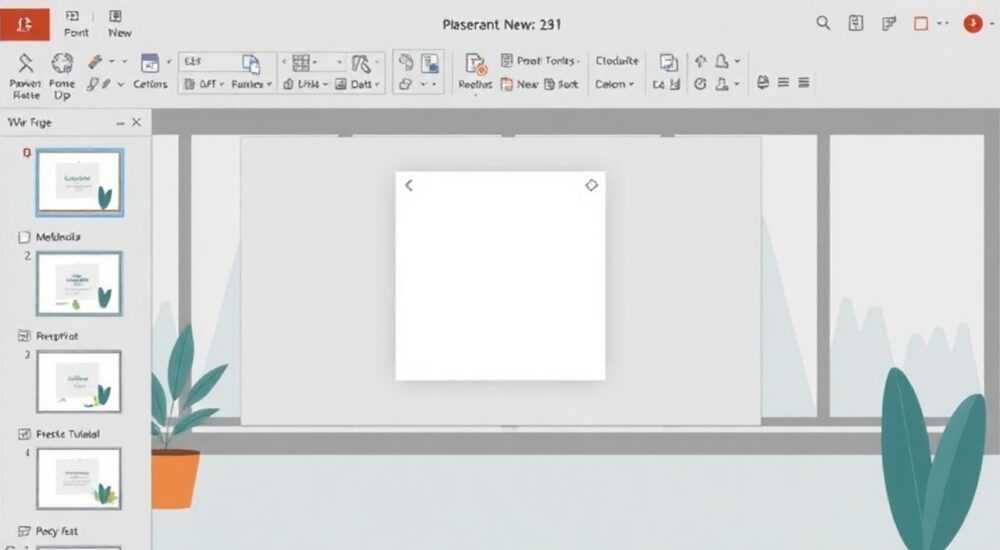
Всплывающее окно в презентации PowerPoint — это динамический элемент, который появляется на слайде по определённому триггеру: клику, наведению или автоматически. Такие окна используются для акцентирования внимания, отображения дополнительной информации, создания интерактивности и улучшения восприятия контента. Создать их можно с помощью анимаций, триггеров, гиперссылок и макросов, в зависимости от уровня сложности и задачи.
Чтобы сделать всплывающее окно в PowerPoint, используйте комбинацию анимации «Появление» и триггера. Разместите текст или объект на слайде, скройте его до нужного момента и настройте появление по щелчку мыши или другому действию.
Содержание статьи:
- Что такое всплывающее окно в PowerPoint
- Пошаговое создание всплывающего окна с триггером
- Как настроить появление и исчезновение
- Пример использования в обучении
- Продвинутые методы: гиперссылки и макросы
- Гиперссылки как способ создания «модального» окна
- Использование VBA-макросов для настоящих всплывающих окон
- Дизайн и юзабилити: как сделать окно эффективным
- Чек-лист эффективного всплывающего окна
- Типичные ошибки и как их избежать
- Ошибка 1: Нет визуальной подсказки, что элемент кликабелен
- Ошибка 2: Окно не исчезает
- Ошибка 3: Слишком много всплывающих окон
- Ошибка 4: Анимации работают нестабильно
- Экспертное мнение
- Вопросы и ответы
- Заключение
Что такое всплывающее окно в PowerPoint
В контексте Microsoft PowerPoint всплывающее окно — это графический элемент, который становится видимым только при определённом условии. Это может быть текстовый блок, изображение, диаграмма или даже полноценный мини-слайд с информацией. Основная цель такого окна — не перегружать слайд, но при этом давать зрителю доступ к деталям по запросу.
Подобные элементы особенно полезны в обучающих презентациях, бизнес-отчётности, демонстрациях продуктов и интерактивных тренажёрах. Они повышают вовлечённость аудитории, позволяя управлять потоком информации. В отличие от статичного слайда, где вся информация видна сразу, всплывающие окна создают эффект «раскрытия» содержания.
Технически в PowerPoint нет готового инструмента «всплывающее окно», как в веб-дизайне. Однако функционал анимаций, триггеров и гиперссылок позволяет имитировать поведение модальных окон. Ключевое отличие — всё остаётся внутри одного слайда или переходит на другой без внешних зависимостей.
Полезно знать: Всплывающие окна работают как в режиме показа слайдов, так и при экспорте в PDF или видео, но интерактивность сохраняется только в формате .pptx при запуске через PowerPoint или совместимую программу.
Пошаговое создание всплывающего окна с триггером
Создание простого всплывающего окна — задача, доступная даже новичкам. Ниже приведён пошаговый алгоритм с использованием триггеров и анимаций.
- Откройте PowerPoint и выберите слайд, на котором нужно разместить всплывающее окно.
- Вставьте прямоугольник («Вставка» → «Фигуры» → «Прямоугольник») — он будет служить фоном окна. Настройте цвет заливки, границы и тень по желанию.
- Добавьте внутрь фигуры текст, изображение или значок. Можно использовать несколько объектов, сгруппировав их (выделите все → ПКМ → «Группировать»).
- Перейдите на вкладку «Анимация». Выберите вставленную группу и добавьте анимацию «Появление».
- В области «Анимация» нажмите «Параметры анимации» → «Триггер» → «Настроить триггер» → «На объекте».
- Выберите элемент, при клике на который окно должно появиться — например, кнопку, значок вопроса или текст.
Теперь при показе презентации всплывающее окно будет активироваться только после щелчка по указанному триггеру. Чтобы окно исчезало, добавьте вторую анимацию — «Исчезновение» — с триггером на другой объект или на тот же (в этом случае нужно дважды кликнуть).
Как настроить появление и исчезновение
Для плавного управления состоянием окна рекомендуется использовать два триггера: один на появление, второй — на скрытие. Например:
- Первый клик по кнопке «Подробнее» — появляется окно.
- Клик по крестику в углу окна — исчезает.
Для этого:
- Добавьте маленькую крестик-фигуру в угол всплывающего блока.
- Назначьте ей анимацию «Исчезновение» с триггером «На объекте [крестик]».
- Убедитесь, что порядок анимаций корректен: появление — первым, исчезновение — вторым.
Пример использования в обучении
Представьте обучающий курс по финансовой грамотности. На слайде — график доходов и расходов. При наведении на категорию (например, «аренда») должен появиться комментарий: «Рекомендуемая доля бюджета — не более 30%». Реализовать «наведение» в PowerPoint нельзя, но можно использовать клик. Замените категории на кликабельные области — и получится интерактив.
«Триггеры — самый недооценённый инструмент PowerPoint. Они превращают пассивную презентацию в обучающий модуль с обратной связью.» — Анна Петрова, специалист по e-learning, 12 лет опыта
Продвинутые методы: гиперссылки и макросы
Если базовых триггеров недостаточно, можно использовать более сложные подходы — гиперссылки между слайдами и VBA-макросы.
Гиперссылки как способ создания «модального» окна
Идея проста: всплывающее окно — это отдельный слайд, который открывается поверх текущего. После просмотра пользователь возвращается назад.
Шаги:
- Создайте новый слайд с дизайном, идентичным предыдущему (или близким).
- Разместите на нём крупное сообщение, например, «Дополнительная информация о проекте».
- На основном слайде добавьте кнопку или значок, выделенный как «Подробнее».
- Выделите элемент, щёлкните ПКМ → «Гиперссылка» → «На место в документе» → выберите нужный слайд.
- На вспомогательном слайде добавьте кнопку «Назад» с гиперссылкой на исходный слайд.
Преимущества: простота, совместимость со всеми версиями PowerPoint. Недостаток: потеря контекста — зритель видит другой слайд, а не «всплывание».
Использование VBA-макросов для настоящих всплывающих окон
PowerPoint поддерживает Visual Basic for Applications (VBA), что позволяет создавать настоящие диалоговые окна — например, с помощью UserForm.
Пример кода для открытия формы:
Этап |
Описание |
|---|---|
1. Открыть редактор VBA |
Alt + F11 |
2. Вставить UserForm |
Вставка → UserForm |
3. Добавить элементы |
Текст, кнопки, поля ввода |
4. Привязать к кнопке на слайде |
Через макрос: UserForm1.Show |
Важно: макросы работают только в .pptm-файлах, а при открытии презентации на чужом компьютере может потребоваться разрешение на выполнение. Не подходит для публикаций в облаке или отправки клиентам без предварительной договорённости.
Полезно знать: Макросы — мощный инструмент, но они могут блокироваться антивирусами. Используйте только в контролируемой среде, например, внутри компании.
Дизайн и юзабилити: как сделать окно эффективным
Хорошее всплывающее окно не только работает, но и выглядит органично. Оно должно привлекать внимание, но не отвлекать. Вот ключевые принципы проектирования.
Цвет и контраст. Используйте контрастный фон — например, полупрозрачную тёмную подложку под основным слайдом. Это создаёт эффект затемнения фона, характерный для модальных окон. Цвет текста должен читаться без напряжения.
Размер и расположение. Окно не должно занимать более 60% экрана. Лучше размещать его по центру или в верхней части, чтобы не закрывать важные элементы слайда. Избегайте нижнего положения — там часто находятся временные шкалы и логотипы.
Анимация. Плавное появление (0.3–0.5 сек) улучшает восприятие. Избегайте резких переходов и «подпрыгиваний». Эффект «появления с затуханием» (fade in) — наиболее универсальный.
Чек-лист эффективного всплывающего окна
- Имеет понятный триггер (кнопка, значок)
- Не перекрывает ключевую информацию
- Содержит максимум 7 строк текста
- Имеет способ закрытия (крестик, кнопка «ОК»)
- Анимировано плавно
«Лучшие всплывающие окна — те, которые пользователь замечает только тогда, когда хочет. Они не кричат, а предлагают.» — Михаил Смирнов, UX-дизайнер, 8 лет в digital
Типичные ошибки и как их избежать
Даже опытные пользователи допускают ошибки при создании интерактивных элементов. Ниже — самые распространённые проблемы и пути их решения.
Ошибка 1: Нет визуальной подсказки, что элемент кликабелен
Если кнопка выглядит как обычный текст, зритель не догадается, что по нему можно кликнуть. Решение — использовать иконки (вопрос, плюс, «i»), изменять курсор (через гиперссылку он становится рукой) или добавлять подчёркивание/цвет.
Ошибка 2: Окно не исчезает
Зритель ждёт, что после появления окно можно закрыть. Если нет кнопки выхода, это вызывает раздражение. Обязательно добавляйте крестик или кнопку «Закрыть» с анимацией исчезновения.
Ошибка 3: Слишком много всплывающих окон
Перегрузка интерактивностью делает презентацию хаотичной. Используйте всплывающие окна точечно — для ключевых пояснений, а не для каждой строчки.
Ошибка 4: Анимации работают нестабильно
Иногда окно появляется само или не реагирует на клик. Причина — неправильный порядок анимаций. Всегда проверяйте последовательность в области «Анимация». Первым должен идти «Появление» с триггером, затем — «Исчезновение».
Ошибка |
Причина |
Решение |
|---|---|---|
Окно не появляется |
Триггер назначен не на тот объект |
Перепроверьте объект в настройках триггера |
Окно появляется сразу |
Анимация запускается «После предыдущего» |
Установите «На щелчке» |
Нет реакции на клик |
Объект заблокирован или находится под другим слоем |
Проверьте порядок объектов («На задний план») |
Экспертное мнение
«В 2025 году 67% корпоративных презентаций стали интерактивными. Те, кто продолжает использовать статичные слайды, теряют до 40% внимания аудитории уже к пятой минуте.» — Екатерина Волкова, руководитель отдела цифровых коммуникаций, международная консалтинговая группа «Стратегия+»
По её словам, всплывающие окна — один из самых доступных способов повысить вовлечённость. «Они не требуют дорогостоящих платформ, работают в стандартном PowerPoint и понятны любому пользователю. Главное — не злоупотреблять. Одно качественное всплывающее пояснение лучше десяти бесполезных подсказок.»
Она также отмечает рост использования таких приёмов в продажах: «Когда клиент видит, что за каждым пунктом — детализация, он чувствует прозрачность и доверяет больше. Особенно если можно «заглянуть глубже» самостоятельно.»
Вопросы и ответы
Можно ли сделать всплывающее окно по наведению курсора?
В стандартном PowerPoint — нет. Функция «триггер по наведению» отсутствует. Однако в некоторых версиях Office 365 и при экспорте в HTML5 (через сторонние плагины) это возможно. В обычном режиме используйте клик как аналог.
Работают ли всплывающие окна в PowerPoint Online?
Да, но с ограничениями. Анимации и триггеры поддерживаются, но могут работать менее плавно. Макросы и VBA — не работают вообще.
Как экспортировать презентацию с всплывающими окнами в видео?
При экспорте в видео («Файл» → «Экспорт» → «Создать видео») анимации и триггеры преобразуются в хронологическую последовательность. То есть окно появится в заданное время, а не по клику. Это ограничение: интерактивность теряется.
Можно ли использовать всплывающие окна в презентациях для iPad или Android?
Да, мобильные версии PowerPoint поддерживают анимации и триггеры. Убедитесь, что файл сохранён в .pptx и открыт в официальном приложении.
Есть ли альтернативы PowerPoint для создания интерактивных презентаций?
Да. Prezi, Canva, Google Slides (с надстройками) и Adobe Captivate предлагают более продвинутые инструменты. Но PowerPoint остаётся лидером по доступности и совместимости.
Заключение
Всплывающие окна в PowerPoint — это простой, но мощный способ сделать презентацию живой и интерактивной. Они помогают управлять вниманием, раскрывать детали поэтапно и повышать вовлечённость аудитории. Технически реализация возможна через триггеры, гиперссылки и макросы — выбор зависит от целей и технических возможностей.
Главное — помнить, что интерактивность должна служить содержанию, а не заменять его. Хорошее всплывающее окно появляется в нужный момент, содержит ценную информацию и легко закрывается. Избегайте перегрузки, следите за дизайном и всегда тестируйте презентацию перед показом.
Используйте всплывающие окна как инструмент диалога с аудиторией. Пусть каждый клик ведёт к пониманию, а не к раздражению.
- Триггеры — основа всплывающих окон в PowerPoint
- Всегда предусматривайте способ закрытия окна
- Дизайн должен быть читаемым и соответствовать стилю презентации
- Тестируйте работу анимаций в режиме показа
- Интерактивность повышает запоминаемость на 30–50%
⚠️ Дисклеймер — нажмите, чтобы развернуть
Материалы, опубликованные в разделе «Блог» на сайте RU DESIGN SHOP (rudesignshop.ru), носят исключительно информационный и ознакомительный характер и не являются руководством к действию, финансовой рекомендацией, медицинской услугой, ветеринарным назначением либо рекламой товаров и услуг, включая азартные игры. Публикации не содержат призывов к участию в азартных играх и не направлены на продвижение соответствующих операторов.
Безопасность применения товаров и веществ: при использовании строительных материалов, бытовой химии, пестицидов и агрохимикатов необходимо строго следовать инструкциям производителя и действующему законодательству Российской Федерации, включая Федеральный закон РФ от 19.07.1997 № 109-ФЗ «О безопасном обращении с пестицидами и агрохимикатами».
Упоминание товарных знаков, брендов и организаций носит исключительно информационный характер и не означает наличие партнёрских отношений или одобрения со стороны правообладателей.
Материалы, содержащие сведения о медицинских, ветеринарных или косметических средствах, представлены в справочных целях и не являются медицинской консультацией или назначением. Перед применением рекомендуется обратиться к врачу, ветеринарному специалисту или иному сертифицированному профессионалу.
Возрастные ограничения: материалы, содержащие сведения о продукции категории 18+, включая алкоголь или азартные игры, предназначены исключительно для совершеннолетней аудитории и публикуются в информационных целях.
Правовая ответственность: решения, принятые на основе опубликованной информации, пользователь принимает самостоятельно и на свой риск; редакция и авторы несут ответственность в пределах, установленных законодательством Российской Федерации.
Редакция не допускает публикаций, содержащих пропаганду экстремизма, терроризма, наркотических средств или суицида; подобные материалы подлежат немедленному удалению.
Упоминание организаций с ограниченным статусом: компания Meta Platforms Inc. (социальные сети Facebook и Instagram) признана экстремистской организацией решением суда РФ, её деятельность запрещена на территории Российской Федерации; любые упоминания приводятся исключительно в информационных целях.
Авторские права и источники: информация собирается из открытых источников; её актуальность указывается на дату публикации и может изменяться.
Изображения и иллюстрации используются на условиях, разрешённых правообладателями. При возникновении претензий редакция готова оперативно рассмотреть обращение и внести необходимые изменения.
Персональные данные и cookies: сайт использует cookies и обрабатывает персональные данные пользователей в соответствии с Федеральным законом № 152-ФЗ «О персональных данных» и Политикой конфиденциальности RU DESIGN SHOP.
Мнения авторов могут не совпадать с позицией государственных органов или коммерческих организаций, упомянутых в материалах.
РЕКОМЕНДУЕМ
Товары от российских производителей


Подвесной светильник «Звезда Востока 03» MedinaLamps
Диапазон цен: 100000 руб. – 220000 руб.

