Скидка 5% на первый заказ — RDS5




Как сделать вычитание фигур в powerpoint
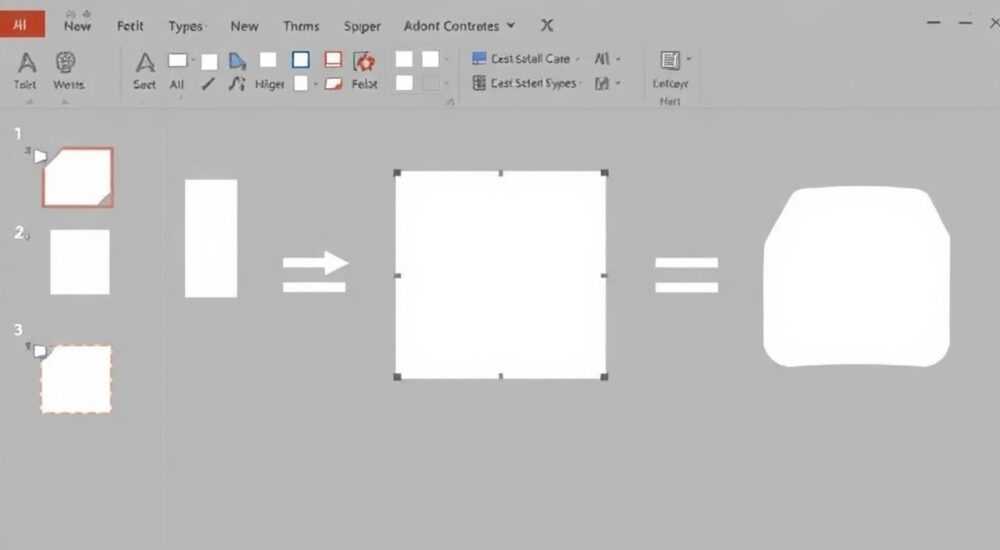
Вычитание фигур в PowerPoint — это мощный инструмент для создания уникальных визуальных элементов, иконок, схем и иллюстраций прямо в презентации. Операция позволяет «вырезать» одну фигуру из другой, формируя сложные композиции без необходимости использовать сторонние графические редакторы. Для этого используется функция «Объединение фигур» или «Работа с фигурами» в разделе «Формат».
Чтобы вычесть одну фигуру из другой в PowerPoint, разместите их так, чтобы они перекрывались, выделите обе и выберите «Вычесть» в меню «Формат» → «Объединить фигуры». Убедитесь, что фигуры находятся на одном уровне и не являются группированными.
PowerPoint давно перестал быть просто инструментом для создания слайдов с текстом и графикой. Сегодня он активно используется дизайнерами, преподавателями, маркетологами и аналитиками для построения сложных визуализаций, где важна точность формы и оригинальность подачи. Одной из таких возможностей является булева операция над фигурами — в частности, вычитание. Эта функция позволяет создавать отверстия в фигурах, формировать креативные логотипы, строить технические схемы и улучшать восприятие информации за счёт визуальной выразительности.
Однако, несмотря на простоту самой идеи, многие пользователи сталкиваются с трудностями: кнопка «Вычесть» серая, результат отличается от ожидаемого, или фигура теряет прозрачность. В этой статье мы детально разберём, как правильно делать вычитание фигур в PowerPoint, какие требования нужно соблюдать, какие ошибки чаще всего допускают и как использовать этот инструмент максимально эффективно. Также рассмотрим альтернативные методы и скрытые возможности, которые помогут вам выйти за рамки стандартного подхода.
Содержание статьи:
Требования для вычитания фигур
Перед тем как начать процесс вычитания, важно понимать, что эта функция работает не со всеми объектами. PowerPoint накладывает определённые ограничения, и игнорирование этих правил приведёт к тому, что кнопка «Вычесть» будет недоступна (серая).
Во-первых, обе фигуры должны быть простыми геометрическими формами, созданными через вкладку «Вставка» → «Фигуры». Это могут быть круги, прямоугольники, стрелки, звёзды и другие стандартные элементы. Нельзя вычитать из растровых изображений, SmartArt, диаграмм или текстовых полей.
Во-вторых, фигуры не должны быть сгруппированы. Если вы уже объединили несколько фигур в группу, операция вычитания станет недоступной. Необходимо разгруппировать объекты (контекстное меню → «Разгруппировать»), затем выбрать нужные две фигуры.
В-третьих, обе фигуры должны находиться на одном слайде и на одном уровне иерархии. Например, если одна фигура находится внутри области заметок или на другом слайде — вычитание невозможно.
В-четвёртых, операция доступна только при одновременном выделении двух фигур. При этом порядок выделения имеет значение: фигура, выделенная первой, остаётся основной, а та, что выделена второй, становится «вычитаемой».
Полезно знать: Функция «Вычесть» доступна начиная с PowerPoint 2010. В более старых версиях (2007 и ранее) такой возможности нет. Рекомендуется использовать PowerPoint 2016, 2019, 2021 или Microsoft 365 для максимальной стабильности.
Пошаговое руководство: как вычесть фигуру
Процесс вычитания прост, но требует внимательности. Ниже — пошаговая инструкция, которая подойдёт даже новичкам.
- Откройте PowerPoint и перейдите на нужный слайд.
- Вставьте первую фигуру (например, большой прямоугольник) через «Вставка» → «Фигуры».
- Вставьте вторую фигуру (например, круг), которую вы хотите «вырезать» из первой.
- Переместите вторую фигуру так, чтобы она точно перекрывала ту часть первой фигуры, где должно быть отверстие.
- Удерживая клавишу Shift, щёлкните по обеим фигурам, чтобы выделить их одновременно. Сначала — основную фигуру, затем — ту, что будет вычитаться.
- Перейдите на вкладку «Формат» (появляется при выделении фигур).
- В группе «Средства рисования» найдите кнопку «Объединить фигуры» (иногда скрыта под стрелочкой).
- Выберите пункт «Вычесть».
После этого вторая фигура исчезнет, а в месте её наложения на первую появится прозрачное отверстие. Цвет заливки и контура сохраняются от исходной (первой) фигуры.
«При вычитании всегда следите за порядком выделения: первая фигура — жертва, вторая — режущий инструмент.» — Алексей Миронов, визуальный дизайнер, опыт работы с PowerPoint — 12 лет
Если вы работаете с несколькими вычитаниями (например, делаете решётку из отверстий), повторите процесс: вставьте новую фигуру, выделите её вместе с уже изменённой основной фигурой и снова примените «Вычесть».
Распространённые ошибки и как их исправить
Даже при следовании инструкции могут возникнуть проблемы. Вот наиболее частые:
- Кнопка «Вычесть» неактивна (серая) — скорее всего, выделено больше двух фигур, или хотя бы одна из них не является простой фигурой. Проверьте тип объектов: если это изображение, конвертируйте его в фигуру (через «Сохранить как фигуру») или замените.
- После вычитания ничего не изменилось — возможно, фигуры не перекрываются. Убедитесь, что вторая фигура действительно находится поверх первой и частично её закрывает.
- Исчезла вся фигура целиком — это происходит, если выделить сначала «вычитаемую», а потом — основную. Помните: сначала — то, из чего вычитают, потом — то, чем вычитают.
- Невозможно редактировать результат — после вычитания фигура становится одной целой. Вы можете изменить её цвет, размер, но не сможете «разобрать» обратно. Сохраняйте копии исходных фигур на отдельном слайде для резервного копирования.
Ошибка |
Причина |
Решение |
|---|---|---|
Кнопка «Вычесть» неактивна |
Более двух фигур выделено или используются нефигурные объекты |
Оставьте только две простые фигуры, разгруппируйте при необходимости |
Нет видимого эффекта |
Фигуры не перекрываются |
Переместите «вычитаемую» фигуру внутрь основной |
Исчезла основная фигура |
Неправильный порядок выделения |
Повторите операцию, выделив сначала основную фигуру |
Появились артефакты или искажения |
Слишком сложная форма или множество пересечений |
Упростите форму или выполняйте вычитание поэтапно |
Полезно знать: Если вы работаете с текстом и хотите «вырезать» буквы из фигуры, сначала преобразуйте текст в фигуру: вставьте надпись, выделите её, скопируйте (Ctrl+C), затем вставьте как фигуру (Ctrl+Alt+V → «Форма PowerPoint»).
Продвинутые техники: комбинирование операций
Вычитание — лишь одна из четырёх булевых операций в PowerPoint. Их комбинация открывает огромные возможности для дизайна.
- Объединить — соединяет две фигуры в одну сплошную.
- Пересечение — оставляет только ту часть, где фигуры перекрываются.
- Исключение — удаляет перекрывающиеся области, оставляя только внешние части.
- Вычесть — уже рассмотрено.
Представьте, что вы создаёте логотип с кольцом вокруг текста. Вы можете:
- Нарисовать большой круг (фон).
- Вставить текст и преобразовать его в фигуру.
- Разместить текст по центру круга.
- Выделить круг, затем текст (в таком порядке).
- Применить «Вычесть» — получится кольцо с прозрачным текстом внутри.
Или создайте значок Wi-Fi: нарисуйте дуги, объедините их, затем вычтите меньшие дуги, чтобы получить эффект сигнала.
«Используйте комбинацию “Объединить” + “Вычесть”, чтобы создавать многослойные иконки. Например, сделайте рамку, добавьте уголки, а затем вырежьте центр.” — Дарья Ковалёва, UX-дизайнер в IT-компании
Также можно комбинировать операции с эффектами: тенью, свечением, градиентной заливкой. После вычитания фигура остаётся полностью редактируемой — меняйте цвет, прозрачность, добавляйте объём.
Альтернативы вычитанию фигур
Если по каким-то причинам вы не можете использовать булевы операции (например, в старой версии PowerPoint), есть альтернативные методы.
Метод 1: Прозрачная заливка и наложение
Используйте контраст фона и фигуры. Например, если фон слайда — синий, а фигура — белая, вы можете «сымитировать» вычитание, наложив белый круг на синий прямоугольник. Визуально это будет похоже на отверстие, хотя технически фигура не изменяется.
Метод 2: Работа с масками
PowerPoint не поддерживает маски напрямую, но вы можете экспортировать слайд в PNG, открыть в графическом редакторе (например, Paint.NET или GIMP), создать маску и вернуть обратно.
Метод 3: Использование SVG
Создайте нужную форму в векторном редакторе (Inkscape, Figma), экспортируйте как SVG и вставьте в PowerPoint. Современные версии PowerPoint поддерживают SVG с возможностью изменения цвета.
Метод |
Плюсы |
Минусы |
|---|---|---|
Булевы операции в PowerPoint |
Быстро, прямо в программе, редактируемо |
Только с простыми фигурами, требует правильного порядка |
Имитация через цвет |
Работает в любой версии, просто |
Не настоящая прозрачность, зависит от фона |
SVG-векторы |
Высокое качество, масштабируемость |
Требует стороннего ПО, сложнее в управлении |
Полезно знать: В PowerPoint для Mac функционал «Объединить фигуры» также доступен, но интерфейс может немного отличаться. Убедитесь, что у вас установлена актуальная версия.
Экспертное мнение
Профессиональные дизайнеры и преподаватели активно используют вычитание фигур для повышения качества презентаций.
«Многие считают PowerPoint ограниченным инструментом, но на практике он позволяет создавать почти любые визуальные элементы, если знать его возможности. Вычитание фигур — это базовый навык, который должен освоить каждый, кто хочет делать презентации уровня корпоративных брендбуков», — говорит Михаил Трофимов, тренер по визуальной коммуникации.
Главное — соблюдать системный подход: планируйте дизайн заранее, используйте сетку и направляющие, сохраняйте промежуточные версии. Также рекомендуется работать в полноэкранном режиме, чтобы лучше контролировать позиционирование фигур.
Для автоматизации можно использовать макросы VBA, которые выполняют серию операций вычитания. Хотя это требует навыков программирования, однажды настроенный макрос экономит часы ручной работы при массовом создании иконок.
Вопросы и ответы
Можно ли вычесть несколько фигур за один раз?
Нет, PowerPoint позволяет вычитать только одну фигуру за операцию. Однако вы можете выполнять последовательные вычитания: после первого шага результат становится новой фигурой, к которой можно применить следующее вычитание.
Почему после вычитания нельзя изменить форму «вырезанного» элемента?
После операции фигуры объединяются в один объект. Исходные контуры теряются. Чтобы редактировать, нужно начать с исходных фигур.
Поддерживаются ли вычитание в PowerPoint Online?
Да, но с ограничениями. В браузерной версии функция «Объединить фигуры» доступна, однако интерфейс может быть менее стабильным. Рекомендуется использовать настольную версию.
Можно ли сделать анимацию вычитания (например, «раскрывающееся» отверстие)?
Напрямую — нет. Но можно имитировать: на одном слайде показать фигуру без отверстия, на следующем — с вычтенной формой. Используйте переходы для плавности.
Что делать, если нужно отменить вычитание?
Сразу после операции нажмите Ctrl+Z. Если вы уже выполнили другие действия, отменить нельзя. Поэтому храните резервные копии исходных фигур на отдельном слайде.
Заключение
Вычитание фигур в PowerPoint — это не просто удобная функция, а настоящий инструмент визуального дизайна. Освоив его, вы сможете создавать профессиональные иллюстрации, схемы, иконки и логотипы, не выходя из программы. Главное — понимать требования: использовать простые фигуры, соблюдать порядок выделения и помнить о необратимости операции.
PowerPoint — это больше, чем средство для слайдов. Это платформа для творчества, где даже базовые функции, такие как вычитание фигур, открывают путь к сложным визуальным решениям. Освойте их — и ваши презентации станут заметными, запоминающимися и эффективными.
- Вычитание работает только с двумя простыми фигурами, не сгруппированными и перекрывающимися.
- Порядок выделения критически важен: сначала — основа, потом — «вырезатель».
- Операция необратима — сохраняйте копии исходных фигур.
- Комбинируйте вычитание с другими булевыми операциями для сложных форм.
- Используйте альтернативы (SVG, имитация цветом), если функция недоступна.
⚠️ Дисклеймер — нажмите, чтобы развернуть
Материалы, опубликованные в разделе «Блог» на сайте RU DESIGN SHOP (rudesignshop.ru), носят исключительно информационный и ознакомительный характер и не являются руководством к действию, финансовой рекомендацией, медицинской услугой, ветеринарным назначением либо рекламой товаров и услуг, включая азартные игры. Публикации не содержат призывов к участию в азартных играх и не направлены на продвижение соответствующих операторов.
Безопасность применения товаров и веществ: при использовании строительных материалов, бытовой химии, пестицидов и агрохимикатов необходимо строго следовать инструкциям производителя и действующему законодательству Российской Федерации, включая Федеральный закон РФ от 19.07.1997 № 109-ФЗ «О безопасном обращении с пестицидами и агрохимикатами».
Упоминание товарных знаков, брендов и организаций носит исключительно информационный характер и не означает наличие партнёрских отношений или одобрения со стороны правообладателей.
Материалы, содержащие сведения о медицинских, ветеринарных или косметических средствах, представлены в справочных целях и не являются медицинской консультацией или назначением. Перед применением рекомендуется обратиться к врачу, ветеринарному специалисту или иному сертифицированному профессионалу.
Возрастные ограничения: материалы, содержащие сведения о продукции категории 18+, включая алкоголь или азартные игры, предназначены исключительно для совершеннолетней аудитории и публикуются в информационных целях.
Правовая ответственность: решения, принятые на основе опубликованной информации, пользователь принимает самостоятельно и на свой риск; редакция и авторы несут ответственность в пределах, установленных законодательством Российской Федерации.
Редакция не допускает публикаций, содержащих пропаганду экстремизма, терроризма, наркотических средств или суицида; подобные материалы подлежат немедленному удалению.
Упоминание организаций с ограниченным статусом: компания Meta Platforms Inc. (социальные сети Facebook и Instagram) признана экстремистской организацией решением суда РФ, её деятельность запрещена на территории Российской Федерации; любые упоминания приводятся исключительно в информационных целях.
Авторские права и источники: информация собирается из открытых источников; её актуальность указывается на дату публикации и может изменяться.
Изображения и иллюстрации используются на условиях, разрешённых правообладателями. При возникновении претензий редакция готова оперативно рассмотреть обращение и внести необходимые изменения.
Персональные данные и cookies: сайт использует cookies и обрабатывает персональные данные пользователей в соответствии с Федеральным законом № 152-ФЗ «О персональных данных» и Политикой конфиденциальности RU DESIGN SHOP.
Мнения авторов могут не совпадать с позицией государственных органов или коммерческих организаций, упомянутых в материалах.
РЕКОМЕНДУЕМ
Товары от российских производителей




