Скидка 5% на первый заказ — RDS5




Как сделать выноску размера в автокаде
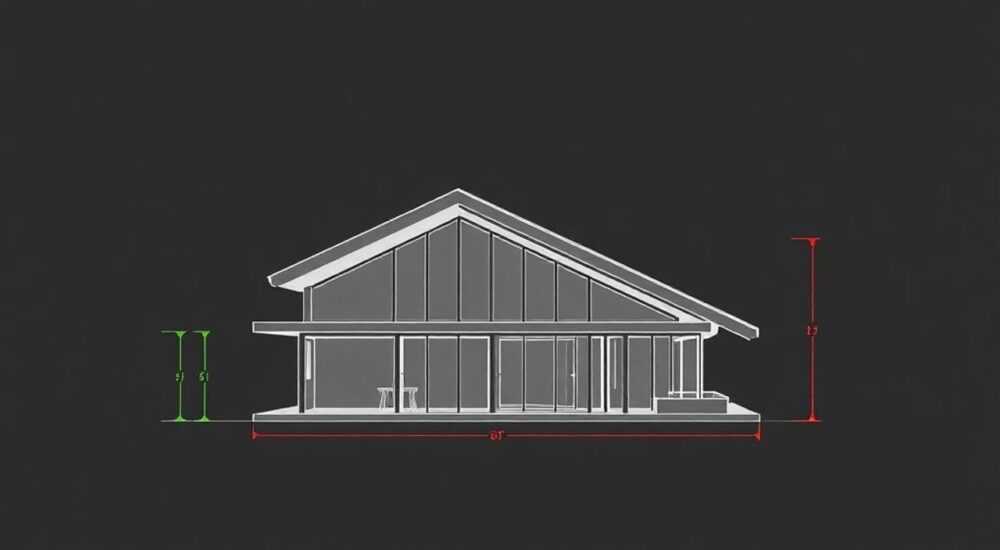
Выноска размера в AutoCAD — это элемент аннотации, который помогает точно указать габариты, расстояния или другие параметры объектов на чертеже. Создание выноски размера выполняется с помощью инструментов размерной геометрии, доступных в ленте «Аннотации» или через контекстное меню. Главное — правильно выбрать тип размера и настроить стиль, чтобы информация отображалась чётко и соответствовала стандартам.
Чтобы сделать выноску размера в AutoCAD, выберите подходящий инструмент на вкладке «Аннотации», укажите базовые точки объекта и настройте стиль размеров. Убедитесь, что масштаб аннотаций корректен, особенно при работе с видовыми экранами.
В современном проектировании точность и читаемость чертежей играют ключевую роль. Автоматизация процессов в AutoCAD позволяет не только ускорить создание документации, но и минимизировать ошибки. Одним из важнейших элементов технического чертежа является размерная выноска — она передаёт количественные характеристики деталей, конструкций или архитектурных решений. Ошибки в простановке размеров могут привести к серьёзным последствиям на этапе производства или строительства, поэтому важно понимать, как правильно формировать и оформлять выноски в AutoCAD.
С развитием версий AutoCAD (включая 2024–2026) значительно улучшены инструменты аннотаций: появились динамические размеры, умные привязки, поддержка масштабируемых стилей и совместимость с BIM-процессами. Однако даже опытные пользователи сталкиваются с трудностями при настройке выносок, особенно при переключении между пространством модели и листа, или при использовании разных единиц измерения.
Содержание статьи:
- Типы размерных выносок в AutoCAD
- Пошаговое создание выноски размера
- Создание мультивыноски
- Настройка стилей размеров
- Создание пользовательского стиля
- Распространённые ошибки и как их избежать
- Как исправить «развалившиеся» размеры
- Экспертные рекомендации по эффективной размерной разметке
- Вопросы и ответы
- Заключение
Типы размерных выносок в AutoCAD
AutoCAD предоставляет широкий набор инструментов для простановки размеров, каждый из которых предназначен для определённого типа геометрии и задач. Понимание различий между ними помогает выбрать наиболее подходящий способ аннотирования.
Линейные размеры используются для обозначения расстояний по горизонтали, вертикали или под заданным углом. Они наиболее распространены в машиностроении и строительстве. В AutoCAD можно выбрать подтипы: горизонтальный, вертикальный, повернутый и выровненный размер.
Угловые размеры применяются для указания величины угла между двумя линиями или тремя точками. Такой тип полезен при проектировании фасонных деталей, узлов соединений или архитектурных элементов сложной формы.
Диаметральные и радиусные размеры необходимы при работе с окружностями и дугами. Диаметральная выноска автоматически добавляет символ «Ø», а радиусная — префикс «R». Эти размеры особенно важны в деталировке круглых элементов.
Полезно знать: При выборе окружности для диаметрального размера AutoCAD сам определяет центр и направление выноски. Если нужно изменить положение текста, просто перетащите его мышью.
Цепочные и базовые размеры позволяют проставлять серии размеров от одной базовой линии. Базовые размеры исключают накопление погрешностей, так как все отсчёты ведутся от одной точки. Цепочка же создаёт последовательную разметку, удобную для восприятия, но требует внимания к суммарному допуску.
Многоточечные выноски (выноски с лидерами) используются для пояснений, обозначения материалов, ссылок на спецификации. Они не измеряют расстояние, но связывают графический элемент с текстовой информацией.
Тип размера |
Где применяется |
Горячая клавиша / команда |
|---|---|---|
ЛИНЕЙНЫЙ |
Прямые отрезки, расстояния между точками |
DIMALIGNED, DIMLINEAR |
УГЛОВОЙ |
Углы между линиями, дугами |
DIMANGULAR |
РАДИУСНЫЙ |
Дуги, сегменты окружностей |
DIMRADIUS |
ДИАМЕТРАЛЬНЫЙ |
Окружности, отверстия |
DIMDIAMETER |
БАЗОВЫЙ |
Цепочки размеров от общей базы |
DIMBASELINE |
ЦЕННОСТЬ |
Пояснительные надписи, ссылки |
QLEADER, MLEADER |
Выбор типа зависит не только от геометрии, но и от стандарта оформления (ГОСТ, ISO, ANSI). Например, по ГОСТ 2.307-2011 размерные числа располагаются над размерной линией, а выносные линии выходят за неё на 1–5 мм.
Пошаговое создание выноски размера
Создание размерной выноски в AutoCAD — процесс, который можно разбить на несколько четких шагов. Даже новичок может выполнить его за пару минут, если следовать инструкции.
- Перейдите во вкладку «Аннотации» на ленте. Здесь собраны все основные инструменты для простановки размеров. Убедитесь, что текущий стиль соответствует вашему проекту.
- Выберите тип размера. Например, щелкните «Линейный» для горизонтальных или вертикальных расстояний. На панели появятся дополнительные опции: «Выровненный», «Повернутый» и др.
- Укажите первую и вторую базовые точки. Это могут быть конечные точки отрезков, центры окружностей или произвольные узлы. Используйте объектную привязку (F3), чтобы точно попасть в нужную точку.
- Укажите положение размерной линии. Перемещайте курсор вверх или вниз, чтобы задать отступ. Нажмите левую кнопку мыши, чтобы зафиксировать.
- Отредактируйте текст при необходимости. После создания размера можно дважды щёлкнуть по числу, чтобы ввести корректировку, например, добавить допуск или заменить значение.
«Всегда используйте динамические входные данные (DYN). Это позволяет видеть значения в реальном времени и быстрее размещать размеры.» — Проектировщик, 12 лет опыта
Если вы работаете с пространством листа, помните о масштабе видового экрана. Размеры должны быть аннотационными, чтобы корректно отображаться при печати. Для этого:
- Включите режим «Аннотационный» в свойствах стиля размеров.
- При создании размера убедитесь, что в строке состояния активирован значок «Аннотации».
- Добавьте нужные масштабы (например, 1:50, 1:100) через диалог «Масштабы аннотаций».
Для многоточечных выносок (MLEADER) алгоритм немного отличается:
Создание мультивыноски
- Введите команду MLEADER или выберите «Мультивыноска» на панели.
- Щелкните точку привязки на объекте.
- Укажите положение стрелки или точки излома линии.
- Введите текст в открывшемся окне редактора.
- Подтвердите ввод — выноска будет создана с настройками по умолчанию.
Вы можете предварительно настроить шаблон выноски: выбрать стиль стрелки, форму рамки текста, высоту шрифта и другие параметры.
Настройка стилей размеров
Стиль размеров — это шаблон, определяющий внешний вид всех элементов выноски: шрифт, стрелки, выносные линии, масштаб, единицы измерения и многое другое. Работа без правильно настроенного стиля приводит к несоответствию стандартам и увеличивает время на правки.
Чтобы открыть редактор стилей, введите команду DIMSTYLE или нажмите «Управление стилями размеров» на вкладке «Аннотации». Здесь вы можете создать новый стиль, изменить существующий или установить текущий.
Основные параметры, которые необходимо настроить:
- Линии — цвет, тип и толщина размерных и выносных линий.
- Символы и стрелки — тип стрелки (закрашенная, открытая, точка), размер, наличие символа диаметра.
- Текст — шрифт, высота, цвет, расположение относительно линии, рамка вокруг текста.
- Размерные блоки — поведение при пересечении, масштабирование, аннотационность.
- Основные единицы — формат чисел (десятичный, дробный), точность, множитель масштаба.
Полезно знать: Для чертежей по ГОСТ рекомендуется использовать шрифт с засечками (например, ISOCPEUR), высоту текста 2.5–3.5 мм, стрелки типа «Закрашенная».
Особое внимание уделите вкладке «Аннотации». Здесь можно включить опцию «Аннотационный», чтобы размеры автоматически масштабировались в зависимости от видового экрана. Это критично при подготовке комплектов чертежей с разными масштабами.
Создание пользовательского стиля
- Откройте «Диспетчер стилей размеров».
- Нажмите «Новый», задайте имя (например, «ГОСТ_2026»).
- Выберите базовый стиль для копирования (например, «ISO-25»).
- Настройте параметры по требованиям проекта.
- Нажмите «Готово» и установите стиль как текущий.
Теперь все новые размеры будут создаваться с этими параметрами. Стиль можно экспортировать в файл .dws и использовать в других чертежах.
Распространённые ошибки и как их избежать
Даже опытные пользователи AutoCAD допускают ошибки при работе с размерами. Ниже — самые частые проблемы и способы их устранения.
- Размеры не масштабируются в видовых экранах. Причина — отсутствие аннотационного стиля. Решение: включите опцию «Аннотационный» в настройках стиля и добавьте нужные масштабы.
- Текст размера слишком маленький или большой. Это происходит при неправильной настройке высоты текста или глобального масштаба аннотаций. Убедитесь, что высота задана в миллиметрах, а не в условных единицах.
- Выносные линии не достигают объекта. Проверьте настройки смещения выносных линий (вкладка «Выносные линии» — «Смещение от линии»). Также может быть включена привязка к ближайшей точке.
- Размер показывает неверное значение. Возможные причины: неправильная единица измерения, масштаб объекта, использование блоков с масштабированием X/Y.
- Размеры перекрывают друг друга. Используйте команду DIMSPACE, чтобы автоматически выровнять размерные линии с заданным интервалом.
«Если размеры ведут себя странно — проверьте переменную DIMASSOC. Она должна быть равна 2 (ассоциативные размеры), чтобы они обновлялись при изменении геометрии.» — Технический специалист Autodesk
Как исправить «развалившиеся» размеры
Иногда после импорта чертежа или при смене стиля размеры теряют связь с объектами. Чтобы восстановить их:
- Выделите проблемный размер.
- Откройте палитру свойств (Ctrl+1).
- В разделе «Геометрия» найдите параметры «Точка 1», «Точка 2».
- Вручную укажите координаты или перепривяжите через контекстное меню.
- При необходимости пересоздайте размер с нуля.
Экспертные рекомендации по эффективной размерной разметке
Для достижения максимальной точности и читаемости чертежа следует придерживаться ряда профессиональных принципов. Во-первых, всегда начинайте с настройки стиля размеров до начала разметки. Это экономит время и обеспечивает единообразие.
Во-вторых, используйте ассоциативные размеры. Они автоматически обновляются при изменении формы объекта, что особенно важно при итеративном проектировании. Отключайте ассоциативность только в крайних случаях.
В-третьих, группируйте размеры логически: сначала общие габариты, затем детальные, потом технологические. Избегайте перегруженности — если на одном виде более 20 размеров, рассмотрите возможность выноса на отдельный чертёж.
В-четвёртых, применяйте слои разумно. Размещайте размеры на отдельном слое (например, «ANNOT-DIMS»), чтобы легко управлять их видимостью, цветом и печатью.
В-пятых, используйте шаблоны чертежей (.dwt), в которых уже настроены стили, слои и масштабы. Это гарантирует соответствие всем корпоративным или отраслевым стандартам.
Полезно знать: В AutoCAD 2026 улучшена работа с облачными стилями — теперь можно синхронизировать настройки размеров между проектами через Autodesk Docs.
Вопросы и ответы
Как быстро изменить стиль всех размеров на чертеже?
Выделите все размеры (например, через «Быстрый выбор» — тип объекта «DIMENSION»), затем в палитре свойств (Ctrl+1) измените параметр «Стиль» на нужный. Все размеры обновятся автоматически.
Почему размер не показывает символ диаметра?
Убедитесь, что вы используете команду DIMDIAMETER, а не DIMLINEAR. Также проверьте, включена ли опция «Префикс» в настройках стиля (вкладка «Основные единицы» — «Текстовый префикс»).
Можно ли сделать размер без стрелок?
Да. В редакторе стилей перейдите в «Символы и стрелки» и выберите «Нет» для типа стрелки. Это полезно для чертежей в архитектуре, где используются отметки без стрелок.
Как проставить размер с допуском?
В настройках стиля включите «Допуски» на вкладке «Допуски». Задайте тип (симметричный, предельные отклонения), формат и точность. При создании размера введите значение допуска вручную или через шаблон.
Что делать, если размерная линия пересекает объект?
Переместите текст размера, перетащив его за маркер. AutoCAD автоматически создаст излом линии. Альтернатива — использовать выноску с лидером и отдельным текстом.
Заключение
Правильное создание выноски размера в AutoCAD — это не просто техническая операция, а важный этап подготовки качественного чертежа. От точности и читаемости размеров зависит успех всего проекта: от согласования документации до изготовления детали. Современные версии AutoCAD предлагают мощные инструменты для автоматизации, но их эффективность зависит от грамотной настройки и соблюдения стандартов.
Главное — работать системно: настраивать стили заранее, использовать аннотационные объекты, контролировать масштабы и следить за ассоциативностью. Это позволяет избежать ошибок, сэкономить время и повысить профессиональный уровень чертежей.
- Выбирайте тип размера в зависимости от геометрии и стандарта.
- Всегда используйте настроенные аннотационные стили размеров.
- Применяйте ассоциативные размеры для динамического обновления.
- Контролируйте масштаб и отображение в видовых экранах.
- Регулярно проверяйте чертёж на соответствие нормативам и читаемость.
⚠️ Дисклеймер — нажмите, чтобы развернуть
Материалы, опубликованные в разделе «Блог» на сайте RU DESIGN SHOP (rudesignshop.ru), носят исключительно информационный и ознакомительный характер и не являются руководством к действию, финансовой рекомендацией, медицинской услугой, ветеринарным назначением либо рекламой товаров и услуг, включая азартные игры. Публикации не содержат призывов к участию в азартных играх и не направлены на продвижение соответствующих операторов.
Безопасность применения товаров и веществ: при использовании строительных материалов, бытовой химии, пестицидов и агрохимикатов необходимо строго следовать инструкциям производителя и действующему законодательству Российской Федерации, включая Федеральный закон РФ от 19.07.1997 № 109-ФЗ «О безопасном обращении с пестицидами и агрохимикатами».
Упоминание товарных знаков, брендов и организаций носит исключительно информационный характер и не означает наличие партнёрских отношений или одобрения со стороны правообладателей.
Материалы, содержащие сведения о медицинских, ветеринарных или косметических средствах, представлены в справочных целях и не являются медицинской консультацией или назначением. Перед применением рекомендуется обратиться к врачу, ветеринарному специалисту или иному сертифицированному профессионалу.
Возрастные ограничения: материалы, содержащие сведения о продукции категории 18+, включая алкоголь или азартные игры, предназначены исключительно для совершеннолетней аудитории и публикуются в информационных целях.
Правовая ответственность: решения, принятые на основе опубликованной информации, пользователь принимает самостоятельно и на свой риск; редакция и авторы несут ответственность в пределах, установленных законодательством Российской Федерации.
Редакция не допускает публикаций, содержащих пропаганду экстремизма, терроризма, наркотических средств или суицида; подобные материалы подлежат немедленному удалению.
Упоминание организаций с ограниченным статусом: компания Meta Platforms Inc. (социальные сети Facebook и Instagram) признана экстремистской организацией решением суда РФ, её деятельность запрещена на территории Российской Федерации; любые упоминания приводятся исключительно в информационных целях.
Авторские права и источники: информация собирается из открытых источников; её актуальность указывается на дату публикации и может изменяться.
Изображения и иллюстрации используются на условиях, разрешённых правообладателями. При возникновении претензий редакция готова оперативно рассмотреть обращение и внести необходимые изменения.
Персональные данные и cookies: сайт использует cookies и обрабатывает персональные данные пользователей в соответствии с Федеральным законом № 152-ФЗ «О персональных данных» и Политикой конфиденциальности RU DESIGN SHOP.
Мнения авторов могут не совпадать с позицией государственных органов или коммерческих организаций, упомянутых в материалах.
РЕКОМЕНДУЕМ
Товары от российских производителей




