Скидка 5% на первый заказ — RDS5




Как сделать выноску в автокад
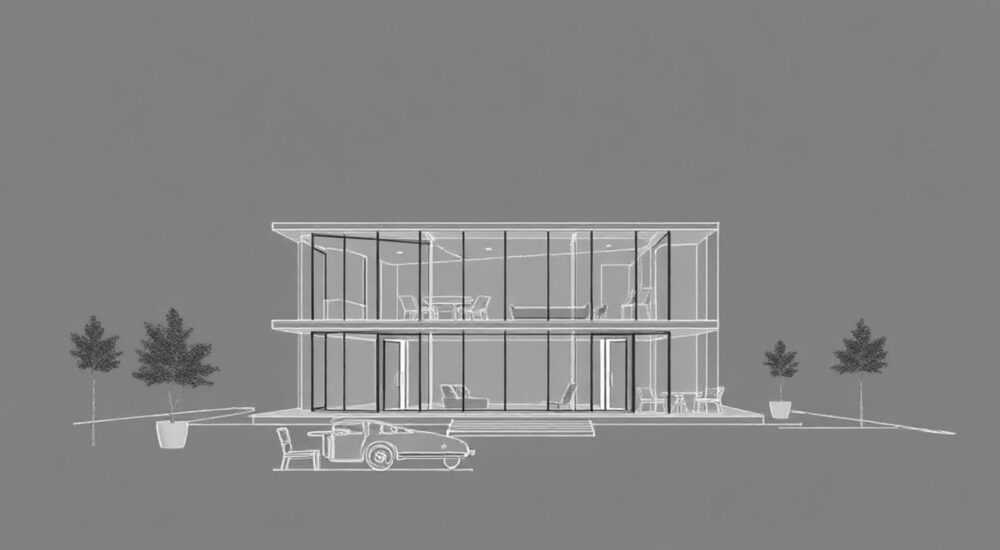
Выноска в AutoCAD — это важный элемент аннотирования чертежа, который позволяет добавить пояснительную текстовую информацию с указанием на конкретный объект или область. Создание выноски выполняется через инструменты группы «Аннотации» с использованием команды LEADER, MLEADER или средств простановки размеров. Главное — правильно настроить стиль выноски, чтобы она соответствовала стандартам оформления и была легко читаема.
Чтобы сделать выноску в AutoCAD, используйте команду MLEADER для современных версий программы — она даёт полный контроль над формой, стрелкой и содержимым. Обязательно настройте стиль выноски заранее, чтобы избежать ошибок при массовом оформлении.
В проектировании точность подачи информации так же важна, как и геометрия самого чертежа. Выноски в AutoCAD служат мостом между графическим изображением и текстовым пояснением: они указывают на деталь, узел или участок, к которому требуется комментарий. Это могут быть технические требования, ссылки на спецификацию, примечания о материалах или технологических особенностях. Без грамотно оформленных выносок чертёж теряет свою функциональность, особенно при передаче проекта коллегам или заказчику. Современные версии AutoCAD предлагают расширенные возможности управления аннотациями, включая динамические стили, параметрическое поведение и возможность привязки к свойствам объектов.
Содержание статьи:
- Что такое выноска в AutoCAD и зачем она нужна
- Как использовать команду MLEADER: пошаговая инструкция
- Редактирование существующей выноски
- Настройка стиля выноски: шаблоны, стрелки, текст и рамки
- Создание пользовательских стрелок и блоков
- Разница между LEADER, QLEADER и MLEADER
- Как конвертировать старые выноски
- Типичные ошибки при создании выносок и как их избежать
- Экспертное мнение
- Вопросы и ответы
- Заключение
Что такое выноска в AutoCAD и зачем она нужна
Выноска — это графический элемент, состоящий из линии (линий), стрелки и текстового поля, который используется для пояснения отдельных частей чертежа. Она направляет внимание читателя на определённый объект и предоставляет дополнительную информацию, не встроенную напрямую в основной план. В строительстве, машиностроении, архитектуре и других областях проектирования выноски незаменимы для обозначения материалов, допусков, режимов обработки или ссылок на другие листы.
Основная цель выноски — повысить информационную ёмкость чертежа без его перегрузки. Вместо того чтобы писать пояснения прямо на объекте, что может затруднить чтение, выноска аккуратно размещает текст вне зоны основного изображения. Это особенно важно при работе с плотными фрагментами, где каждый миллиметр пространства на экране имеет значение.
Выноски бывают разных типов: с одной линией, с полкой (подчёркнутый текст), с рамкой вокруг текста, многострочными указателями. Они могут быть связаны с блоками, размерами или другими аннотациями. Благодаря возможности масштабирования и привязки к аннотационным масштабам, выноски остаются читаемыми при любом уровне приближения.
Полезно знать: В AutoCAD выноски можно сделать аннотационными — тогда они автоматически изменяют размер шрифта и высоту стрелки в зависимости от текущего масштаба вида.
Как использовать команду MLEADER: пошаговая инструкция
Команда MLEADER — это современный и наиболее гибкий способ создания выносок в AutoCAD начиная с версии 2008. Она заменила устаревшие QLEADER и LEADER, предложив расширенные настройки и лучшую интеграцию с системой аннотаций.
- Откройте чертёж в AutoCAD и перейдите на вкладку «Аннотации» в ленте инструментов.
- Нажмите кнопку «Многофункциональная выноска» (MLEADER) или введите в командной строке mleader.
- Укажите точку, где будет размещена стрелка (привяжитесь к объекту с помощью объектной привязки).
- Укажите точку, где начнётся полка (если используется), или сразу переходите к месту размещения текстового поля.
- Выберите тип содержимого: текст, блок или многогранник. Чаще всего выбирается «Текст».
- В открывшемся окне редактора введите нужный текст и нажмите «Закрыть».
После создания выноска становится единым объектом, который можно перемещать, растягивать, редактировать через контекстное меню или палитру свойств. При двойном щелчке по тексту запускается встроенный редактор форматированного текста, где можно изменить шрифт, цвет, добавить символы или вставить поля (например, номер листа или дату).
«Используйте сочетание клавиш CTRL+1 для быстрого вызова палитры свойств. Там можно быстро изменить цвет линии, тип стрелки или выравнивание текста в выноске.» — Алексей Миронов, ведущий CAD-инженер, 12 лет опыта
Редактирование существующей выноски
Если выноска уже создана, её можно модифицировать:
- Щёлкните правой кнопкой мыши по выноске → выберите «Редактировать выноску».
- Через палитру свойств (CTRL+1) измените параметры: длину полки, угол излома, стиль текста.
- Для изменения содержимого дважды щёлкните по тексту.
- Чтобы изменить положение всей выноски, просто перетащите её за любую часть.
AutoCAD сохраняет связи между элементами, поэтому при перемещении стрелка остаётся привязанной к объекту, а текст — в заданном положении.
Настройка стиля выноски: шаблоны, стрелки, текст и рамки
Один из ключевых преимуществ MLEADER — возможность создания и применения стилей. Стиль выноски определяет внешний вид: форму линий, тип стрелки, шрифт, наличие рамки, поведение при масштабировании.
Чтобы открыть диалог настройки стилей:
- Введите в командной строке mleaderstyle.
- В окне «Диспетчер стилей выносок» нажмите «Новый», задайте имя (например, «Строительная_выноска»).
- Настройте вкладки по очереди: «Линия и стрелка», «Содержимое», «Размещение».
Параметр |
Рекомендуемое значение |
Примечание |
|---|---|---|
Тип стрелки |
Закрашенный закрытый |
Стандарт для ГОСТ и ISO |
Размер стрелки |
2.5–3 мм |
Зависит от масштаба чертежа |
Шрифт |
GOST Simplex или Arial |
С высотой 2.5–3.5 |
Рамка вокруг текста |
Включена |
Повышает читаемость |
Аннотационный |
Да |
Для корректного отображения на разных масштабах |
После сохранения стиля он становится доступен во всех новых выносках. Чтобы применить стиль, выберите его в выпадающем списке на ленте до запуска команды MLEADER.
Полезно знать: Сохранённые стили можно экспортировать в файл .dws или .dwg и использовать в других проектах — это экономит время при стандартизации оформления.
Создание пользовательских стрелок и блоков
Помимо стандартных стрелок, AutoCAD позволяет использовать блоки в качестве маркеров. Например, можно создать стрелку в виде значка «i» (информация) или фирменного логотипа компании.
Для этого:
- Создайте блок с нужной графикой.
- В диспетчере стилей выноски на вкладке «Линия и стрелка» выберите «Пользовательский блок».
- Нажмите «Загрузить» и укажите созданный блок.
Теперь этот блок будет отображаться как стрелка во всех выносках с данным стилем.
Разница между LEADER, QLEADER и MLEADER
На протяжении развития AutoCAD менялись подходы к созданию выносок. Понимание различий помогает работать как со старыми чертежами, так и использовать современные возможности.
- LEADER — устаревшая команда, создающая простые выноски без стилей. Не поддерживает аннотационные масштабы и сложные формы. Используется редко, в основном для совместимости.
- QLEADER — шаг вперёд: позволяет задавать количество сегментов, тип конца линии, но не имеет единого стиля. Управление текстом ограничено.
- MLEADER — современное решение: полная настройка стиля, поддержка блоков, полей, аннотационности, параметрическое поведение.
Функция |
LEADER |
QLEADER |
MLEADER |
|---|---|---|---|
Поддержка стилей |
Нет |
Частично |
Да |
Аннотационность |
Нет |
Нет |
Да |
Редактирование как объект |
По частям |
Ограниченно |
Полностью |
Интеграция с полями |
Нет |
Нет |
Да |
Поддержка блоков в тексте |
Нет |
Нет |
Да |
Рекомендуется использовать только MLEADER для новых проектов. При открытии старых чертежей AutoCAD автоматически конвертирует QLEADER в MLEADER при редактировании, если включена соответствующая настройка.
Как конвертировать старые выноски
Если вы работаете с чертежом, созданным в AutoCAD 2006 и ранее, используйте команду:
- MLEADERCONVERT — преобразует все QLEADER и LEADER в MLEADER с заданным стилем.
- Перед конвертацией создайте и назначьте целевой стиль выноски.
Это обеспечит единообразие оформления и упростит дальнейшее редактирование.
Типичные ошибки при создании выносок и как их избежать
Даже опытные пользователи AutoCAD иногда допускают ошибки при работе с выносками. Вот самые распространённые из них:
- Использование разных стилей в одном чертеже. Это делает документ нестандартным и трудным для восприятия. Решение — создать шаблон .dwt с предустановленными стилями выносок.
- Забытая аннотационность. Выноска плохо читается при печати в другом масштабе. Всегда проверяйте, включена ли опция «Аннотационный» в стиле.
- Слишком длинные или извилистые линии. Это затрудняет чтение. Старайтесь делать линии прямыми, с минимальным количеством изломов.
- Текст без рамки на фоне сложного изображения. На плотном чертеже текст может «теряться». Включение рамки повышает контрастность.
- Неиспользование полей. Если выноска содержит номер узла или дату, используйте поля — они обновляются автоматически.
«Перед сдачей чертежа выполните проверку всех выносок: одинаковый стиль, читаемый шрифт, отсутствие обрывов линий. Лучше потратить 10 минут сейчас, чем исправлять замечания неделю спустя.» — Ольга Петрова, главный конструктор проектного бюро, 15 лет в CAD
Экспертное мнение
«В последние годы всё больше компаний внедряют BIM-подход, и выноски в AutoCAD становятся не просто пояснениями, а частью данных модели. Я рекомендую использовать MLEADER с полями, связанными с атрибутами блоков. Например, выноска может автоматически показывать тип светильника из блока на плане. Это снижает риск ошибок и ускоряет выпуск документации.» — Дмитрий Кузнецов, BIM-менеджер, автор методик цифрового проектирования
Также эксперты отмечают рост использования LISP- и .NET-скриптов для автоматизации расстановки выносок. Например, можно написать скрипт, который проставляет выноски ко всем болтам на чертеже с нумерацией по порядку. Такие решения особенно эффективны при серийном проектировании.
Вопросы и ответы
Как сделать выноску с несколькими полками?
В AutoCAD это возможно через редактирование выноски. После создания первой выноски выберите её, вызовите контекстное меню → «Добавить полку». Можно добавить несколько полок, каждая из которых указывает на разный объект, а текст остаётся один.
Можно ли связать выноску с размером?
Да. Используйте поле в тексте выноски. В редакторе MTEXT вставьте поле → выберите «Объект» → укажите размер. Теперь выноска будет отображать значение размера и обновляться при его изменении.
Почему выноска не масштабируется при смене вида?
Скорее всего, стиль не является аннотационным. Откройте диспетчер стилей выносок, выберите стиль и установите флажок «Аннотационный». После этого пересоздайте выноску или конвертируйте существующую.
Как быстро изменить все выноски в чертеже?
Используйте команду CHSPACE для переноса между пространствами, или измените стиль по умолчанию. Все выноски, созданные с этим стилем, обновятся автоматически при повторном открытии.
Поддерживает ли MLEADER экспорт в PDF с интерактивными элементами?
При экспорте в PDF текст выносок остаётся векторным и доступным для поиска. Однако интерактивность (например, клик по полю) не сохраняется. Для интерактивных PDF лучше использовать Autodesk Docs или Inventor.
Заключение
Создание выноски в AutoCAD — это не просто добавление текста с линией, а важный этап подготовки профессионального чертежа. Современный инструмент MLEADER даёт полный контроль над внешним видом, поведением и содержанием аннотаций. Главное — использовать стили, включать аннотационность и следовать единым правилам оформления в рамках проекта.
Грамотно оформленная выноска делает чертёж понятным, соответствующим стандартам и готовым к сдаче. Инвестиции во время на настройку шаблонов и стилей быстро окупаются при массовом проектировании.
- Используйте MLEADER вместо устаревших команд.
- Настройте аннотационный стиль выноски заранее.
- Применяйте поля для динамического содержимого.
- Единство стиля — залог профессионального вида чертежа.
- Автоматизация через скрипты экономит время при серийных задачах.
⚠️ Дисклеймер — нажмите, чтобы развернуть
Материалы, опубликованные в разделе «Блог» на сайте RU DESIGN SHOP (rudesignshop.ru), носят исключительно информационный и ознакомительный характер и не являются руководством к действию, финансовой рекомендацией, медицинской услугой, ветеринарным назначением либо рекламой товаров и услуг, включая азартные игры. Публикации не содержат призывов к участию в азартных играх и не направлены на продвижение соответствующих операторов.
Безопасность применения товаров и веществ: при использовании строительных материалов, бытовой химии, пестицидов и агрохимикатов необходимо строго следовать инструкциям производителя и действующему законодательству Российской Федерации, включая Федеральный закон РФ от 19.07.1997 № 109-ФЗ «О безопасном обращении с пестицидами и агрохимикатами».
Упоминание товарных знаков, брендов и организаций носит исключительно информационный характер и не означает наличие партнёрских отношений или одобрения со стороны правообладателей.
Материалы, содержащие сведения о медицинских, ветеринарных или косметических средствах, представлены в справочных целях и не являются медицинской консультацией или назначением. Перед применением рекомендуется обратиться к врачу, ветеринарному специалисту или иному сертифицированному профессионалу.
Возрастные ограничения: материалы, содержащие сведения о продукции категории 18+, включая алкоголь или азартные игры, предназначены исключительно для совершеннолетней аудитории и публикуются в информационных целях.
Правовая ответственность: решения, принятые на основе опубликованной информации, пользователь принимает самостоятельно и на свой риск; редакция и авторы несут ответственность в пределах, установленных законодательством Российской Федерации.
Редакция не допускает публикаций, содержащих пропаганду экстремизма, терроризма, наркотических средств или суицида; подобные материалы подлежат немедленному удалению.
Упоминание организаций с ограниченным статусом: компания Meta Platforms Inc. (социальные сети Facebook и Instagram) признана экстремистской организацией решением суда РФ, её деятельность запрещена на территории Российской Федерации; любые упоминания приводятся исключительно в информационных целях.
Авторские права и источники: информация собирается из открытых источников; её актуальность указывается на дату публикации и может изменяться.
Изображения и иллюстрации используются на условиях, разрешённых правообладателями. При возникновении претензий редакция готова оперативно рассмотреть обращение и внести необходимые изменения.
Персональные данные и cookies: сайт использует cookies и обрабатывает персональные данные пользователей в соответствии с Федеральным законом № 152-ФЗ «О персональных данных» и Политикой конфиденциальности RU DESIGN SHOP.
Мнения авторов могут не совпадать с позицией государственных органов или коммерческих организаций, упомянутых в материалах.
РЕКОМЕНДУЕМ
Товары от российских производителей


Люстра SimpLumen Pyra GLODE
Диапазон цен: 44300 руб. – 45800 руб.

