Скидка 5% на первый заказ — RDS5




Как сделать высотную отметку в автокаде
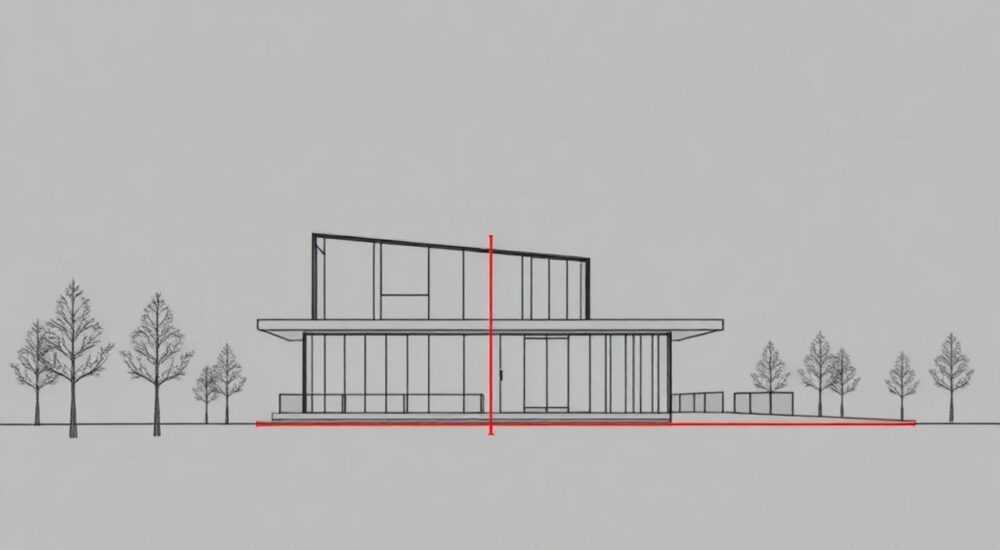
Создание высотных отметок в AutoCAD — одна из базовых задач, с которой сталкиваются архитекторы, проектировщики и инженеры при разработке технической документации. Правильное отображение высотных отметок играет ключевую роль в точности проекта и его соответствии нормам строительства. Интересно, что даже опытные пользователи AutoCAD иногда испытывают затруднения при работе с этим инструментом, особенно когда речь идет о сложных объектах или специфических требованиях заказчика. В этой статье мы подробно разберем все аспекты создания высотных отметок в AutoCAD: от базовых принципов до продвинутых техник, которые помогут вам существенно повысить эффективность работы.
Основные способы создания высотных отметок
В современных версиях AutoCAD существует несколько методов создания высотных отметок, каждый из которых имеет свои особенности и области применения. Рассмотрим три основных подхода:
- Использование стандартного инструмента DIMORDINATE
- Применение динамических блоков
- Работа с аннотативными объектами
Метод |
Преимущества |
Недостатки |
|---|---|---|
DIMORDINATE |
Быстрота создания, простота использования |
Ограниченная настройка внешнего вида |
Динамические блоки |
Гибкость настройки, возможность параметризации |
Требует времени на создание |
Аннотативные объекты |
Автоматическая адаптация к масштабу |
Необходимость настройки стилей |
Пошаговое руководство по созданию высотных отметок
Рассмотрим базовый способ создания высотной отметки с использованием команды DIMORDINATE. Этот метод подходит для большинства стандартных ситуаций и является наиболее распространенным среди проектировщиков.
Шаг 1: Подготовка рабочего пространства
- Установите нужный масштаб чертежа
- Выберите подходящий слой для размещения высотных отметок
- Проверьте настройки размерных стилей (DIMSTYLE)
Шаг 2: Создание отметки
- Введите команду DIMORDINATE в командной строке
- Укажите начальную точку привязки
- Задайте направление и длину выносной линии
- Подтвердите создание отметки
Важно отметить, что при работе со сложными проектами рекомендуется создавать отдельный слой для высотных отметок. Это позволит легко управлять их видимостью и свойствами, а также упростит процесс редактирования.
Расширенные возможности и настройки
Современные версии AutoCAD предоставляют широкие возможности для настройки внешнего вида высотных отметок. Особенно интересным является использование динамических блоков, которые позволяют создавать параметризованные элементы.
Основные параметры динамических блоков:
- Линейные параметры для регулировки размеров
- Параметры видимости различных компонентов
- Действия растяжения и поворота
- Параметры положения текста и стрелки
При правильной настройке динамического блока можно добиться автоматической адаптации высотной отметки под различные условия отображения. Например, можно задать различные варианты оформления в зависимости от масштаба чертежа или типа документации.
Типичные ошибки и их решение
В процессе работы с высотными отметками часто возникают следующие проблемы:
- Неправильное позиционирование: Убедитесь, что включена функция OSNAP и правильно настроены точки привязки.
- Нечеткое отображение текста: Проверьте настройки текстового стиля и размер шрифта.
- Проблемы с масштабированием: Используйте аннотативные свойства или создайте несколько размерных стилей.
Особое внимание стоит уделить настройке единиц измерения и формата отображения числовых значений. Для этого необходимо:
- Открыть настройки размерных стилей (DIMSTYLE)
- Перейти в раздел Primary Units
- Настроить формат отображения (десятичные знаки, разделители)
- Задать префикс или суффикс для обозначения единиц измерения
Экспертное мнение: советы практика
Александр Петров, ведущий инженер-проектировщик с 15-летним опытом работы в крупной строительной компании «СтройПроект», делится своими наблюдениями: «За годы работы я столкнулся с множеством ситуаций, когда неправильно настроенные высотные отметки приводили к серьезным проблемам на этапе строительства. Особенно это касается проектов с перепадами высот и сложным рельефом.»
«Один из важнейших советов, который я даю начинающим проектировщикам — всегда создавайте образец файла (template) с настроенными стилями высотных отметок. Это значительно экономит время и исключает ошибки при работе над новыми проектами,» — добавляет эксперт.
По словам Александра, использование динамических блоков с параметрами видимости особенно полезно при работе с многоэтажными зданиями, где требуется отображение различных типов отметок на одном чертеже.
Частые вопросы по работе с высотными отметками
- Как изменить формат отображения чисел в высотной отметке?
- Откройте настройки размерных стилей через DIMSTYLE
- Выберите вкладку Primary Units
- Настройте параметры Precision и Unit format
- Почему высотные отметки исчезают при изменении масштаба?
Это может происходить из-за отсутствия аннотативных свойств. Решение:- Добавьте аннотативные свойства к размерному стилю
- Настройте масштабы отображения
- Проверьте настройки VPSCALE
- Как создать собственный стиль высотных отметок?
- Создайте новый размерный стиль через DIMSTYLE
- Настройте все необходимые параметры отображения
- Сохраните стиль в шаблоне чертежа
Перспективы развития инструментов создания высотных отметок
Современные тенденции развития CAD-систем показывают, что инструменты работы с высотными отметками становятся все более интеллектуальными и автоматизированными. Особенно заметен прогресс в следующих направлениях:
- Интеграция с BIM-технологиями
- Автоматическое обновление отметок при изменении модели
- Улучшенная работа с трехмерными моделями
- Интеллектуальное распознавание контекста
В последних версиях AutoCAD появились новые возможности для работы с высотными отметками, такие как:
- Автоматическая подстановка уровня относительно базовой точки
- Улучшенная система привязок и ограничений
- Интеграция с облачными сервисами Autodesk
Заключение
Работа с высотными отметками в AutoCAD требует внимательного подхода и понимания всех доступных инструментов. От базовых команд до продвинутых техник с использованием динамических блоков – каждый метод имеет свои преимущества и особенности применения. Правильная настройка стилей и использование современных возможностей программы позволяет существенно повысить эффективность работы и минимизировать количество ошибок.
RU DESIGN SHOP — это интернет магазин товаров для дома и ремонта от российских производителей, rudesignshop.ru предлагает большой выбор по доступной цене и является надежным партнером при покупке с быстрой доставкой по всем городам России. RU DESIGN SHOP помогает подобрать товар по вашему проекту, а также есть система лояльности, акции и скидки. RU DESIGN SHOP реализует товары произведенные в России. RU DESIGN SHOP приглашает к сотрудничеству дизайнеров интерьера, архитекторов, строителей и мастеров.
⚠️ Дисклеймер — нажмите, чтобы развернуть
Материалы, опубликованные в разделе «Блог» на сайте RU DESIGN SHOP (rudesignshop.ru), носят исключительно информационный и ознакомительный характер и не являются руководством к действию, финансовой рекомендацией, медицинской услугой, ветеринарным назначением либо рекламой товаров и услуг, включая азартные игры. Публикации не содержат призывов к участию в азартных играх и не направлены на продвижение соответствующих операторов.
Безопасность применения товаров и веществ: при использовании строительных материалов, бытовой химии, пестицидов и агрохимикатов необходимо строго следовать инструкциям производителя и действующему законодательству Российской Федерации, включая Федеральный закон РФ от 19.07.1997 № 109-ФЗ «О безопасном обращении с пестицидами и агрохимикатами».
Упоминание товарных знаков, брендов и организаций носит исключительно информационный характер и не означает наличие партнёрских отношений или одобрения со стороны правообладателей.
Материалы, содержащие сведения о медицинских, ветеринарных или косметических средствах, представлены в справочных целях и не являются медицинской консультацией или назначением. Перед применением рекомендуется обратиться к врачу, ветеринарному специалисту или иному сертифицированному профессионалу.
Возрастные ограничения: материалы, содержащие сведения о продукции категории 18+, включая алкоголь или азартные игры, предназначены исключительно для совершеннолетней аудитории и публикуются в информационных целях.
Правовая ответственность: решения, принятые на основе опубликованной информации, пользователь принимает самостоятельно и на свой риск; редакция и авторы несут ответственность в пределах, установленных законодательством Российской Федерации.
Редакция не допускает публикаций, содержащих пропаганду экстремизма, терроризма, наркотических средств или суицида; подобные материалы подлежат немедленному удалению.
Упоминание организаций с ограниченным статусом: компания Meta Platforms Inc. (социальные сети Facebook и Instagram) признана экстремистской организацией решением суда РФ, её деятельность запрещена на территории Российской Федерации; любые упоминания приводятся исключительно в информационных целях.
Авторские права и источники: информация собирается из открытых источников; её актуальность указывается на дату публикации и может изменяться.
Изображения и иллюстрации используются на условиях, разрешённых правообладателями. При возникновении претензий редакция готова оперативно рассмотреть обращение и внести необходимые изменения.
Персональные данные и cookies: сайт использует cookies и обрабатывает персональные данные пользователей в соответствии с Федеральным законом № 152-ФЗ «О персональных данных» и Политикой конфиденциальности RU DESIGN SHOP.
Мнения авторов могут не совпадать с позицией государственных органов или коммерческих организаций, упомянутых в материалах.
РЕКОМЕНДУЕМ
Товары от российских производителей




