Скидка 5% на первый заказ — RDS5




Как сделать высотные отметки в автокаде
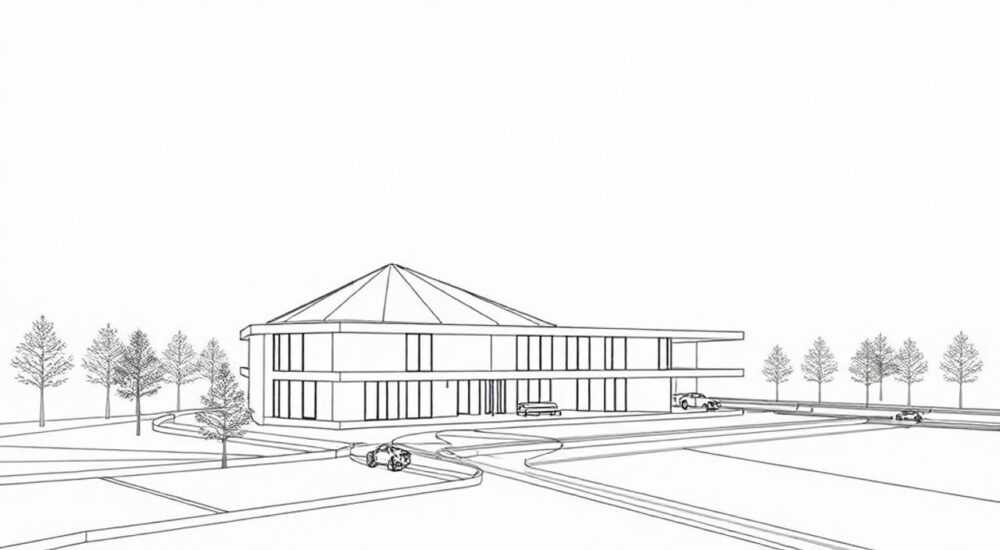
В архитектурном и инженерном проектировании точность пространственных данных — основа надёжности чертежей. Высотные отметки в AutoCAD позволяют точно передавать уровни пола, потолка, рельефа или оборудования, обеспечивая корректную интерпретацию проекта всеми участниками строительства. Без них невозможно представить ни один серьёзный проект: от фундамента до кровли.
Чтобы сделать высотные отметки в AutoCAD, используйте блоки с атрибутами, динамические текстовые поля или специализированные инструменты из панели «Аннотации». Главное — настроить стиль текста, единицы измерения и привязку к координатам Z, чтобы отметки были читаемыми и легко редактируемыми.
Содержание статьи:
- Основные методы создания высотных отметок
- Создание блоков с атрибутами для отметок
- Динамическое поле Z: работа с координатами
- Как настроить формат отображения
- Автоматизация через поля и LISP
- Пример использования в проекте
- Форматирование и стили высотных отметок
- Стандарты оформления в РФ
- Типичные ошибки и как их избежать
- Чек-лист перед сдачей чертежа
- Экспертное мнение
- Вопросы и ответы
- Заключение
Основные методы создания высотных отметок
Высотная отметка — это аннотация, указывающая абсолютную или относительную высоту точки в пространстве. В AutoCAD она может быть реализована несколькими способами: через обычный текст, блоки с атрибутами, динамические поля или специализированные расширения. Выбор зависит от масштаба проекта, требований заказчика и уровня автоматизации.
Наиболее простой способ — вручную ввести значение высоты рядом с точкой. Однако такой подход не масштабируется: при изменении координат Z придётся править текст вручную. Более эффективно использовать автоматизированные решения, которые привязывают значение отметки к реальным координатам объекта.
Для работы с отметками важно понимать разницу между абсолютными и условными отметками. Абсолютные — отсчитываются от уровня моря (например, 145.300 м), условные — от произвольной нулевой отметки (часто от пола первого этажа). В AutoCAD оба типа можно реализовать, но нужно чётко определить систему отсчёта заранее.
- Ручной ввод подходит для единичных случаев, но не для крупных проектов.
- Блоки с атрибутами обеспечивают единообразие и возможность массового редактирования.
- Динамические поля связывают текст с геометрией, минимизируя ошибки.
- Инструменты Civil 3D позволяют автоматически генерировать отметки по поверхностям.
Полезно знать: Перед началом работ убедитесь, что система координат в чертеже настроена правильно: ось Z должна соответствовать вертикальному направлению, а единицы — метрам или миллиметрам в зависимости от стандарта.
Создание блоков с атрибутами для отметок
Один из самых распространённых и гибких способов — создание блока с атрибутом для высотной отметки. Такой блок можно многократно вставлять, а его значения — редактировать через диалоговое окно или внешние таблицы.
Процесс создания:
- Перейдите в меню «Вставка» → «Определение блока» → «Определить атрибут».
- Укажите тег атрибута, например, ELEVATION, и подсказку — «Введите высотную отметку».
- Выберите шрифт, размер и выравнивание. Рекомендуется использовать моноширинный шрифт для точного позиционирования.
- Нарисуйте графический элемент — например, треугольник или кружок, который будет символизировать точку отметки.
- Объедините графику и атрибут в блок с помощью команды BLOCK.
После этого блок можно вставлять в чертёж с помощью команды INSERT. При вставке AutoCAD запросит значение атрибута. Это удобно, но требует ручного ввода. Чтобы ускорить процесс, можно использовать внешние источники данных.
Преимущество |
Недостаток |
Когда использовать |
|---|---|---|
Единообразие оформления |
Требует ручного ввода значений |
Мелкие проекты, типовые решения |
Легко редактировать через BATTMAN |
Не привязан к координатам Z |
Когда отметки задаются не по модели |
Поддержка экспорта в Excel |
Нужно следить за актуальностью |
При работе с заказчиком |
«Используйте префиксы в тегах атрибутов: например, EL-FLOOR для отметок пола, EL-CEIL для потолков. Это упрощает фильтрацию и анализ данных.» — Алексей Миронов, главный BIM-менеджер проектной компании «Градпроект»
Динамическое поле Z: работа с координатами
Самый мощный инструмент — использование динамических полей (FIELDS) для автоматического отображения координаты Z выбранной точки. Это особенно полезно, когда отметка должна быть привязана к вершине 3D-объекта или точке в пространстве.
Чтобы вставить поле с координатой Z:
- Вставьте однострочный текст (команда TEXT).
- Внутри текстового редактора нажмите «Вставить поле» (или Ctrl+F9).
- Выберите категорию «Объект», затем тип «Точка».
- Укажите точку в чертеже — AutoCAD автоматически определит её X, Y, Z.
- В настройках поля выберите только Z-компоненту и задайте формат отображения (например, 3 знака после запятой).
После этого при перемещении точки или изменении её Z-координаты значение в тексте обновится автоматически. Это исключает человеческий фактор и повышает точность документации.
Как настроить формат отображения
По умолчанию AutoCAD показывает Z-координату в текущих единицах чертежа. Чтобы добавить префикс (например, » отметка +») или изменить количество знаков после запятой:
- В диалоговом окне поля перейдите к разделу «Формат».
- Установите нужую точность — обычно 3 знака (0.000 м).
- Добавьте префикс: например, «+» или «Отм.: ».
- Выберите, показывать ли знак для положительных значений.
Полезно знать: Если вы работаете в миллиметрах, но хотите отображать отметки в метрах, используйте формулу в поле: {=Z/1000}. Это автоматически переведёт мм в м.
Автоматизация через поля и LISP
Для продвинутых пользователей доступна полная автоматизация с помощью LISP-скриптов. Они позволяют одним кликом вставлять отметку с текущей Z-координатой выбранной точки.
Простой LISP-код может выглядеть так:
(defun c:ELEV ()
  (setq pt (getpoint "nУкажите точку для отметки: "))
  (setq z_val (caddr pt))
  (setq txt (rtos z_val 2 3))
  (setq txt (strcat "Отм. +" txt))
  (command "_text" "m" pt "" txt)
  (princ)
)
Этот скрипт запрашивает точку, извлекает её Z-координату, округляет до трёх знаков, добавляет префикс и вставляет текст. Его можно сохранить в файл .lsp и загружать при старте AutoCAD.
Другой уровень автоматизации — интеграция с таблицами. Используя команду DATAEXTRACTION, можно собрать все отметки с атрибутами или полями в одну таблицу, которая автоматически обновляется при изменениях.
Пример использования в проекте
Представьте, что вы проектируете многоэтажное здание. На каждом этаже нужно проставить отметки пола и потолка. Вместо ручного ввода:
- Создайте LISP-макрос, который вставляет блок с динамическим полем Z.
- Назначьте его кнопке на панели инструментов.
- Кликнув по точке, получаете актуальную отметку.
- При изменении уровня перекрытия — всё обновляется автоматически.
«Автоматизация — не роскошь, а необходимость. Проекты сегодня слишком объёмны, чтобы полагаться на ручной ввод. Даже одна ошибка в отметке может привести к колоссальным переделкам на стройплощадке.» — Екатерина Шульгина, ведущий архитектор BIM-студии «Архитектум»
Форматирование и стили высотных отметок
Единый стиль оформления — важнейший элемент профессионального чертежа. Все отметки должны быть выполнены в одном шрифте, размере, цвете и иметь одинаковую структуру.
Рекомендации по стилю:
- Шрифт: GOST, Arial или другая чёткая гарнитура без засечек.
- Размер текста: не менее 2.5 мм при печати в масштабе 1:100.
- Цвет: синий или серый — чтобы отличать от основных линий.
- Префиксы: «+» для положительных, «–» для отрицательных отметок.
Для управления стилями используйте команду STYLE. Создайте отдельный стиль текста, например, «ELEVATION», и применяйте его ко всем отметкам. Это упростит проверку и согласование.
Стандарты оформления в РФ
Согласно ГОСТ 2.304–81, текст на чертежах должен быть выполнен чётко и читаемо. Для высотных отметок часто используется следующий формат:
- Отм. +100.500
- +100.500
- ▽ +100.500 (с символом отметки)
Выбор формата зависит от внутреннего стандарта организации. Главное — соблюдать его на всех листах проекта.
Полезно знать: В сложных проектах используйте слои: поместите все высотные отметки на отдельный слой (например, ANNO-ELEV). Это позволит быстро включать/выключать их при печати или экспорте.
Типичные ошибки и как их избежать
Даже опытные проектировщики допускают ошибки при работе с высотными отметками. Ниже — самые частые проблемы и пути их решения.
- Ошибка: Отметка не обновляется при изменении модели. Причина — ручной ввод вместо динамического поля. Решение — всегда используйте поля или LISP-скрипты для привязки к Z-координате.
- Ошибка: Разный формат отображения (2.5 и 2.500). Это путает читателя. Решение — установите фиксированную точность в настройках полей и стилей.
- Ошибка: Отметки находятся вне привязки к объектам. Текст «плавает» в воздухе. Решение — используйте объектную привязку (OSNAP) и вставляйте отметку рядом с точкой, к которой она относится.
- Ошибка: Смешение абсолютных и условных отметок без пояснений. Это приводит к недопониманию. Решение — добавьте пояснение на чертёж: «Отметки — условные, ноль — пол первого этажа».
Чек-лист перед сдачей чертежа
Перед отправкой проекта проверьте:
- Все ли отметки привязаны к актуальным координатам?
- Соблюдён ли единый стиль оформления?
- Правильно ли указаны единицы измерения?
- Есть ли пояснения к системе отсчёта?
- Обновлены ли все динамические поля?
«Перед финальной проверкой попросите коллегу взглянуть на чертёж «с высоты птичьего полёта». Часто свежий взгляд замечает несоответствия, которые вы сами уже не видите.» — Дмитрий Ковалёв, технический директор инжиниринговой фирмы «ТехноПроект»
Экспертное мнение
Мы поговорили с Сергеем Петровым, ведущим инженером-проектировщиком с 15-летним опытом работы в AutoCAD и Civil 3D.
«Сегодня многие до сих пор проставляют отметки вручную — это пережиток прошлого. В Civil 3D мы можем генерировать отметки по 3D-поверхностям автоматически. Но даже в базовом AutoCAD есть все инструменты для автоматизации. Главное — выйти за рамки «как всегда делали».
Я рекомендую начать с простого: настройте стиль текста, создайте блок с атрибутом и добавьте пару LISP-макросов. Уже это сэкономит часы работы. Потом переходите к полям и таблицам. Через месяц вы удивитесь, как раньше жили без этого.
Особенно важно — контроль версий. Если вы меняете уровень пола, все связанные отметки должны обновиться. Используйте динамические связи, а не статический текст. Это не просто удобно — это профессиональная этика.»
Вопросы и ответы
Можно ли сделать, чтобы отметка автоматически показывала разницу между двумя уровнями?
Да, с помощью формулы в поле. Например: {=Z1 — Z2}. Это полезно для указания перепада высот между полом и потолком.
Как обновить все поля в чертеже разом?
Используйте команду REGENALL или сочетание Ctrl+A → F9. Это пересчитает все динамические поля, включая координаты и формулы.
Поддерживают ли мобильные версии AutoCAD динамические поля?
Частично. В AutoCAD Web и мобильных приложениях поля могут отображаться как статический текст. Для редактирования лучше использовать десктопную версию.
Что делать, если Z-координата равна 0, но на самом деле должна быть 100.500?
Проверьте систему координат. Возможно, вы работаете в глобальной системе, а отметки задаются относительно локального нуля. Используйте смещение: {=Z + 100.500}.
Можно ли экспортировать отметки в Revit?
Да, но только как текст. Чтобы сохранить привязку, лучше использовать DWG как источник данных в Revit через ссылки, а отметки — переносить в виде параметров.
Заключение
Высотные отметки в AutoCAD — это не просто цифры на чертеже, а ключевой элемент точности и безопасности проекта. От их корректности зависит, насколько точно будет возведено здание, не будет ли перепадов полов или коллизий инженерных систем.
Современные возможности AutoCAD позволяют полностью автоматизировать этот процесс: от динамических полей до LISP-скриптов и интеграции с таблицами. Главное — отказаться от ручного ввода и перейти к системному подходу.
Используйте автоматизацию, соблюдайте единый стиль и всегда проверяйте актуальность данных. Это сэкономит время, снизит риски ошибок и повысит доверие к вашим чертежам.
- Приоритет — динамические поля и привязка к координатам Z.
- Создавайте стандарты оформления и придерживайтесь их.
- Автоматизируйте рутину с помощью LISP и DATAEXTRACTION.
- Проверяйте чертежи на наличие устаревших или несогласованных отметок.
- Обучайте команду правильным практикам — это инвестиция в качество проекта.
⚠️ Дисклеймер — нажмите, чтобы развернуть
Материалы, опубликованные в разделе «Блог» на сайте RU DESIGN SHOP (rudesignshop.ru), носят исключительно информационный и ознакомительный характер и не являются руководством к действию, финансовой рекомендацией, медицинской услугой, ветеринарным назначением либо рекламой товаров и услуг, включая азартные игры. Публикации не содержат призывов к участию в азартных играх и не направлены на продвижение соответствующих операторов.
Безопасность применения товаров и веществ: при использовании строительных материалов, бытовой химии, пестицидов и агрохимикатов необходимо строго следовать инструкциям производителя и действующему законодательству Российской Федерации, включая Федеральный закон РФ от 19.07.1997 № 109-ФЗ «О безопасном обращении с пестицидами и агрохимикатами».
Упоминание товарных знаков, брендов и организаций носит исключительно информационный характер и не означает наличие партнёрских отношений или одобрения со стороны правообладателей.
Материалы, содержащие сведения о медицинских, ветеринарных или косметических средствах, представлены в справочных целях и не являются медицинской консультацией или назначением. Перед применением рекомендуется обратиться к врачу, ветеринарному специалисту или иному сертифицированному профессионалу.
Возрастные ограничения: материалы, содержащие сведения о продукции категории 18+, включая алкоголь или азартные игры, предназначены исключительно для совершеннолетней аудитории и публикуются в информационных целях.
Правовая ответственность: решения, принятые на основе опубликованной информации, пользователь принимает самостоятельно и на свой риск; редакция и авторы несут ответственность в пределах, установленных законодательством Российской Федерации.
Редакция не допускает публикаций, содержащих пропаганду экстремизма, терроризма, наркотических средств или суицида; подобные материалы подлежат немедленному удалению.
Упоминание организаций с ограниченным статусом: компания Meta Platforms Inc. (социальные сети Facebook и Instagram) признана экстремистской организацией решением суда РФ, её деятельность запрещена на территории Российской Федерации; любые упоминания приводятся исключительно в информационных целях.
Авторские права и источники: информация собирается из открытых источников; её актуальность указывается на дату публикации и может изменяться.
Изображения и иллюстрации используются на условиях, разрешённых правообладателями. При возникновении претензий редакция готова оперативно рассмотреть обращение и внести необходимые изменения.
Персональные данные и cookies: сайт использует cookies и обрабатывает персональные данные пользователей в соответствии с Федеральным законом № 152-ФЗ «О персональных данных» и Политикой конфиденциальности RU DESIGN SHOP.
Мнения авторов могут не совпадать с позицией государственных органов или коммерческих организаций, упомянутых в материалах.
РЕКОМЕНДУЕМ
Товары от российских производителей

Настенный светильник Ozari GLODE
Диапазон цен: 36400 руб. – 37900 руб.
Настенный светильник SUBRA 160 SN030
6200 руб.

