Скидка 5% на первый заказ — RDS5




Как сделать яркие глаза в фотошопе
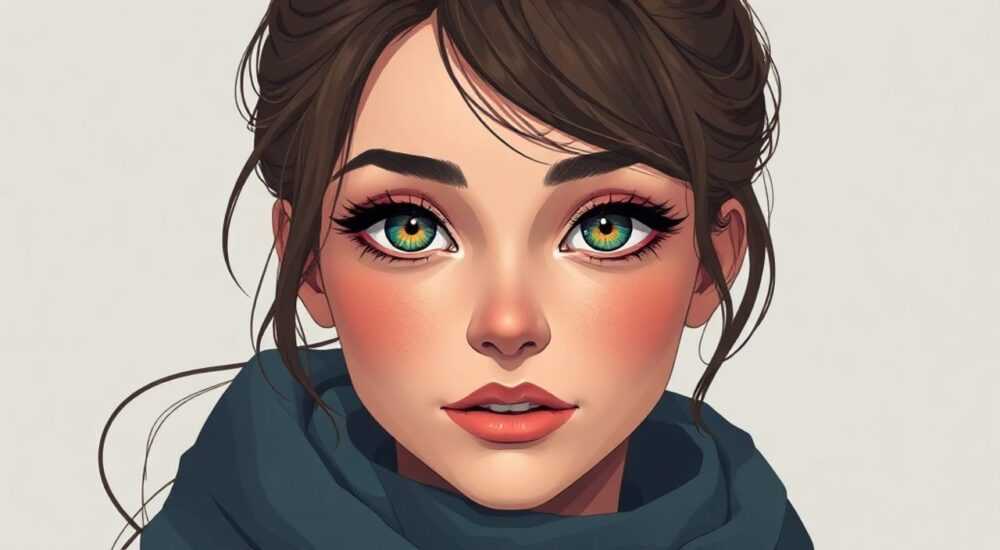
Яркие, выразительные глаза — ключ к живому и привлекательному портрету. В профессиональной ретуши фотографий в Adobe Photoshop существует множество методов, позволяющих подчеркнуть взгляд, добавить сияние и глубину, не нарушая естественность. От коррекции цвета до локального освещения — каждый этап требует точности и понимания анатомии глаза, чтобы результат выглядел реалистично.
Чтобы сделать яркие глаза в Фотошопе, используйте сочетание инструментов Dodge & Burn, настройки цветового баланса и локальное повышение чёткости. Главное — сохранять естественность и избегать переретуши.
Содержание статьи:
- Основные методы ретуши глаз
- Пошаговая инструкция: Dodge & Burn
- Как усилить сияние зрачка
- Добавление блика с помощью Curves
- Цветокоррекция для выразительности
- Работа с контрастом и чёткостью
- Сохранение естественности: ошибки и как их избежать
- Типичные ошибки новичков
- Экспертное мнение
- Вопросы и ответы
- Заключение
Основные методы ретуши глаз
Работа над глазами начинается с анализа исходного снимка. Определите, какие проблемы нужно решить: тусклый цвет, недостаточная чёткость радужки, отсутствие бликов или затемнённые участки вокруг глаз. Профессиональный подход предполагает многослойную ретушь с использованием масок и корректирующих слоёв.
Первый шаг — создание дубликата фонового слоя (Ctrl+J). Это позволяет работать не напрямую с изображением, а через копию, что обеспечивает гибкость и возможность отмены изменений. Затем можно использовать инструмент «Осветление» (Dodge Tool) для подсветки радужки и белков глаз. Установите экспозицию на 10–15%, режим — «Света», и аккуратно водите по области зрачка и его окружению.
Для затемнения слишком светлых участков, например, при пересвете белков, применяйте инструмент «Затемнение» (Burn Tool). Режим лучше выбрать «Тени», экспозиция — также около 10%. Избегайте чрезмерного давления — движения должны быть плавными, с небольшим количеством проходов.
Ещё один эффективный способ — использование слоя с заливкой 50% серого (Edit → Fill → 50% Gray), установленного в режим наложения «Overlay». На этом слое можно кистью чёрного и белого цвета рисовать объём: белым — для осветления, чёрным — для затемнения. Такой метод даёт максимальный контроль и идеально подходит для создания естественного сияния.
Пошаговая инструкция: Dodge & Burn
- Создайте копию основного слоя (Ctrl+J).
- Выберите инструмент «Осветление» (O) и установите: диапазон — «Света», экспозиция — 12%.
- Мягкой кистью маленького размера аккуратно пройдитесь по внешнему краю радужки и центру зрачка.
- Переключитесь на «Затемнение» (O), диапазон — «Тени», и слегка затемните верхний край радужки для объёма.
- При необходимости уменьшите непрозрачность слоя, чтобы смягчить эффект.
Полезно знать: Используйте горячие клавиши O для быстрого переключения между Dodge и Burn. Это ускорит работу и повысит точность.
Как усилить сияние зрачка
Сияние глаза во многом зависит от бликов — тех самых маленьких точек света, которые отражаются на поверхности роговицы. Если на фото нет достаточного источника света, его можно добавить вручную. Это один из самых действенных способов сделать взгляд живым и «цепляющим».
Начните с создания нового слоя (Ctrl+Shift+N). Выберите мягкую круглую кисть белого цвета, низкой непрозрачности (20–30%). Нарисуйте 1–2 маленьких круга на радужке — обычно они располагаются в верхней части, имитируя отражение окна или софита. Размер блика должен быть пропорционален глазу: на крупном плане — до 3–5 пикселей.
Важно, чтобы блик был не просто белой точкой, а имел градиент: более яркий в центре, затемняющийся к краям. Для этого можно использовать два слоя: один — с жёсткой кистью в центре, второй — с мягкой, чуть смещенной. Затем объедините их с помощью режима наложения «Screen» или «Linear Dodge (Add)».
Другой метод — использование плёночного блика (lens flare). Перейдите в Filter → Render → Lens Flare. Выберерите тип «50-300mm Zoom» и разместите эффект так, чтобы он частично попадал на глаз. Этот способ требует осторожности: блик должен быть очень слабым, иначе будет выглядеть неестественно.
Метод |
Преимущества |
Недостатки |
|---|---|---|
Ручной блик кистью |
Полный контроль над формой, размером и положением |
Требует времени и опыта |
Фильтр Lens Flare |
Быстро, фотореалистично при правильных настройках |
Может выглядеть шаблонно, если не корректировать |
Корректирующий слой Curves + маска |
Гибкость, не разрушает пиксели |
Менее точный, чем рисование |
Добавление блика с помощью Curves
- Создайте корректирующий слой «Curves».
- Увеличьте яркость, потянув кривую вверх.
- Обратите внимание на маску: она должна быть чёрной (заполненной чёрным), чтобы эффект был скрыт.
- Выберите белую кисть и аккуратно прорисуйте область блика на маске.
- При необходимости размойте края блика (Filter → Blur → Gaussian Blur, 0.5–1 px).
«Блик должен повторять направление основного источника света на фото. Если свет спереди — блик в центре, если сбоку — сместите его соответствующим образом.» — Анна Ковалёва, ретушёр портретной фотографии, 12 лет опыта
Цветокоррекция для выразительности
Цвет глаза — важнейший элемент образа. Иногда достаточно небольшой коррекции оттенка, чтобы взгляд стал насыщеннее. Но важно помнить: цель — не изменить цвет кардинально, а подчеркнуть натуральный оттенок.
Используйте корректирующий слой «Цветовой баланс» (Color Balance). Выделите область глаза с помощью инструмента «Волшебная палочка» (W) или «Лассо» (L), затем создайте слой. В зависимости от цвета глаз:
- Для голубых — добавьте немного синего и уменьшите жёлтый.
- Для карих — усиление красного и оранжевого придаст тёплый блеск.
- Для зелёных — баланс между жёлтым и синим поможет раскрыть оттенок.
Альтернатива — слой «Hue/Saturation». Создайте его, выберите нужный цветовой диапазон (например, «Yellows» для карих глаз), увеличьте насыщенность на 10–20 единиц. Не забудьте применить маску, чтобы эффект действовал только на глаза.
Для ещё большей точности используйте маску с градиентным переходом. Например, внутри радужки можно сделать насыщенность выше, а по краю — оставить естественную. Это создаёт эффект «омбре» в глазу, который выглядит очень органично.
Работа с контрастом и чёткостью
Повышенная чёткость радужки делает её структуру более заметной. Используйте фильтр «Unsharp Mask» или «Smart Sharpen», но только на выделенной области глаз. Параметры:
- Amount: 50–80%
- Radius: 1.0–1.5 px
- Threshold: 3–5 уровней
Или примените High Pass-фильтр:
- Создайте копию слоя и примените Filter → Other → High Pass (радиус 1.0 px).
- Установите режим наложения «Overlay» или «Soft Light».
- Добавьте маску и скройте всё, кроме глаз.
- Скорректируйте непрозрачность до 40–60%, чтобы избежать жёсткости.
Полезно знать: Перед повышением чёткости обязательно убедитесь, что на глазах нет шума. При необходимости примените лёгкое шумоподавление (Noise Reduction) к остальному изображению, чтобы не усилить зернистость.
Сохранение естественности: ошибки и как их избежать
Главная опасность при ретуши глаз — перебор. Слишком яркие, «неоновые» глаза выглядят нереалистично и отвлекают от всего портрета. Чтобы этого избежать, соблюдайте простые правила.
Во-первых, работайте на 100% масштабе просмотра. Меньшие масштабы обманывают глаз: эффект кажется слабым, и вы добавляете больше, чем нужно. Во-вторых, периодически отдаляйтесь — смотрите на фото в целом. Если глаза «кричат» первыми, значит, вы перестарались.
Не забывайте про симметрию. Глаза должны быть обработаны одинаково, особенно по яркости и цвету. Разница в оттенках может возникнуть из-за автоматической цветокоррекции камеры — исправляйте это вручную.
Типичные ошибки новичков
- Пересвет бликов: белые пятна без градиента выглядят как дефект, а не как отражение света.
- Чрезмерная насыщенность: глаза становятся «пластмассовыми», теряют глубину.
- Отсутствие масок: обработка всей кожи рядом с глазами вызывает неестественные переходы.
- Игнорирование бликов на линзах очков: если человек в очках, блики должны быть согласованы с глазами.
«Остановитесь, когда заметите, что глаза стали чуть ярче, но никто не скажет, что вы их ретушировали. Это и есть идеальный результат.» — Дмитрий Петров, цифровой художник, преподаватель ретуши
Экспертное мнение
«Сегодня многие фотографы используют плагины вроде Portraiture или AI-фильтры, которые автоматически усиливают глаза. Да, это быстро. Но машина не чувствует, где нужно чуть больше света, а где — тень. Я рекомендую начинать с ручных методов: Dodge/Burn, кривые, маски. Только так вы научитесь видеть глаз как объёмный объект, а не плоское пятно цвета.»
— Екатерина Миронова, мастер ретуши National Geographic, 15 лет в индустрии
Она также отмечает рост популярности non-destructive editing: работа с корректирующими слоями и смарт-объектами. Это позволяет вносить изменения даже после завершения сессии, не теряя качества.
Вопросы и ответы
Можно ли сделать яркие глаза без Фотошопа?
Да, аналогичные инструменты есть в Lightroom, Capture One и даже в мобильных приложениях. Однако Photoshop предлагает наибольший контроль, особенно при работе с масками и слоями.
Почему глаза после ретуши выглядят «мертвыми»?
Часто это происходит из-за чрезмерного затемнения зрачка или удаления естественных бликов. Зрачок должен оставаться чёрным, но не «выжженным». Сохраняйте микроблики внутри него — они придают жизнь.
Как быть с красными глазами?
Используйте встроенный инструмент «Устранение эффекта красных глаз» (Red Eye Tool) или замените цвет через Hue/Saturation, выделив область. Главное — не переусердствовать с насыщенностью, иначе получится неестественно.
Нужно ли ретушировать глаза у всех на фото?
Нет. Делайте это выборочно. Дети, модели, крупные портреты — да. Групповые фото, уличная фотография — лучше оставить как есть. Контекст важнее техники.
Заключение
Создание ярких глаз в Фотошопе — это не магия, а комбинация технических навыков и художественного вкуса. Ключевые принципы — локальность, контролируемость и уважение к естественности. Используйте Dodge & Burn для объёма, добавляйте блики вручную, корректируйте цвет и контрастность — и вы получите взгляд, который «держит» зрителя.
Помните: лучшая ретушь незаметна. Цель — не изменить человека, а помочь ему выглядеть так, как он чувствует себя в момент съёмки: живым, уверенным и настоящим.
- Работайте на дублирующих слоях и используйте маски для точности.
- Блики должны имитировать реальные источники света.
- Цветокоррекция — это не смена цвета, а усиление натурального оттенка.
- Избегайте переретуши: проверяйте результат на 100% масштабе и в контексте всего кадра.
- Практикуйтесь на разных типах глаз — это развивает чувство формы и света.
⚠️ Дисклеймер — нажмите, чтобы развернуть
Материалы, опубликованные в разделе «Блог» на сайте RU DESIGN SHOP (rudesignshop.ru), носят исключительно информационный и ознакомительный характер и не являются руководством к действию, финансовой рекомендацией, медицинской услугой, ветеринарным назначением либо рекламой товаров и услуг, включая азартные игры. Публикации не содержат призывов к участию в азартных играх и не направлены на продвижение соответствующих операторов.
Безопасность применения товаров и веществ: при использовании строительных материалов, бытовой химии, пестицидов и агрохимикатов необходимо строго следовать инструкциям производителя и действующему законодательству Российской Федерации, включая Федеральный закон РФ от 19.07.1997 № 109-ФЗ «О безопасном обращении с пестицидами и агрохимикатами».
Упоминание товарных знаков, брендов и организаций носит исключительно информационный характер и не означает наличие партнёрских отношений или одобрения со стороны правообладателей.
Материалы, содержащие сведения о медицинских, ветеринарных или косметических средствах, представлены в справочных целях и не являются медицинской консультацией или назначением. Перед применением рекомендуется обратиться к врачу, ветеринарному специалисту или иному сертифицированному профессионалу.
Возрастные ограничения: материалы, содержащие сведения о продукции категории 18+, включая алкоголь или азартные игры, предназначены исключительно для совершеннолетней аудитории и публикуются в информационных целях.
Правовая ответственность: решения, принятые на основе опубликованной информации, пользователь принимает самостоятельно и на свой риск; редакция и авторы несут ответственность в пределах, установленных законодательством Российской Федерации.
Редакция не допускает публикаций, содержащих пропаганду экстремизма, терроризма, наркотических средств или суицида; подобные материалы подлежат немедленному удалению.
Упоминание организаций с ограниченным статусом: компания Meta Platforms Inc. (социальные сети Facebook и Instagram) признана экстремистской организацией решением суда РФ, её деятельность запрещена на территории Российской Федерации; любые упоминания приводятся исключительно в информационных целях.
Авторские права и источники: информация собирается из открытых источников; её актуальность указывается на дату публикации и может изменяться.
Изображения и иллюстрации используются на условиях, разрешённых правообладателями. При возникновении претензий редакция готова оперативно рассмотреть обращение и внести необходимые изменения.
Персональные данные и cookies: сайт использует cookies и обрабатывает персональные данные пользователей в соответствии с Федеральным законом № 152-ФЗ «О персональных данных» и Политикой конфиденциальности RU DESIGN SHOP.
Мнения авторов могут не совпадать с позицией государственных органов или коммерческих организаций, упомянутых в материалах.
РЕКОМЕНДУЕМ
Товары от российских производителей




