Скидка 5% на первый заказ — RDS5




Как сделать забор в архикаде
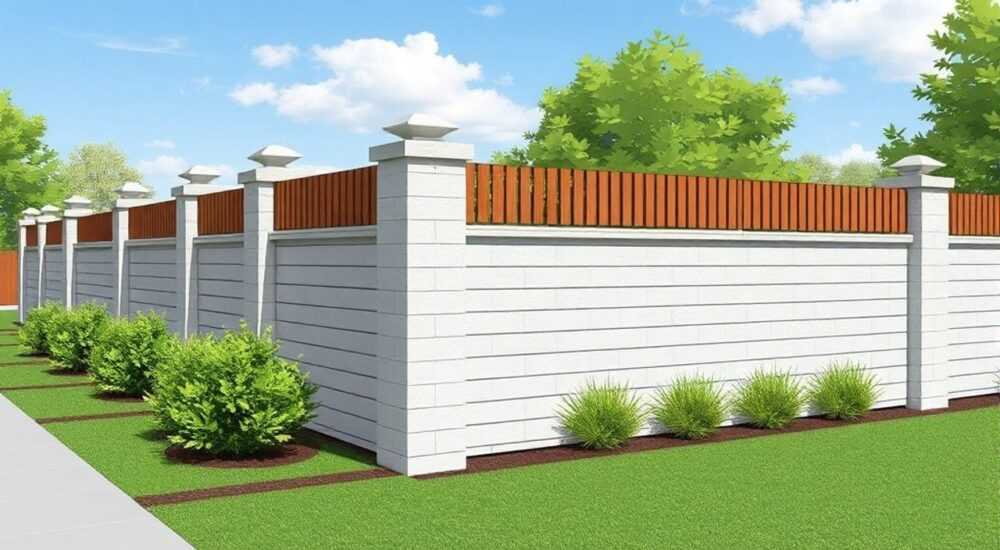
Создание забора в ArchiCAD — это важный этап проектирования ограждений участка, который требует знания инструментов программы и понимания архитектурных норм. Забор можно реализовать с помощью специализированного объекта «Забор» (Fence), который появился в ArchiCAD с версии 23, или через комбинацию стен, колонн и других элементов. Современный подход предполагает использование BIM-совместимого объекта, обеспечивающего точность, параметризацию и корректную визуализацию.
Для создания забора в ArchiCAD используйте встроенный объект «Забор», доступный с версии 23. Он позволяет гибко настраивать секции, столбы, панели и фундамент. Главное — правильно задать профиль трассы и параметры материалов.
Содержание статьи:
- Что такое инструмент «Забор» в ArchiCAD
- Пошаговое руководство: как сделать забор в ArchiCAD
- Подготовка проекта перед созданием забора
- Редактирование траектории забора
- Настройка параметров забора: секции, столбы, панели
- Создание пользовательских профилей
- Типичные ошибки при создании забора и как их избежать
- Как исправить некорректную высоту
- Продвинутые техники: криволинейные заборы, уклоны, стилизация
- Экспертное мнение
- Вопросы и ответы
- Заключение
Что такое инструмент «Забор» в ArchiCAD
Инструмент «Забор» (Fence) был представлен в ArchiCAD 23 как полноценный BIM-объект, предназначенный для моделирования ограждений любой сложности. В отличие от ручного построения из стен и колонн, этот инструмент автоматизирует процесс, обеспечивая высокую степень контроля над геометрией, материалами и структурой. Забор строится по заданной трассе, которая может быть прямой, ломаной или криволинейной, и автоматически адаптируется к рельефу.
Каждый забор состоит из повторяющихся секций, каждая из которых включает столбы (посты), панели (заполнение) и, опционально, фундамент. Архитектор может задавать расстояние между столбами, высоту, форму панелей, углы наклона и многое другое. Объект полностью параметризован и поддерживает пользовательские профили.
Работа с забором происходит в режиме 2D/3D одновременно: вы видите его план, разрез и 3D-модель в реальном времени. Это особенно важно при проектировании участков со сложным рельефом, где забор должен следовать перепадам высот. Также поддерживаются связи с другими элементами — например, воротами или калитками.
Полезно знать: Инструмент «Забор» доступен только в лицензиях ArchiCAD, начиная с версии 23. Если используется более ранняя версия, забор можно смоделировать с помощью комбинации стен, колонн и библиотечных объектов.
Пошаговое руководство: как сделать забор в ArchiCAD
Создание забора в ArchiCAD — это последовательный процесс, требующий внимания к деталям. Ниже приведён чёткий алгоритм действий, применимый к большинству проектов.
- Откройте проект в ArchiCAD и перейдите на нужный вид — обычно это план первого этажа или чертёж участка.
- В панели инструментов выберите «Забор» (значок напоминает штакетник). Если его нет, проверьте версию ArchiCAD и наличие обновлений.
- Щёлкните мышью, чтобы задать начальную точку трассы забора. Двигайтесь по контуру участка, добавляя узлы в углах и поворотах.
- Завершите построение двойным щелчком или клавишей Enter. Программа автоматически создаст забор по заданному контуру.
- Выделите объект и откройте диалог параметров (двойной щелчок или кнопка «Информация»).
- Настройте основные параметры: высоту, тип столбов, панелей, шаг установки и материалы.
- Проверьте отображение в 3D-виде (F3) и при необходимости скорректируйте положение относительно границ участка.
Если забор должен повторять рельеф местности, активируйте функцию «Следование по уровню». Для этого в настройках объекта найдите раздел «Высота» и выберите опцию «По уровню сайта» или «По плоскости склона». Это особенно важно при проектировании на холмистой местности.
«Всегда проверяйте, как забор взаимодействует с другими элементами — дорожками, зданиями, деревьями. Используйте инструмент «Коллизия» в 3D-режиме, чтобы избежать наложений.» — Алексей Миронов, архитектор BIM-проектов, 12 лет опыта
Подготовка проекта перед созданием забора
Перед тем как начать чертить забор, убедитесь, что:
- Границы участка точно определены в координатах;
- Имеется актуальный рельеф (TIN-поверхность или сетка);
- Выбран масштаб чертежа, соответствующий детализации (обычно 1:100 или 1:50);
- Активирован нужный слой (например, «Ограждения» или «Ландшафт»).
Редактирование траектории забора
После создания забора его траекторию можно изменять. Выделите объект и перейдите в режим редактирования узлов. Каждая точка на линии — это узел, который можно перемещать, удалять или добавлять. Для плавных кривых используйте режим «Дуга» при создании или редактировании сегментов.
Настройка параметров забора: секции, столбы, панели
Один из главных плюсов инструмента «Забор» — гибкость настройки. В диалоговом окне параметров вы можете детально проработать каждый элемент.
Основные вкладки:
- «Общие» — название, уровень, видимость;
- «Секция» — структура повторяющейся части забора;
- «Материалы» — текстуры для столбов, панелей, фундамента;
- «Фундамент» — наличие и параметры цоколя или ленточного основания;
- «Расширенные» — поведение на углах, стыках, уклонах.
В секции вы указываете:
- Тип и размер столба (прямоугольный, круглый, профильный);
- Расстояние между столбами (например, 2.5 м);
- Тип панели: сплошная, решётчатая, штакетник, стеклянная и др.;
- Количество рядов панелей (например, два яруса штакетника);
- Угол наклона панелей (для декоративных эффектов).
Параметр |
Описание |
Типичные значения |
|---|---|---|
Высота забора |
От уровня земли до верха |
1.8 м, 2.0 м, 2.2 м |
Шаг столбов |
Расстояние между опорами |
1.5–3.0 м |
Тип панели |
Заполнение между столбами |
Штакетник, листовой металл, поликарбонат |
Материал столба |
Текстура и структура |
Дерево, бетон, металл |
Фундамент |
Наличие и высота цоколя |
10–30 см |
Полезно знать: Вы можете сохранить настроенный забор как шаблон в библиотеке проекта. Это ускорит работу при проектировании нескольких участков с одинаковыми ограждениями.
Создание пользовательских профилей
Если стандартных форм недостаточно, используйте инструмент «Профиль» для создания собственных столбов или панелей. Нарисуйте сечение в 2D, сохраните как GDL-объект и подключите к забору. Это позволяет реализовать уникальные дизайнерские решения — например, кованые элементы или комбинированные панели.
Типичные ошибки при создании забора и как их избежать
Несмотря на простоту инструмента, новички часто допускают ошибки, которые снижают качество модели.
- Игнорирование рельефа. Забор, нарисованный на плоскости, не будет корректно отображаться на склоне. Всегда привязывайте его к уровню поверхности.
- Неправильный шаг столбов. Слишком большой интервал может выглядеть нереалистично. Оптимально — 2–2.5 м для деревянных и металлических конструкций.
- Отсутствие зазоров у зданий. Забор не должен примыкать вплотную к фасаду — оставляйте 5–10 см для вентиляции и обслуживания.
- Несоответствие масштабу. На виде 1:50 слишком мелкие детали (например, тонкий штакетник) могут теряться. Адаптируйте детализацию под масштаб.
- Использование стен вместо забора. Хотя возможно, это создаёт лишнюю нагрузку на модель и затрудняет редактирование.
«Не экономьте на деталях. Даже если забор — второстепенный элемент, его качество влияет на общее восприятие проекта. Особенно это заметно в 3D-визуализации.» — Екатерина Лебедева, ведущий BIM-менеджер архитектурной студии «Проект+»
Как исправить некорректную высоту
Если забор «парит» над землёй или «проваливается» в неё, проверьте:
- Правильно ли задан уровень привязки (например, «По уровню сайта»);
- Актуальна ли TIN-поверхность рельефа;
- Не смещён ли уровень этажа, на котором расположен забор.
Продвинутые техники: криволинейные заборы, уклоны, стилизация
ArchiCAD позволяет создавать сложные формы ограждений, выходящие за рамки стандартных прямоугольных участков.
Для криволинейных заборов:
- Используйте инструмент «Дуга» при построении трассы;
- Активируйте опцию «Гибкая секция», чтобы панели корректно поворачивались по кривой;
- Проверьте, как ведут себя углы — при необходимости задайте радиус закругления.
При работе с уклонами:
- Привяжите забор к 3D-поверхности рельефа;
- Выберите режим «По склону» в настройках высоты;
- Настройте минимальный и максимальный зазор от земли, чтобы избежать «проваливания» панелей.
Для стилизации:
- Добавьте декоративные элементы через GDL-объекты (флаги, фонари, кованые вставки);
- Используйте разные материалы для верхней и нижней части панели;
- Создайте комбинированный забор — например, нижняя часть из кирпича, верхняя — из металла.
Полезно знать: В ArchiCAD 26+ улучшена работа с кривыми заборами — теперь панели автоматически поворачиваются по касательной, что делает ограждение визуально цельным.
Экспертное мнение
«Сегодня клиенты ожидают не просто чертеж, а фотореалистичную картинку. Поэтому при создании забора я всегда уделяю внимание текстурам, теням и окружению. Даже самый простой штакетник может выглядеть дорого, если правильно настроить материал и освещение.» — Дмитрий Ковалёв, архитектор-визуализатор, автор курсов по ArchiCAD
По его словам, ключ к успеху — в деталях. Например, использование bump-карт для имитации текстуры дерева или добавление небольшого прогиба в металлические панели для реализма. Также он рекомендует использовать модульные системы: один раз настроенный забор можно быстро адаптировать под другие проекты.
Вопросы и ответы
Можно ли сделать ворота в составе забора?
Да, хотя встроенной функции нет, вы можете вручную удалить часть забора и вставить объект «Ворота» или «Калитка» из библиотеки. Для автоматизации используйте скрипты GDL или плагины.
Поддерживает ли забор экспорт в IFC?
Да, объект «Забор» экспортируется в IFC4 как IfcFooting или IfcBuildingElementProxy, в зависимости от настроек. Это позволяет использовать его в BIM-обмене с другими программами.
Как изменить высоту забора на разных участках?
Разделите забор на несколько сегментов и задайте каждому индивидуальную высоту. Или используйте переменный рельеф — тогда высота будет зависеть от уровня поверхности.
Можно ли создать живую изгородь?
Формально — нет, но вы можете смоделировать её как забор с панелями из кустарников или использовать библиотечные растения вдоль трассы.
Почему забор не отображается в разрезе?
Проверьте настройки видимости слоя и класса элементов. Убедитесь, что в настройках вида включено отображение ограждений и что уровень сечения находится в диапазоне высоты забора.
Заключение
Создание забора в ArchiCAD — это не просто чертёж, а полноценное BIM-моделирование архитектурного элемента. Благодаря встроенному инструменту «Забор» процесс стал значительно проще, быстрее и точнее. Важно использовать все возможности параметризации, привязки к рельефу и настройки материалов, чтобы добиться реалистичного и функционального результата.
Интеграция забора в общий проект повышает его достоверность и помогает клиенту лучше представить будущее пространство. Не пренебрегайте деталями — они формируют впечатление о вашем профессионализме.
- Используйте встроенный объект «Забор» для точного и быстрого проектирования.
- Настройте секции, столбы и панели под конкретный стиль и требования.
- Всегда привязывайте забор к рельефу для корректного отображения на участке.
- Избегайте типичных ошибок: игнорирования масштаба, неправильных зазоров и плохой детализации.
- Сохраняйте успешные настройки как шаблоны для повторного использования.
⚠️ Дисклеймер — нажмите, чтобы развернуть
Материалы, опубликованные в разделе «Блог» на сайте RU DESIGN SHOP (rudesignshop.ru), носят исключительно информационный и ознакомительный характер и не являются руководством к действию, финансовой рекомендацией, медицинской услугой, ветеринарным назначением либо рекламой товаров и услуг, включая азартные игры. Публикации не содержат призывов к участию в азартных играх и не направлены на продвижение соответствующих операторов.
Безопасность применения товаров и веществ: при использовании строительных материалов, бытовой химии, пестицидов и агрохимикатов необходимо строго следовать инструкциям производителя и действующему законодательству Российской Федерации, включая Федеральный закон РФ от 19.07.1997 № 109-ФЗ «О безопасном обращении с пестицидами и агрохимикатами».
Упоминание товарных знаков, брендов и организаций носит исключительно информационный характер и не означает наличие партнёрских отношений или одобрения со стороны правообладателей.
Материалы, содержащие сведения о медицинских, ветеринарных или косметических средствах, представлены в справочных целях и не являются медицинской консультацией или назначением. Перед применением рекомендуется обратиться к врачу, ветеринарному специалисту или иному сертифицированному профессионалу.
Возрастные ограничения: материалы, содержащие сведения о продукции категории 18+, включая алкоголь или азартные игры, предназначены исключительно для совершеннолетней аудитории и публикуются в информационных целях.
Правовая ответственность: решения, принятые на основе опубликованной информации, пользователь принимает самостоятельно и на свой риск; редакция и авторы несут ответственность в пределах, установленных законодательством Российской Федерации.
Редакция не допускает публикаций, содержащих пропаганду экстремизма, терроризма, наркотических средств или суицида; подобные материалы подлежат немедленному удалению.
Упоминание организаций с ограниченным статусом: компания Meta Platforms Inc. (социальные сети Facebook и Instagram) признана экстремистской организацией решением суда РФ, её деятельность запрещена на территории Российской Федерации; любые упоминания приводятся исключительно в информационных целях.
Авторские права и источники: информация собирается из открытых источников; её актуальность указывается на дату публикации и может изменяться.
Изображения и иллюстрации используются на условиях, разрешённых правообладателями. При возникновении претензий редакция готова оперативно рассмотреть обращение и внести необходимые изменения.
Персональные данные и cookies: сайт использует cookies и обрабатывает персональные данные пользователей в соответствии с Федеральным законом № 152-ФЗ «О персональных данных» и Политикой конфиденциальности RU DESIGN SHOP.
Мнения авторов могут не совпадать с позицией государственных органов или коммерческих организаций, упомянутых в материалах.
РЕКОМЕНДУЕМ
Товары от российских производителей




