Скидка 5% на первый заказ — RDS5




Как сделать загорелую кожу в фотошопе
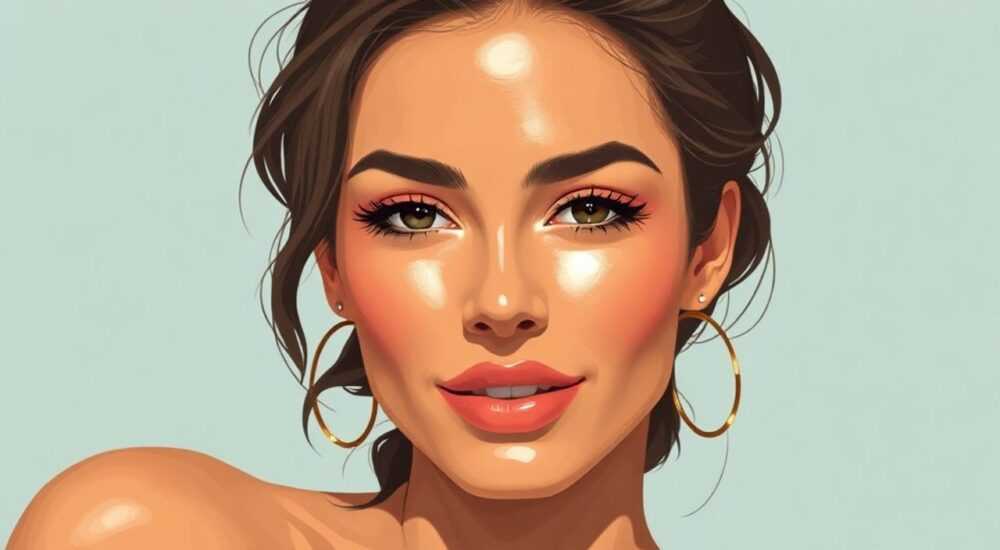
Создание загорелого эффекта кожи в Photoshop — это распространённая задача как для профессиональных ретушёров, так и для начинающих пользователей. Часто она возникает при подготовке портретов к публикации: модели могут выглядеть бледно из-за условий съёмки, времени года или освещения. Однако искусственное загарение должно выглядеть естественно — без оранжевых тонов, пятен и следов обработки. Существует несколько проверенных методов, которые позволяют добиться реалистичного результата, сохраняя текстуру кожи и объём лица.
Чтобы сделать загар на коже в Photoshop, используйте корректирующие слои Цветовой тон/Насыщенность и Кривые, работая через маски и режимы наложения. Главное — не переборщить: естественный загар локализован на выступающих частях лица и тела.
Содержание статьи:
- Как выбрать правильный метод загара в Photoshop
- Пошаговое руководство: как добавить загар в Photoshop
- Шаг 1: Подготовка изображения
- Шаг 2: Создание корректирующего слоя «Цветовой тон/Насыщенность»
- Шаг 3: Маскирование области воздействия
- Шаг 4: Добавление объёма с помощью «Кривых»
- Шаг 5: Ручная коррекция кистью
- Распространённые ошибки и как их избежать
- Перенасыщение цвета
- Равномерное нанесение
- Игнорирование текстуры кожи
- Несоответствие освещению
- Продвинутые техники для фотореализма
- Частотное разложение для точного контроля
- Работа в LAB-цвете
- Использование образцов кожи
- Экспертное мнение
- Вопросы и ответы
- Заключение
Как выбрать правильный метод загара в Photoshop
Выбор способа имитации загара зависит от типа изображения, исходного цвета кожи, качества фотографии и требуемого уровня реалистичности. Некоторые методы подходят только для студийных снимков высокого разрешения, другие — универсальны даже для мобильных фото.
Наиболее эффективные подходы включают использование корректирующих слоёв, режимов наложения (например, «Перекрытие» или «Мягкий свет»), а также ручной подбор оттенков с помощью инструмента «Кисть» и масок. Важно понимать, что загар — это не просто изменение цвета кожи, а комплексный процесс, включающий коррекцию тона, насыщенности и светотени.
Для достижения максимального контроля рекомендуется работать в 16-битном режиме цветопередачи. Это позволяет избежать появления полос и артефактов при градиентных переходах. Также стоит учитывать баланс белого исходного изображения: если он смещён, поправьте его перед началом работы.
- Используйте корректирующие слои для неразрушающей ретуши.
- Работайте с масками, чтобы ограничить зоны воздействия.
- Предпочитайте мягкие режимы наложения — они дают более естественный результат.
- Тестируйте изменения на разных мониторах, чтобы убедиться в универсальности цветопередачи.
Полезно знать: Загар чаще всего проявляется на скулах, переносице, плечах и ключицах — именно эти зоны получают больше всего солнечного света. Учитывайте это при распределении цвета.
Пошаговое руководство: как добавить загар в Photoshop
Добавление загара в Photoshop можно выполнить несколькими способами. Ниже приведена универсальная последовательность действий, подходящая для большинства портретов.
Шаг 1: Подготовка изображения
Откройте изображение в Photoshop. Убедитесь, что оно имеет достаточное разрешение (не менее 300 ppi для печати). При необходимости выполните базовую ретушь: удалите шум, выровняйте тон кожи, устраните недостатки.
Шаг 2: Создание корректирующего слоя «Цветовой тон/Насыщенность»
Перейдите в панель слоёв и создайте новый корректирующий слой: Слой → Новый корректирующий слой → Цветовой тон/Насыщенность. В настройках найдите канал «Кожа» (если доступно) или выберите «Мастер» и вручную настройте параметры.
Увеличьте насыщенность примерно на +15–25 единиц, сдвиньте цветовой тон в сторону жёлто-оранжевого диапазона (от +10 до +20). Яркость можно слегка повысить (+5–10), но осторожно — пересвет убивает реализм.
Шаг 3: Маскирование области воздействия
Фотошоп автоматически применяет коррекцию ко всей коже, но настоящий загар локализован. Чтобы ограничить зону действия:
- Выделите маску корректирующего слоя.
- Возьмите мягкую чёрную кисть (непрозрачность 20–30%) и аккуратно закрасьте участки, где загар не должен быть: веки, внутренние уголки глаз, область под носом, шея (нижняя часть).
- Усильте эффект на скулах, переносице и подбородке, используя белую кисть.
Шаг 4: Добавление объёма с помощью «Кривых»
Создайте ещё один корректирующий слой — «Кривые». Настройте S-образную кривую для увеличения контраста. Это добавит глубины и сделает загар более объёмным.
Ограничьте воздействие маской, сфокусировавшись на выступающих частях. Можно использовать режим наложения «Мягкий свет» для более выраженного эффекта.
Шаг 5: Ручная коррекция кистью
Если нужно точнее контролировать оттенок, создайте пустой слой поверх всех. Установите режим наложения «Перекрытие» (Overlay) или «Мягкий свет» (Soft Light). Выберите цвет, близкий к натуральному загару (например, #D49A6A), и мягкой кистью с низкой непрозрачностью (10–15%) нанесите цвет на нужные зоны.
«Работайте с низкой непрозрачностью и наслаивайте цвет постепенно. Лучше десять лёгких движений, чем одно яркое — так вы избежите артефактов и пятен.» — Алексей Миронов, ретушёр Beauty-фотографии, 12 лет опыта
Распространённые ошибки и как их избежать
Даже опытные пользователи Photoshop иногда допускают ошибки при создании загара. Они делают изображение неестественным, вызывают диссонанс у зрителя.
Перенасыщение цвета
Самая частая ошибка — чрезмерное увеличение насыщенности. Оранжевый или красноватый оттенок сразу выдаёт обработку. Чтобы этого избежать, ориентируйтесь на реальные фото загорелых людей: загар редко бывает ярко-рыжим.
Равномерное нанесение
Загар не покрывает кожу равномерно. Если вы применили коррекцию ко всей коже без маскирования, лицо будет выглядеть как будто покрыто краской. Всегда используйте маски и учитывайте анатомию освещения.
Игнорирование текстуры кожи
Загар не стирает поры и морщинки. Если после обработки кожа стала гладкой, как пластик, — вы перестарались с размытием или воспользовались плохой маской. Сохраняйте микротекстуру — это ключ к реализму.
Несоответствие освещению
Загар должен соответствовать направлению света на фото. Если источник света справа — тень слева, а загар сильнее справа. Не противоречьте физике освещения.
Ошибка |
Последствия |
Как исправить |
|---|---|---|
Слишком высокая насыщенность |
Оранжевый оттенок, неестественность |
Снизить насыщенность до +10…+20, добавить немного жёлтого в тени |
Отсутствие маски |
Равномерный, «нарисованный» вид |
Применить градиентную маску, имитирующую освещение |
Пересвет |
Потеря деталей, плоское лицо |
Скорректировать кривыми, использовать маску с затемнением |
Неестественный оттенок |
Подозрение в фейке |
Сравнить с эталонными фото, использовать образцы из реальных источников |
Полезно знать: Проверяйте результат в чёрно-белом режиме: переключитесь на монохромный просмотр (Ctrl+Y). Если переходы выглядят слишком резкими — нужно смягчить маску.
Продвинутые техники для фотореализма
Для достижения максимального реализма профессионалы используют комбинированные методы, включая цветокоррекцию, частотное разложение и работу с LAB-цветом.
Частотное разложение для точного контроля
Разделите изображение на два слоя: один содержит текстуру (высокие частоты), другой — цвет и тон (низкие частоты). Загар наносится только на слой с тоном, что позволяет не затрагивать поры и детали.
Процесс:
- Дублируйте фон дважды: верхний слой — для текстуры, нижний — для цвета.
- На нижнем слое примените Gaussian Blur (размытие по Гауссу) — радиус подбирается под детализацию (обычно 3–8 px).
- На верхнем — примените High Pass (фильтр «Высокие частоты») с радиусом 1–2 px.
- Установите режим наложения верхнего слоя как «Overlay».
- Добавляйте загар только на размытый (цветовой) слой.
Работа в LAB-цвете
Цветовая модель LAB разделяет изображение на яркость (L) и цветовые каналы (A и B). Канал B отвечает за сине-жёлтый спектр — идеально для имитации загара.
Переключитесь в LAB (Изображение → Режим → LAB Color), откройте канал B и примените к нему «Уровни» или «Кривые», сдвигая в сторону жёлтого. Это даёт очень тонкий и естественный результат.
Использование образцов кожи
Создайте коллекцию референсов — фотографий людей с натуральным загаром. Используйте пипетку, чтобы брать образцы цвета и сравнивать с вашим изображением. Это помогает избежать типичных цветовых ошибок.
«Я всегда держу рядом экран с реальными фото загорелой кожи. Это мой главный ориентир. Без него легко уйти в стилизацию вместо реализма.» — Анна Ковалёва, колорист рекламных кампаний
Экспертное мнение
Профессиональные ретушёры подчёркивают, что главный принцип — «меньше значит больше». Искусственный загар должен быть почти незаметным, но ощущаемым.
Качественная обработка не должна вызывать вопросов. Если зритель говорит: «Как красиво загорело!» — вы победили. Если он замечает: «А тут явно фотошоп…» — работа провалена.
Также эксперты советуют учитывать возраст, пол и тип кожи. Загар на молодой коже выглядит иначе, чем на зрелой. У женщин он часто мягче, у мужчин — более выраженный на скулах и подбородке.
Важно помнить этическую сторону: чрезмерное изменение внешности может способствовать искажению стандартов красоты. Особенно в рекламе и медиа. Работайте ответственно.
Вопросы и ответы
Можно ли сделать загар на теле, а не только на лице?
Да, абсолютно. Принцип тот же, но маскирование сложнее из-за больших площадей. Используйте быструю маску или выделение по цвету («Цветовой диапазон»), чтобы отделить кожу от одежды и фона.
Какой цвет загара считается естественным?
Это зависит от исходного тона кожи. Для светлой кожи — оттенки от светло-бежевого до золотисто-коричневого. Избегайте оранжевого. Используйте HEX-коды вроде #C68C53, #D49A6A, #B57E4B в зависимости от глубины загара.
Подойдёт ли этот метод для чёрно-белых фото?
Нет, в чёрно-белом режиме цвет не работает. Но вы можете имитировать эффект загара через контраст и светотень — усилив яркость на выступающих частях, как при солнечном свете.
Нужно ли менять баланс белого перед добавлением загара?
Обязательно. Если баланс смещён в сторону голубого или жёлтого, загар будет искажён. Сначала выровняйте цвет, затем применяйте коррекции.
Как проверить, выглядит ли загар естественно?
Посмотрите на фото на другом устройстве, отдалитесь от экрана, переверните изображение вверх ногами. Это помогает увидеть артефакты. Также покажите независимому человеку — свежий взгляд часто замечает то, что вы упустили.
Заключение
Имитация загара в Photoshop — это не просто изменение цвета кожи, а продуманная цветокоррекция с учётом анатомии, освещения и визуальной психологии. Успешный результат достигается через комбинацию техник: корректирующих слоёв, масок, режимов наложения и внимания к деталям.
Главное — стремиться к естественности. Искусственный загар должен дополнять образ, а не доминировать в нём. Используйте референсы, работайте постепенно и проверяйте результат на разных устройствах.
Качественный загар в фотошопе незаметен, но ощутим. Он усиливает здоровый вид, добавляет объём и жизненность, не нарушая целостности изображения.
- Всегда начинайте с выравнивания баланса белого и базовой ретуши.
- Используйте корректирующие слои и маски для точного контроля.
- Загар локализован — он сильнее на скулах, переносице и плечах.
- Избегайте перенасыщения и равномерного нанесения цвета.
- Проверяйте результат в разных условиях просмотра.
⚠️ Дисклеймер — нажмите, чтобы развернуть
Материалы, опубликованные в разделе «Блог» на сайте RU DESIGN SHOP (rudesignshop.ru), носят исключительно информационный и ознакомительный характер и не являются руководством к действию, финансовой рекомендацией, медицинской услугой, ветеринарным назначением либо рекламой товаров и услуг, включая азартные игры. Публикации не содержат призывов к участию в азартных играх и не направлены на продвижение соответствующих операторов.
Безопасность применения товаров и веществ: при использовании строительных материалов, бытовой химии, пестицидов и агрохимикатов необходимо строго следовать инструкциям производителя и действующему законодательству Российской Федерации, включая Федеральный закон РФ от 19.07.1997 № 109-ФЗ «О безопасном обращении с пестицидами и агрохимикатами».
Упоминание товарных знаков, брендов и организаций носит исключительно информационный характер и не означает наличие партнёрских отношений или одобрения со стороны правообладателей.
Материалы, содержащие сведения о медицинских, ветеринарных или косметических средствах, представлены в справочных целях и не являются медицинской консультацией или назначением. Перед применением рекомендуется обратиться к врачу, ветеринарному специалисту или иному сертифицированному профессионалу.
Возрастные ограничения: материалы, содержащие сведения о продукции категории 18+, включая алкоголь или азартные игры, предназначены исключительно для совершеннолетней аудитории и публикуются в информационных целях.
Правовая ответственность: решения, принятые на основе опубликованной информации, пользователь принимает самостоятельно и на свой риск; редакция и авторы несут ответственность в пределах, установленных законодательством Российской Федерации.
Редакция не допускает публикаций, содержащих пропаганду экстремизма, терроризма, наркотических средств или суицида; подобные материалы подлежат немедленному удалению.
Упоминание организаций с ограниченным статусом: компания Meta Platforms Inc. (социальные сети Facebook и Instagram) признана экстремистской организацией решением суда РФ, её деятельность запрещена на территории Российской Федерации; любые упоминания приводятся исключительно в информационных целях.
Авторские права и источники: информация собирается из открытых источников; её актуальность указывается на дату публикации и может изменяться.
Изображения и иллюстрации используются на условиях, разрешённых правообладателями. При возникновении претензий редакция готова оперативно рассмотреть обращение и внести необходимые изменения.
Персональные данные и cookies: сайт использует cookies и обрабатывает персональные данные пользователей в соответствии с Федеральным законом № 152-ФЗ «О персональных данных» и Политикой конфиденциальности RU DESIGN SHOP.
Мнения авторов могут не совпадать с позицией государственных органов или коммерческих организаций, упомянутых в материалах.
РЕКОМЕНДУЕМ
Товары от российских производителей

Гипсовый светильник SGS9
Первоначальная цена составляла 1906 руб..835 руб.Текущая цена: 835 руб..
Встраиваемый светильник HEKA SN107
5000 руб.

