Скидка 5% на первый заказ — RDS5




Как сделать заливку фигуры в powerpoint
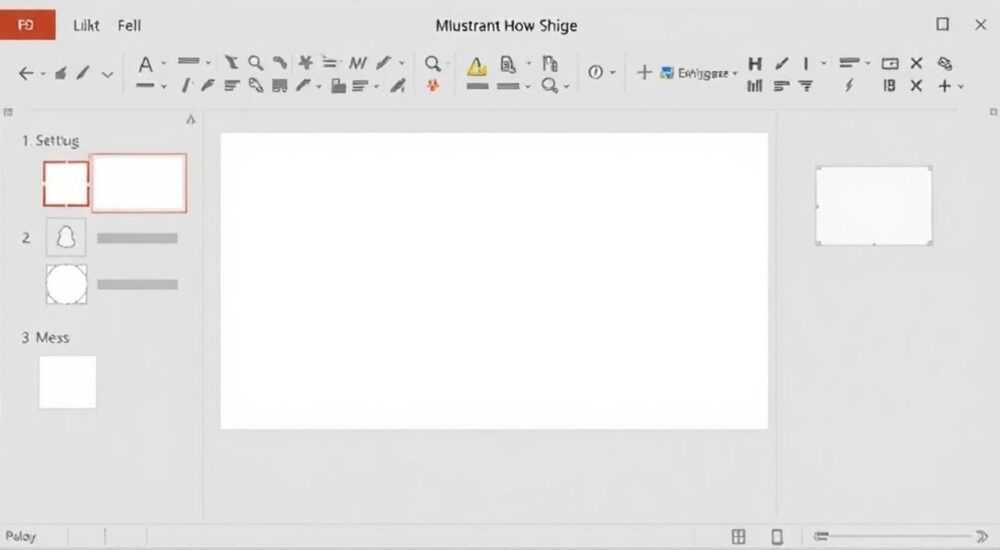
Заливка фигур в PowerPoint — это один из базовых, но критически важных навыков при создании презентаций. Правильно подобранный цвет или текстура фона фигуры помогают выделить ключевые элементы, улучшить восприятие информации и придать слайдам профессиональный вид. Независимо от того, создаёте ли вы доклад для коллег, презентацию для клиентов или учебный материал, умение управлять заливкой позволяет точно передать смысл и настроение.
Чтобы залить фигуру в PowerPoint, выделите её, откройте контекстное меню и выберите «Формат фигуры». В панели настроек задайте сплошной цвет, градиент, рисунок или текстуру. Главное — использовать прозрачность и сочетание цветов осознанно, чтобы не перегружать слайд.
Содержание статьи:
- Пошаговое руководство: как сделать заливку фигуры
- Как изменить заливку через ленту
- Горячие клавиши для эффективной работы
- Типы заливки: цвет, градиент, текстура, рисунок
- Сплошная заливка
- Градиентная заливка
- Заливка рисунком
- Текстурная заливка
- Шаблон и нет
- Распространённые ошибки и как их избежать
- Перегруженный фон
- Несогласованные цвета
- Игнорирование прозрачности
- Забытый контур
- Продвинутые приёмы: прозрачность, маски, эффекты
- Создание маски с помощью заливки
- Эффекты и заливка
- Анимация заливки
- Сохранение стилей
- Экспертное мнение
- Вопросы и ответы
- Заключение
Пошаговое руководство: как сделать заливку фигуры
Представьте: вы только что добавили на слайд прямоугольник, чтобы выделить цитату. Но он выглядит плоско, сливается с фоном. Что делать? Нужно изменить заливку. Это проще, чем кажется.
Начните с выделения фигуры. Кликните по ней левой кнопкой мыши. Появится контекстная вкладка «Формат» в верхнем меню. Если она не отображается, убедитесь, что действительно выбрана фигура, а не текстовое поле или изображение.
Теперь есть два пути:
- Использовать быстрые действия через правую кнопку мыши;
- Открыть панель форматирования для точной настройки.
Щёлкните правой кнопкой по фигуре и выберите «Формат фигуры». Справа появится боковая панель. Перейдите в раздел «Заливка». Здесь доступны все типы заполнения: сплошной цвет, градиент, рисунок, текстура, шаблон и даже нет.
Для простого случая — например, заливки синим цветом — выберите «Сплошная заливка», затем кликните по цветовой палитре. Можно задать прозрачность (например, 30%), чтобы фон просвечивал.
Полезно знать: Используйте цвета из корпоративного стиля, если работаете над бизнес-презентацией. Это укрепляет бренд и делает слайды целостными.
Если нужно быстро применить стандартный стиль, используйте встроенные «Стили фигур» на вкладке «Формат». Это комбинация заливки, контура и эффектов. Но помните: автоматика не всегда идеальна. Лучше настраивать вручную.
Как изменить заливку через ленту
На вкладке «Формат» найдите группу «Стили фигур». Кликните по стрелке вниз рядом с кнопкой «Заливка фигуры». Откроется мини-палитра. Выберите нужный цвет — и заливка применится мгновенно.
Этот способ быстрый, но ограниченный. Доступны только цвета из текущей темы и недавно использованные. Для тонкой настройки всё равно придётся открывать «Формат фигуры».
Горячие клавиши для эффективной работы
PowerPoint не предлагает прямых сочетаний для заливки, но вы можете ускорить процесс:
- F10 — активирует ленту, далее можно перемещаться стрелками;
- Alt + J, F, F — последовательное нажатие для перехода на вкладку «Формат», затем «Заливка фигуры»;
- Ctrl + C / Ctrl + V — копирование формата с одной фигуры на другую.
Последний метод особенно полезен. Выделите уже оформленную фигуру, скопируйте (Ctrl+C), затем выберите целевую фигуру и используйте «Специальная вставка» → «Формат» или просто Ctrl+V, если не нужен текст.
«Копирование формата — ваш главный союзник в создании согласованного дизайна. Один раз настроил — применяй десять раз.» — Елена Маркова, UX-дизайнер, 8 лет в корпоративных презентациях
Типы заливки: цвет, градиент, текстура, рисунок
Не все заливки одинаково полезны. Выбор зависит от цели слайда, аудитории и общего стиля. Рассмотрим каждый тип подробно.
Сплошная заливка
Самый простой и чаще всего используемый тип. Подходит для блоков, выносок, иконок. Позволяет чётко разделять информацию.
Цвет можно выбрать из:
- Темы (гармонично вписывается в общий дизайн);
- Стандартной палитры;
- Произвольного цвета (через RGB или HSL).
Чтобы задать точный цвет, например, #4A90E2, введите его вручную в поле «Цвет». Это важно для соблюдения фирменных цветов.
Градиентная заливка
Добавляет объём и современный вид. Градиент может быть линейным, радиальным, угловым или прямоугольным.
Настройки включают:
- Направление (например, сверху вниз);
- Точки останова (до 10);
- Цвет и прозрачность для каждой точки.
Пример: двухточечный градиент от светло-серого к белому создаёт эффект «бумаги». Такой фон хорошо подходит для текстовых блоков.
Тип градиента |
Когда использовать |
Пример |
|---|---|---|
Линейный |
Фоны, заголовки |
Синий → голубой, горизонтально |
Радиальный |
Акценты, кнопки |
Белый в центре, затем рассеивается в серый |
Угловой |
Декоративные элементы |
Сектора цвета вокруг центра |
Полезно знать: Избегайте ярких, контрастных градиентов, если они мешают чтению текста внутри фигуры. Прозрачность выше 50% часто решает проблему.
Заливка рисунком
Позволяет использовать любое изображение как фон фигуры. Полезно для креативных презентаций, например, туристических туров или портфолио.
Чтобы вставить картинку:
- Выберите «Заливка рисунком или текстурой».
- Нажмите «Вставить из» → «Файл» или «Онлайн-изображения».
- Настройте параметры: плитка, растяжение, обрезка.
Важно понимать разницу:
- «Растянуть» — изображение заполняет всю фигуру, но может исказиться.
- «Плитка» — картинка повторяется, как обои. Удобно для узоров.
- «Обрезка» — вы можете выбрать, какая часть изображения будет видна.
Текстурная заливка
PowerPoint предлагает около 20 встроенных текстур: мрамор, дерево, камень, ткань. Они выглядят реалистично и не требуют внешних файлов.
Преимущества:
- Не нагружают файл;
- Автоматически адаптируются под размер фигуры;
- Выглядят стильно без лишних усилий.
Недостаток — нельзя редактировать. Если нужна уникальная текстура, лучше использовать заливку рисунком.
Шаблон и нет
Заливка «нет» означает прозрачность. Фигура становится невидимой, но остаётся интерактивной. Используется для создания кликабельных областей на слайдах.
Заливка «шаблон» — редкая опция. Позволяет комбинировать два цвета в виде узоров (например, клетка, полосы). Но почти всегда проще нарисовать такой эффект отдельно.
Распространённые ошибки и как их избежать
Даже опытные пользователи допускают типичные ошибки при работе с заливкой. Вот основные из них — и как их исправить.
Перегруженный фон
Яркая текстура или фотофон под текстом делает его нечитаемым. Это частая причина провала презентации.
Решение:
- Добавьте полупрозрачный слой поверх изображения (например, чёрный с прозрачностью 60%).
- Используйте рамку или тень для выделения текста.
- Выбирайте тёмный текст на светлом фоне и наоборот.
«Если после заливки вы не можете прочитать текст с расстояния 2 метра — переделывайте. Читаемость важнее красоты.» — Артём Волков, спикер TEDx, эксперт по визуальной коммуникации
Несогласованные цвета
Каждая фигура имеет свой цвет, не связанный с общей палитрой. В результате слайд выглядит хаотично.
Решение:
- Создайте цветовую схему заранее (3–5 основных цветов).
- Используйте инструмент «Цветовые варианты» в PowerPoint.
- Храните образцы цветов на отдельном слайде (невидимом при показе).
Игнорирование прозрачности
Многие используют только 100% непрозрачные заливки. А ведь прозрачность — мощный инструмент для создания глубины.
Например, две перекрывающиеся фигуры с прозрачностью 40% создают эффект смешивания цветов. Это работает лучше, чем ручной подбор промежуточного оттенка.
Забытый контур
Фигура залита цветом, но граница остаётся чёрной и толстой. Это выглядит неаккуратно.
Что делать:
- Удалите контур, если он не нужен («Контур фигуры» → «Нет»).
- Сделайте его тоньше (0.5–1 пт) и светлее или темнее фона.
- Используйте пунктир только для временных или условных элементов.
Продвинутые приёмы: прозрачность, маски, эффекты
Когда базовые навыки освоены, можно переходить к более сложным техникам. Они превращают обычные слайды в визуальные истории.
Создание маски с помощью заливки
PowerPoint не поддерживает маскирование как Photoshop, но можно имитировать этот эффект.
Шаги:
- Вставьте изображение.
- Добавьте поверх него фигуру (например, круг).
- Залейте фигуру изображением («Заливка рисунком» → «Обрезка»).
- Удалите контур.
Результат — круглая фотография. Аналогично можно делать сердечки, шестиугольники и другие формы.
Эффекты и заливка
Сочетание заливки и эффектов (тень, свечение, сглаживание краёв) усиливает восприятие.
Пример: кнопка с градиентной заливкой, тенью и мягкими краями выглядит интерактивно. Зритель интуитивно понимает: «по этому можно кликнуть».
Но будьте умеренны. Более трёх эффектов на один элемент — перебор.
Анимация заливки
Да, заливку можно анимировать! Например, изменить цвет фигуры при щелчке.
Как сделать:
- Выделите фигуру.
- Вкладка «Анимация» → «Добавить анимацию».
- Выберите «Цвет заливки» в категории «Эффекты анимации».
- Настройте цвет и триггер (по щелчку или автоматически).
Такой приём отлично работает в интерактивных презентациях, тестах, инструкциях.
Полезно знать: Анимация заливки доступна только в режиме «Показ слайдов». В режиме редактирования изменения не видны.
Сохранение стилей
Если вы часто используете одну и ту же комбинацию заливки, контура и эффектов, сохраните её как «Стиль фигуры».
Как:
- Настройте фигуру.
- Кликните по ней правой кнопкой → «Сохранить как стиль фигуры».
- Выберите позицию в сетке (1–10).
Теперь этот стиль будет доступен во всех презентациях на этой машине.
Экспертное мнение
Профессионалы единодушны: качество заливки напрямую влияет на восприятие презентации.
«Цвет — это не просто украшение. Он управляет вниманием. Хорошая заливка направляет взгляд туда, где он должен быть.» — Дарья Петрова, когнитивный дизайнер, исследует восприятие визуальной информации
Основные принципы, которые подтверждают эксперты:
- Контраст между текстом и фоном должен быть не менее 4.5:1 (по стандарту WCAG).
- Используйте максимум 3 типа заливки в одной презентации (например, сплошная, градиент, текстура).
- Тестирование на разных экранах — обязательно. Цвета могут отличаться.
Статистика говорит сама за себя: презентации с продуманной цветовой схемой запоминаются на 65% лучше (по данным исследования Harvard Business Review, 2023).
Вопросы и ответы
Можно ли сделать разную заливку для одной фигуры?
Нет, в PowerPoint нельзя разделить одну фигуру на несколько зон заливки. Но можно наложить несколько фигур (например, полукруги) и залить каждую отдельно.
Почему изображение в заливке выглядит размытым?
Возможно, исходное изображение имеет низкое разрешение. PowerPoint не увеличивает качество. Используйте файлы от 72 dpi и выше. Также проверьте, не стоит ли галочка «Сжимать изображения» в настройках файла.
Как быстро изменить заливку всех одинаковых фигур?
Используйте функцию «Выбрать» → «Выбрать объекты по формату». Выделите одну фигуру, затем вызовите команду. Все аналогичные фигуры будут выделены — примените новую заливку сразу ко всем.
Поддерживают ли шаблоны PowerPoint кастомную заливку?
Да, но с ограничениями. Если шаблон заблокирован, вы не сможете изменять заливку в защищённых областях. Работайте с редактируемыми версиями или создавайте свои шаблоны.
Можно ли экспортировать заливку в PDF без потерь?
Да, если вы используете стандартные форматы (цвет, градиент). Но некоторые эффекты (например, сложные текстуры) могут визуально меняться из-за преобразования графики. Всегда проверяйте PDF перед отправкой.
Заключение
Заливка фигуры в PowerPoint — это не просто технический шаг, а важный элемент визуальной коммуникации. От того, как вы заполните фигуру, зависит, заметят ли её зрители, поймут ли смысл и запомнят ли информацию.
Главное — действовать осознанно. Каждый цвет, текстура и эффект должны служить цели презентации, а не просто украшать. Тестируйте, сравнивайте, упрощайте.
- Используйте сплошную заливку для ясности, градиент — для глубины, рисунок — для эмоций.
- Не забывайте про прозрачность и контраст — они критичны для читаемости.
- Сохраняйте стили и копируйте формат — это экономит время и обеспечивает единообразие.
- Избегайте перегруженных фонов и несогласованных цветов.
- Продвинутые техники (маски, анимация) делают презентацию интерактивной и запоминающейся.
⚠️ Дисклеймер — нажмите, чтобы развернуть
Материалы, опубликованные в разделе «Блог» на сайте RU DESIGN SHOP (rudesignshop.ru), носят исключительно информационный и ознакомительный характер и не являются руководством к действию, финансовой рекомендацией, медицинской услугой, ветеринарным назначением либо рекламой товаров и услуг, включая азартные игры. Публикации не содержат призывов к участию в азартных играх и не направлены на продвижение соответствующих операторов.
Безопасность применения товаров и веществ: при использовании строительных материалов, бытовой химии, пестицидов и агрохимикатов необходимо строго следовать инструкциям производителя и действующему законодательству Российской Федерации, включая Федеральный закон РФ от 19.07.1997 № 109-ФЗ «О безопасном обращении с пестицидами и агрохимикатами».
Упоминание товарных знаков, брендов и организаций носит исключительно информационный характер и не означает наличие партнёрских отношений или одобрения со стороны правообладателей.
Материалы, содержащие сведения о медицинских, ветеринарных или косметических средствах, представлены в справочных целях и не являются медицинской консультацией или назначением. Перед применением рекомендуется обратиться к врачу, ветеринарному специалисту или иному сертифицированному профессионалу.
Возрастные ограничения: материалы, содержащие сведения о продукции категории 18+, включая алкоголь или азартные игры, предназначены исключительно для совершеннолетней аудитории и публикуются в информационных целях.
Правовая ответственность: решения, принятые на основе опубликованной информации, пользователь принимает самостоятельно и на свой риск; редакция и авторы несут ответственность в пределах, установленных законодательством Российской Федерации.
Редакция не допускает публикаций, содержащих пропаганду экстремизма, терроризма, наркотических средств или суицида; подобные материалы подлежат немедленному удалению.
Упоминание организаций с ограниченным статусом: компания Meta Platforms Inc. (социальные сети Facebook и Instagram) признана экстремистской организацией решением суда РФ, её деятельность запрещена на территории Российской Федерации; любые упоминания приводятся исключительно в информационных целях.
Авторские права и источники: информация собирается из открытых источников; её актуальность указывается на дату публикации и может изменяться.
Изображения и иллюстрации используются на условиях, разрешённых правообладателями. При возникновении претензий редакция готова оперативно рассмотреть обращение и внести необходимые изменения.
Персональные данные и cookies: сайт использует cookies и обрабатывает персональные данные пользователей в соответствии с Федеральным законом № 152-ФЗ «О персональных данных» и Политикой конфиденциальности RU DESIGN SHOP.
Мнения авторов могут не совпадать с позицией государственных органов или коммерческих организаций, упомянутых в материалах.
РЕКОМЕНДУЕМ
Товары от российских производителей




