Скидка 5% на первый заказ — RDS5




Как сделать заливку градиентом в фотошопе
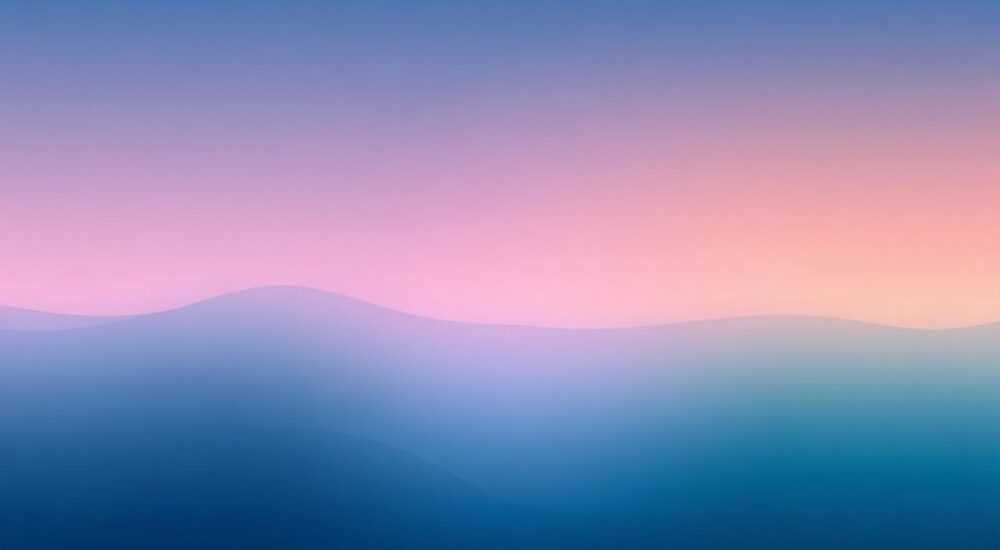
Градиентная заливка — один из самых востребованных инструментов в арсенале дизайнера. Она позволяет создавать плавные переходы между цветами, придавая плоским элементам объём, глубину и современный вид. В Adobe Photoshop реализация градиента проста, но требует понимания нюансов: от выбора типа градиента до настройки его направления, прозрачности и режимов наложения. Владение этим инструментом открывает широкие возможности для создания фонов, эффектов текста, художественных коррекций и UI-дизайна.
Чтобы сделать градиентную заливку в фотошопе, выберите инструмент «Градиент» (G), настройте цвета и тип в верхней панели, затем протяните линию на холсте. Для точного контроля используйте палитру «Редактор градиентов» и маски.
Содержание статьи:
- Основы работы с инструментом «Градиент»
- Настройка базовых параметров
- Как настроить градиент: редактор и параметры
- Сохранение и импорт градиентов
- Типы градиентов в Photoshop и их применение
- Пошаговые примеры: как залить объект и фон
- Создание фона с линейным градиентом
- Заливка текста градиентом
- Маски и режимы наложения для продвинутых эффектов
- Градиентная маска для коллажей
- Экспертное мнение
- Вопросы и ответы
- Заключение
Основы работы с инструментом «Градиент»
Инструмент «Градиент» (Gradient Tool) доступен по горячей клавише G. Он находится в группе с инструментами заливки и кистями. После активации вы увидите две иконки в верхней панели: предварительный просмотр текущего градиента и кнопку вызова редактора. По умолчанию выбран линейный градиент от чёрного к белому.
Чтобы применить градиент, просто щёлкните в одной точке холста и, не отпуская кнопку мыши, потяните в другую сторону. Длина и направление линии определяют, как будет распределён переход между цветами. Чем длиннее линия, тем более плавным будет градиент.
Если вы работаете с выделенной областью, градиент будет ограничен её границами. При работе со слоем без выделения заливка применяется ко всему холсту. Это удобно при создании фонов или общих цветовых решений.
Полезно знать: Если после применения градиента результат вас не устраивает, нажмите Ctrl+Z (Cmd+Z на Mac), чтобы отменить действие, и попробуйте изменить направление или длину линии.
Настройка базовых параметров
В верхней панели управления инструментом «Градиент» находятся ключевые опции:
- Тип градиента — линейный, радиальный, угловой, зеркальный, узор.
- Режим наложения — влияет на то, как градиент взаимодействует с нижележащими слоями (например, Умножение, Экран, Нормальный).
- Непрозрачность — регулирует общую прозрачность градиентной заливки.
- Обратить — меняет порядок цветов в градиенте.
- Сглаживание — включено по умолчанию, обеспечивает плавный переход.
Выбор режима наложения особенно важен при наложении градиента на фотографии или текстуры. Например, режим «Экран» осветляет изображение, а «Умножение» — затемняет.
Как настроить градиент: редактор и параметры
Для тонкой настройки градиента используется «Редактор градиентов». Его можно открыть, кликнув по полю предварительного просмотра в верхней панели. Здесь вы можете создавать собственные градиенты или редактировать встроенные.
Окно редактора состоит из полосы перехода, маркеров цвета и прозрачности. Цветовые маркеры (снизу) задают оттенки, а альфа-маркеры (сверху) — степень прозрачности в каждой точке. Вы можете добавлять новые маркеры, перетаскивая их снизу вверх или щёлкая по полосе.
Каждый маркер можно настроить отдельно: двойной клик открывает палитру выбора цвета. Также можно указать точную позицию маркера в процентах от начала градиента. Это позволяет добиться высокой точности при создании сложных переходов.
«Создавайте градиенты с учётом контекста. Например, для фона веб-страницы лучше использовать холодные тона с плавным переходом, чтобы не перегружать зрение.» — Алексей Миронов, арт-директор цифрового агентства
Сохранение и импорт градиентов
После создания уникального градиента его можно сохранить в библиотеку. Нажмите кнопку «Сохранить», укажите имя и место хранения (.grd-файл). Это удобно для повторного использования в других проектах.
Также можно импортировать готовые градиенты, например, из дизайнерских сообществ или бесплатных ресурсов. Файлы .grd легко загружаются через меню «Загрузить градиенты» в редакторе.
Формат |
Поддержка |
Особенности |
|---|---|---|
.grd |
Photoshop (все версии) |
Стандартный формат, поддерживает цвет и прозрачность |
.aco |
Photoshop, Illustrator |
Формат палитр, не подходит для градиентов |
.ase |
Adobe CC (совместимость) |
Поддерживает градиенты и цвета, используется в библиотеках |
Полезно знать: Градиенты, сохранённые в .grd, можно обмениваться между пользователями и использовать в разных версиях Photoshop, начиная с CS6.
Типы градиентов в Photoshop и их применение
Photoshop предлагает пять основных типов градиентов, каждый из которых решает свои задачи. Понимание различий помогает выбирать правильный инструмент для конкретной цели.
Линейный градиент — самый распространённый. Переход происходит по прямой линии от начальной до конечной точки. Используется для фонов, теней, имитации света. Например, сверху вниз — от тёмного к светлому — создаёт эффект неба.
Радиальный градиент расходится кругами от центральной точки. Хорошо подходит для акцентирования объектов, создания бликов или эффекта прожектора. Часто применяется в UI-дизайне для кнопок и карточек.
Угловой градиент (или конический) заполняет пространство по кругу, начиная с одного угла и заканчивая противоположным. Подходит для создания радужных эффектов, цветовых колес или стилизованных фонов.
Зеркальный градиент — это линейный градиент, отражённый относительно центральной точки. Создаёт симметричный переход, например, «от центра к краям». Полезен для абстрактных композиций и текстур.
Градиент-узор (Pattern Gradient) — редко используемый тип, который повторяет заданный узор с плавным изменением прозрачности. Может применяться для декоративных рамок или текстур с мягким наложением.
«Не ограничивайтесь стандартными типами. Комбинируйте градиенты с масками и фильтрами — так вы получите уникальные эффекты, которые невозможно достичь другими способами.» — Екатерина Лебедева, UX-дизайнер, Adobe Certified Expert
Пошаговые примеры: как залить объект и фон
Рассмотрим два практических кейса: создание градиентного фона и заливка текста или фигуры.
Создание фона с линейным градиентом
- Откройте новый документ (Ctrl+N). Выберите размер, например, 1920×1080 px.
- Активируйте инструмент «Градиент» (G).
- В верхней панели выберите линейный тип и кликните по полю предпросмотра.
- В редакторе установите начальный цвет — синий (#007BFF), конечный — фиолетовый (#6F42C1).
- Закройте редактор и протяните линию от верхнего края холста к нижнему.
- Готово: фон заполнен плавным переходом от синего к фиолетовому.
Заливка текста градиентом
- Создайте текстовый слой с помощью инструмента «Текст» (T).
- Выделите слой с текстом в палитре слоёв.
- Перейдите в меню «Слой» → «Стили слоя» → «Градиентная заливка».
- В открывшемся окне выберите нужные цвета и тип (например, линейный).
- Настройте угол и масштаб, если необходимо.
- Нажмите OK. Текст теперь имеет градиентную заливку.
Альтернативный способ — преобразовать текст в выделение. Для этого щёлкните правой кнопкой по слою с текстом и выберите «Создать выделение». Затем активируйте инструмент «Градиент» и примените заливку внутри выделенной области.
Полезно знать: При заливке текста градиентом через стиль слоя вы сохраняете возможность редактировать текст в любое время.
Маски и режимы наложения для продвинутых эффектов
Градиент становится мощным инструментом при сочетании с масками и режимами наложения. Это позволяет создавать сложные визуальные эффекты без потери качества.
Маска слоя — это чёрно-белая карта, определяющая прозрачность слоя. Применение градиента к маске создаёт плавное исчезновение элемента. Например, чтобы «растушевать» край изображения:
- Добавьте маску к слою (кнопка внизу палитры слоёв).
- Выберите маску (щёлкните по миниатюре маски).
- Возьмите инструмент «Градиент» и протяните от края к центру — чёрный цвет скроет часть изображения.
Режимы наложения позволяют комбинировать градиент с нижележащими слоями. Например, режим «Мягкий свет» усиливает контраст, а «Перекрытие» сохраняет детали текстуры. Экспериментируя с этими режимами, можно добиться эффектов сепии, монохрома или свечения.
Режим наложения |
Эффект |
Пример использования |
|---|---|---|
Нормальный |
Стандартная заливка |
Фоны, сплошные заливки |
Экран |
Осветление |
Добавление света, бликов |
Умножение |
Затемнение |
Тени, глубина |
Мягкий свет |
Контраст + цвет |
Художественная коррекция |
Перекрытие |
Сочетание контраста и цвета |
Текстуры, эффекты на фото |
Градиентная маска для коллажей
При создании коллажа из нескольких изображений градиентная маска помогает плавно соединить снимки. Нанесите маску на верхний слой и примените радиальный градиент от центра к краям — изображение будет плавно исчезать, оставляя место для нижнего слоя.
«Используйте градиентные маски вместо ластика — это не только быстрее, но и даёт полный контроль над процессом. Вы всегда можете отредактировать маску позже.» — Дмитрий Ковалёв, фотограф и ретушёр
Экспертное мнение
Профессиональные дизайнеры используют градиенты не как простую заливку, а как инструмент эмоционального воздействия. Правильно подобранный переход может передать настроение, направить внимание или создать иллюзию трёхмерности.
Главный принцип — градиент должен служить содержанию, а не доминировать. Слишком яркие или резкие переходы отвлекают от основного сообщения. Лучше начинать с нейтральных, плавных вариантов и лишь затем экспериментировать с контрастными решениями.
Современные тренды, такие как neumorphism и glassmorphism, активно используют мягкие градиенты с высокой прозрачностью и размытыми границами. Эти стили имитируют реальные материалы — пластик, стекло, металл — и требуют тонкой настройки света и теней.
Полезно знать: В 2025 году Adobe представила обновлённый движок градиентов в Photoshop 25.0, который поддерживает HDR-цвета и плавные переходы в цветовом пространстве ProPhoto RGB.
Вопросы и ответы
Как сделать прозрачный градиент?
В редакторе градиентов добавьте альфа-маркер (прозрачность) в начало или конец полосы. Например, от чёрного к прозрачному — это классическая тень. Перетащите верхний маркер (прозрачность) влево и установите его непрозрачность на 0%.
Почему градиент выглядит зернистым?
Зернистость (banding) возникает при резких переходах или в форматах с низкой глубиной цвета. Чтобы избежать этого, работайте в 16-битном режиме (Режим → 16 бит/канал), включите сглаживание и добавьте лёгкий шум (Фильтр → Шум → Добавить шум, 0.3–0.5%).
Можно ли анимировать градиент в Photoshop?
Да, но только в рамках Timeline (анимация слоёв). Вы можете изменять положение градиента, его угол или масштаб во времени. Однако для полноценной анимации рекомендуется использовать After Effects.
Как применить градиент к фигуре?
Создайте фигуру с помощью инструмента «Прямоугольник» или «Круг». Затем в панели свойств выберите «Градиентная заливка» и настройте её. Это векторный способ, который не теряет качество при масштабировании.
Почему градиент не применяется к выделению?
Убедитесь, что вы работаете на правильном слое и что выделение активно. Иногда проблема возникает из-за блокировки прозрачности или наличия маски. Отключите маску временно и попробуйте снова.
Заключение
Градиентная заливка в Photoshop — это не просто инструмент, а универсальное решение для сотен дизайнерских задач. От простых фонов до сложных композиций, он помогает передавать настроение, создавать иллюзию объёма и направлять внимание зрителя. Освоив базовые и продвинутые техники, вы значительно расширите свои возможности в визуальном дизайне.
Главное — практиковаться и экспериментировать. Со временем вы научитесь чувствовать, где нужен плавный переход, а где — резкий контраст. Градиент, как и любой инструмент, требует вкуса и понимания контекста.
- Используйте инструмент «Градиент» (G) для быстрой заливки с настройкой направления и длины линии.
- Настройте цвета и прозрачность в «Редакторе градиентов» для создания уникальных переходов.
- Применяйте маски и режимы наложения для продвинутых эффектов и плавных переходов.
- Сохраняйте часто используемые градиенты в библиотеке для удобства в будущих проектах.
- Следите за современными трендами: мягкие, полупрозрачные градиенты — ключевой элемент актуального дизайна.
⚠️ Дисклеймер — нажмите, чтобы развернуть
Материалы, опубликованные в разделе «Блог» на сайте RU DESIGN SHOP (rudesignshop.ru), носят исключительно информационный и ознакомительный характер и не являются руководством к действию, финансовой рекомендацией, медицинской услугой, ветеринарным назначением либо рекламой товаров и услуг, включая азартные игры. Публикации не содержат призывов к участию в азартных играх и не направлены на продвижение соответствующих операторов.
Безопасность применения товаров и веществ: при использовании строительных материалов, бытовой химии, пестицидов и агрохимикатов необходимо строго следовать инструкциям производителя и действующему законодательству Российской Федерации, включая Федеральный закон РФ от 19.07.1997 № 109-ФЗ «О безопасном обращении с пестицидами и агрохимикатами».
Упоминание товарных знаков, брендов и организаций носит исключительно информационный характер и не означает наличие партнёрских отношений или одобрения со стороны правообладателей.
Материалы, содержащие сведения о медицинских, ветеринарных или косметических средствах, представлены в справочных целях и не являются медицинской консультацией или назначением. Перед применением рекомендуется обратиться к врачу, ветеринарному специалисту или иному сертифицированному профессионалу.
Возрастные ограничения: материалы, содержащие сведения о продукции категории 18+, включая алкоголь или азартные игры, предназначены исключительно для совершеннолетней аудитории и публикуются в информационных целях.
Правовая ответственность: решения, принятые на основе опубликованной информации, пользователь принимает самостоятельно и на свой риск; редакция и авторы несут ответственность в пределах, установленных законодательством Российской Федерации.
Редакция не допускает публикаций, содержащих пропаганду экстремизма, терроризма, наркотических средств или суицида; подобные материалы подлежат немедленному удалению.
Упоминание организаций с ограниченным статусом: компания Meta Platforms Inc. (социальные сети Facebook и Instagram) признана экстремистской организацией решением суда РФ, её деятельность запрещена на территории Российской Федерации; любые упоминания приводятся исключительно в информационных целях.
Авторские права и источники: информация собирается из открытых источников; её актуальность указывается на дату публикации и может изменяться.
Изображения и иллюстрации используются на условиях, разрешённых правообладателями. При возникновении претензий редакция готова оперативно рассмотреть обращение и внести необходимые изменения.
Персональные данные и cookies: сайт использует cookies и обрабатывает персональные данные пользователей в соответствии с Федеральным законом № 152-ФЗ «О персональных данных» и Политикой конфиденциальности RU DESIGN SHOP.
Мнения авторов могут не совпадать с позицией государственных органов или коммерческих организаций, упомянутых в материалах.
РЕКОМЕНДУЕМ
Товары от российских производителей




