Скидка 5% на первый заказ — RDS5




Как сделать заливку текста в автокаде
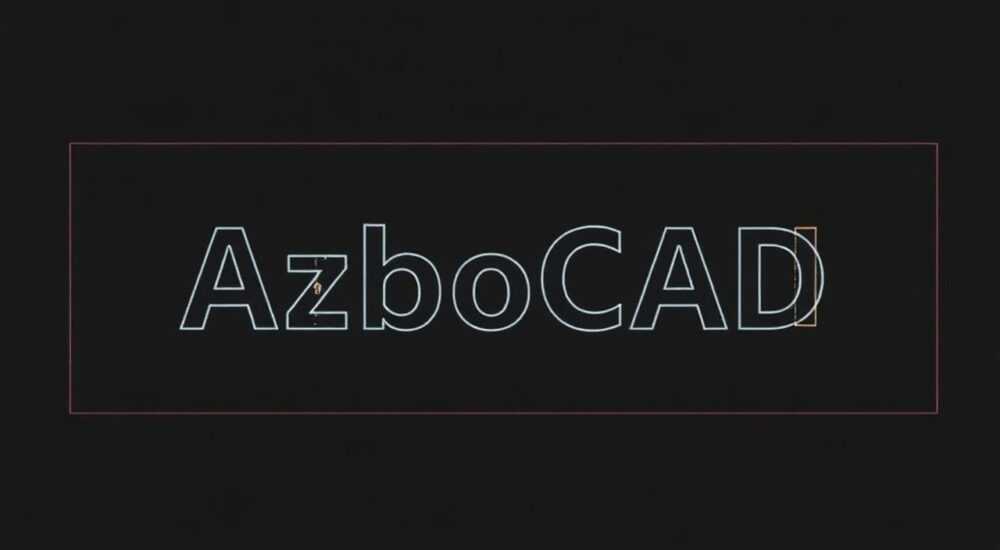
В AutoCAD заливка текста не поддерживается напрямую через стандартные инструменты аннотаций, так как текстовые объекты изначально предназначены для отображения символов, а не графических заполнений. Однако требуемого визуального эффекта — цветного фона внутри области текста или имитации залитых букв — можно достичь с помощью обходных методов: создания контуров текста и применения команды HATCH, использования многострочного текста (MTEXT) с фоновой заливкой или наложения геометрии. Главная рекомендация — преобразовать текст в полилинию, чтобы получить доступ к операциям заливки.
В AutoCAD нельзя залить текст напрямую, но можно добиться эффекта заливки, преобразовав текст в контуры и применив штриховку. Оптимальный способ — использовать команду TXTEXP для разворачивания текста в полилинию, после чего применить HATCH.
Содержание статьи:
- Преобразование текста в полилинию и заливка
- Пошаговый алгоритм заливки через TXTEXP
- Фоновая заливка многострочного текста (MTEXT)
- Настройка маски: параметры и рекомендации
- Использование областей и масок
- Создание динамической маски: пошагово
- Типичные ошибки и как их избежать
- Ошибка 1: Команда TXTEXP не работает
- Ошибка 2: Заливка не попадает внутрь символа
- Ошибка 3: Маска перекрывает соседние объекты
- Ошибка 4: Пропадает текст после TXTEXP
- Сравнение методов заливки текста
- Экспертное мнение
- Вопросы и ответы
- Заключение
Преобразование текста в полилинию и заливка
Один из самых надёжных способов сделать заливку текста в AutoCAD — это преобразовать текстовый объект в замкнутые полилинии, которые можно залить с помощью команды HATCH. Этот подход особенно эффективен, если вам нужно, чтобы сам символ (буква, цифра) был «залит» цветом, а не просто имел фон.
Для начала создайте однострочный (TEXT) или многострочный (MTEXT) текст. Убедитесь, что шрифт поддерживает контуры — TrueType-шрифты (TTF), такие как Arial, Times New Roman, часто работают лучше всего, поскольку содержат векторную информацию о форме символов.
Перед преобразованием проверьте, включена ли опция автоматического взрыва текста. Перейдите в меню «Параметры» → «Чертёж» и убедитесь, что опция «Взрывать при вставке» отключена, чтобы сохранить контроль над процессом.
- Введите команду TXTEXP в командной строке.
- Выберите нужный текстовый объект.
- AutoCAD преобразует текст в совокупность полилиний, где каждый символ становится отдельным замкнутым контуром.
После этого используйте команду HATCH, выберите тип заливки (сплошная, штриховка, градиент) и щёлкните внутри любого символа. При необходимости примените заливку к каждому контуру отдельно или воспользуйтесь режимом выбора «Добавить выбранные объекты», чтобы быстро выделить все контуры.
Полезно знать: После выполнения TXTEXP исходный текст становится нередактируемым. Сохраняйте резервную копию чертежа или держите оригинальный текст на отдельном слое перед преобразованием.
Если вы работаете с большими блоками текста, этот метод может быть трудоёмким. Однако он даёт максимальный контроль над визуальным результатом и позволяет экспортировать заливку в форматах, чувствительных к векторной графике, например, PDF или DWG для печати.
Пошаговый алгоритм заливки через TXTEXP
- Создайте текст с помощью команды TEXT или MTEXT.
- Убедитесь, что текст использует TTF-шрифт (Arial, Calibri и т.д.).
- Введите команду TXTEXP и выберите текст.
- Подтвердите преобразование (AutoCAD создаст полилинии).
- Запустите команду HATCH.
- Выберите тип заливки (например, SOLID — сплошная).
- Щёлкните внутри каждого символа или добавьте контуры вручную.
- Нажмите Enter для завершения.
«Преобразование текста в полилинию — это «золотой стандарт» для создания графических эффектов в AutoCAD. Особенно актуально для оформления титульных листов, плакатов и презентационных чертежей.» — Алексей Морозов, ведущий CAD-инженер, 12 лет опыта
Фоновая заливка многострочного текста (MTEXT)
Если вам не нужно заливать сами буквы, а достаточно цветного фона позади текста, AutoCAD предлагает встроенную функцию — фоновую заливку (background mask). Это идеальное решение для аннотаций, пояснений и подписей, которые должны выделяться на насыщенном чертеже.
Чтобы активировать фоновую заливку:
- Выделите объект MTEXT.
- Откройте редактор многострочного текста (дважды щёлкните по тексту).
- На вкладке «Инструменты редактирования текста» найдите кнопку «Маска» (Mask).
- В открывшемся окне установите флажок «Использовать маску фона».
Здесь вы можете задать цвет фона, смещение относительно границ текста и прозрачность (если используется версия AutoCAD 2021+ с поддержкой прозрачности).
Полезно знать: Фоновая заливка не влияет на сами символы — они остаются чёрными или цветными в зависимости от свойств текста. Маска всегда прямоугольная, даже если текст имеет сложную форму.
Этот метод не создаёт дополнительных объектов, что положительно сказывается на производительности чертежа. Кроме того, при изменении текста размер фона автоматически корректируется.
Настройка маски: параметры и рекомендации
Параметр |
Описание |
Рекомендации |
|---|---|---|
Цвет фона |
Можно выбрать любой цвет из палитры, включая «По слою» |
Используйте светлый фон (белый, серый) для тёмного текста |
Смещение |
Отступ фона от границ текста (в мм или единицах чертежа) |
Ставьте 2–5 единиц для визуального комфорта |
Прозрачность |
Доступна в новых версиях AutoCAD |
Установите 70–80%, если фон перекрывает важные элементы |
Использование областей и масок
Альтернативный подход — создание отдельного замкнутого контура вокруг текста и применение к нему заливки. Этот метод подходит, когда нужно выделить целый абзац или заголовок без преобразования самих символов.
Начните с рисования прямоугольника (RECTANG) или произвольного контура (PLINE) вокруг текстового блока. Затем примените команду HATCH, выбрав область. Чтобы текст оставался читаемым, установите заливку поверх текста или используйте маску.
Если вы хотите, чтобы заливка не перекрывала другие объекты, воспользуйтесь функцией «Маска» в сочетании с областью. Создайте замкнутую полилинию, конвертируйте её в маску и свяжите с текстом. В AutoCAD нет прямой команды для этого, но можно использовать блоки с атрибутами и вложенную маску.
Другой продвинутый способ — использование динамических блоков с параметрами ширины и высоты, чтобы фон автоматически адаптировался под объём текста. Это особенно полезно в шаблонах чертежей, где часто повторяются аннотации.
Полезно знать: Маска из отдельного контура не привязана к тексту автоматически. При перемещении текста не забудьте переместить и фоновую область.
Создание динамической маски: пошагово
- Нарисуйте прямоугольник вокруг текста.
- Преобразуйте его в блок (команда BLOCK).
- В редакторе блоков добавьте параметры растяжения по X и Y.
- Свяжите действия растяжения с габаритами блока.
- Вставьте блок и отредактируйте размеры под текст.
- Примените HATCH к внутренней области.
Такой подход повышает повторное использование элементов и ускоряет оформление серии чертежей.
Типичные ошибки и как их избежать
При работе с заливкой текста пользователи часто сталкиваются с техническими сложностями. Ниже — основные проблемы и пути их решения.
Ошибка 1: Команда TXTEXP не работает
Возникает, если текст создан с использованием шрифтов SHX (векторных), которые не содержат контурной информации. Решение — использовать TrueType-шрифты. Проверьте свойства текста: в поле «Шрифт» должно быть указано название типа .TTF.
Ошибка 2: Заливка не попадает внутрь символа
Это происходит, если контур не является полностью замкнутым. После TXTEXP некоторые шрифты могут создавать разомкнутые полилинии. Используйте команду PEDIT → «Замкнуть» для исправления. Также можно применить BOUNDARY (команда BO), чтобы создать замкнутую область.
Ошибка 3: Маска перекрывает соседние объекты
Фоновая заливка MTEXT всегда создаётся на том же слое, что и текст. Если она закрывает важные линии, переместите текст на отдельный слой с более высоким порядком вывода (Draw Order). Используйте команду DRAWORDER и выберите «Bring to Front».
Ошибка 4: Пропадает текст после TXTEXP
Иногда кажется, что текст исчез. На самом деле он остаётся под новыми полилиниями. Отключите слой с исходным текстом или удалите его вручную после проверки качества контуров.
«Перед массовым преобразованием текста всегда делайте тест на одном символе. Это сэкономит часы работы при работе с длинными надписями.» — Ксения Петрова, CAD-менеджер, BIM-проекты
Сравнение методов заливки текста
Выбор метода зависит от цели: нужна ли заливка букв или просто фон? Ниже — сравнительная таблица.
Метод |
Когда использовать |
Плюсы |
Минусы |
|---|---|---|---|
TXTEXP + HATCH |
Когда нужно залить сами символы (логотипы, заголовки) |
Полный контроль, векторная точность, подходит для печати |
Текст становится нередактируемым, трудоёмко для больших блоков |
Фоновая маска MTEXT |
Аннотации, пояснения, подписи |
Быстро, редактируемо, не нагружает чертёж |
Только прямоугольный фон, не заливает буквы |
Ручной контур + HATCH |
Гибкая форма фона, нестандартные рамки |
Можно делать скруглённые углы, овалы, сложные формы |
Нет связи с текстом, требует ручной коррекции |
Полезно знать: В AutoCAD 2023 и выше улучшена поддержка прозрачности и порядка вывода, что расширяет возможности дизайна. Обновляйте ПО для доступа к новым функциям.
Экспертное мнение
«В профессиональном проектировании заливка текста — редкая, но критически важная задача. Я рекомендую использовать фоновую маску для повседневных задач, а TXTEXP — только для презентационных материалов. Не забывайте про слои: разносите текст, заливку и маски по разным слоям для удобства управления.» — Дмитрий Ковалёв, руководитель отдела CAD-автоматизации, 15 лет в строительном проектировании
Особое внимание он уделяет стандартизации: «Создайте шаблон (DWT), где уже настроены стили текста с масками, слои и типы заливки. Это сократит время на оформление до 40%».
Вопросы и ответы
Можно ли залить текст без потери редактируемости?
Да, если использовать фоновую маску в MTEXT. Сам текст остаётся изменяемым, а фон автоматически подстраивается. Однако сами символы нельзя залить без преобразования в полилинию.
Почему после TXTEXP текст выглядит искажённо?
Это может происходить из-за масштаба или настроек точности. Убедитесь, что вы работаете в правильной системе единиц (метрическая/английская). Также проверьте, не применялись ли к тексту масштабирование или поворот до преобразования.
Как экспортировать залитый текст в PDF без потерь?
Используйте режим печати «Масштабировать к границам» и выберите Plotter — «DWG To PDF.pc3». Убедитесь, что включена опция «Прозрачность» и «Порядок вывода». Для векторного качества не используйте растровые шрифты.
Можно ли анимировать заливку текста в AutoCAD?
Нет, AutoCAD не поддерживает анимацию. Для таких задач используйте Autodesk 3ds Max или Inventor Studio, куда можно импортировать готовые контуры текста.
Поддерживают ли заливку текста мобильные версии AutoCAD?
В AutoCAD Mobile и Web функция TXTEXP недоступна, а фоновая маска работает ограниченно. Работу с заливкой лучше выполнять на десктопной версии.
Заключение
В AutoCAD невозможно залить текст напрямую как в графических редакторах, но с помощью комбинации команд и правильного подхода можно достичь любого желаемого визуального эффекта. Ключевое — понимать разницу между заливкой символов и фоновой маской. Первый метод требует преобразования текста в полилинию, второй — использования встроенных возможностей MTEXT.
Для повседневной работы с аннотациями предпочтителен метод фоновой маски: он быстрый, редактируемый и не нагружает чертёж. Для презентационных материалов, логотипов и художественных надписей стоит использовать TXTEXP и HATCH, несмотря на потерю редактируемости.
Выбор метода зависит от цели: функциональность или эстетика. Используйте шаблоны, слои и правильные шрифты, чтобы минимизировать ошибки и ускорить процесс.
- Для заливки букв — преобразуйте текст в полилинию через TXTEXP.
- Для фона текста — используйте встроенную маску в MTEXT.
- Избегайте SHX-шрифтов при работе с контурами.
- Разносите элементы по слоям для удобства редактирования.
- Обновляйте AutoCAD для доступа к новым функциям, таким как прозрачность и улучшенный порядок вывода.
⚠️ Дисклеймер — нажмите, чтобы развернуть
Материалы, опубликованные в разделе «Блог» на сайте RU DESIGN SHOP (rudesignshop.ru), носят исключительно информационный и ознакомительный характер и не являются руководством к действию, финансовой рекомендацией, медицинской услугой, ветеринарным назначением либо рекламой товаров и услуг, включая азартные игры. Публикации не содержат призывов к участию в азартных играх и не направлены на продвижение соответствующих операторов.
Безопасность применения товаров и веществ: при использовании строительных материалов, бытовой химии, пестицидов и агрохимикатов необходимо строго следовать инструкциям производителя и действующему законодательству Российской Федерации, включая Федеральный закон РФ от 19.07.1997 № 109-ФЗ «О безопасном обращении с пестицидами и агрохимикатами».
Упоминание товарных знаков, брендов и организаций носит исключительно информационный характер и не означает наличие партнёрских отношений или одобрения со стороны правообладателей.
Материалы, содержащие сведения о медицинских, ветеринарных или косметических средствах, представлены в справочных целях и не являются медицинской консультацией или назначением. Перед применением рекомендуется обратиться к врачу, ветеринарному специалисту или иному сертифицированному профессионалу.
Возрастные ограничения: материалы, содержащие сведения о продукции категории 18+, включая алкоголь или азартные игры, предназначены исключительно для совершеннолетней аудитории и публикуются в информационных целях.
Правовая ответственность: решения, принятые на основе опубликованной информации, пользователь принимает самостоятельно и на свой риск; редакция и авторы несут ответственность в пределах, установленных законодательством Российской Федерации.
Редакция не допускает публикаций, содержащих пропаганду экстремизма, терроризма, наркотических средств или суицида; подобные материалы подлежат немедленному удалению.
Упоминание организаций с ограниченным статусом: компания Meta Platforms Inc. (социальные сети Facebook и Instagram) признана экстремистской организацией решением суда РФ, её деятельность запрещена на территории Российской Федерации; любые упоминания приводятся исключительно в информационных целях.
Авторские права и источники: информация собирается из открытых источников; её актуальность указывается на дату публикации и может изменяться.
Изображения и иллюстрации используются на условиях, разрешённых правообладателями. При возникновении претензий редакция готова оперативно рассмотреть обращение и внести необходимые изменения.
Персональные данные и cookies: сайт использует cookies и обрабатывает персональные данные пользователей в соответствии с Федеральным законом № 152-ФЗ «О персональных данных» и Политикой конфиденциальности RU DESIGN SHOP.
Мнения авторов могут не совпадать с позицией государственных органов или коммерческих организаций, упомянутых в материалах.
РЕКОМЕНДУЕМ
Товары от российских производителей




