Скидка 5% на первый заказ — RDS5




Как сделать заливку в powerpoint
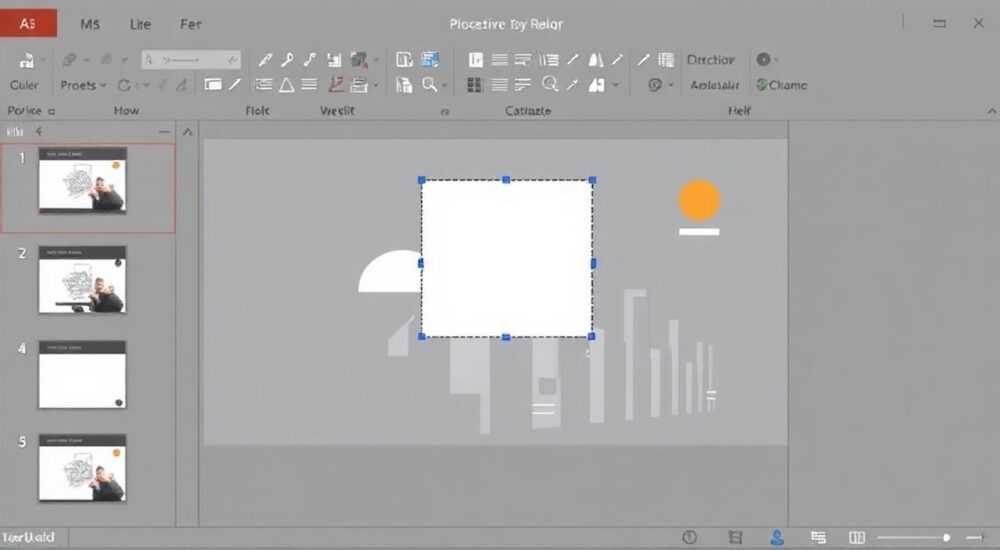
Создание заливки в PowerPoint — это базовый, но чрезвычайно важный навык для оформления презентаций. Заливка позволяет изменить цвет фона слайда, фигуры, текста или другого элемента, сделать его градиентным, узорчатым или использовать изображение. Освоив этот инструмент, вы сможете визуально выделять ключевые блоки, поддерживать корпоративный стиль и повысить общую эстетику презентации.
Чтобы сделать заливку в PowerPoint, выделите нужный объект, перейдите на вкладку «Формат» или «Работа с рисунками», выберите «Заливка фигуры» и задайте цвет, градиент, текстуру или картинку. Главное — помнить, что заливка зависит от типа объекта и версии программы.
PowerPoint используется миллиардами людей по всему миру для создания бизнес-презентаций, образовательных материалов и публичных выступлений. Визуальная составляющая играет ключевую роль: 93% информации, которую мы воспринимаем, имеет визуальный характер (по данным Microsoft). Поэтому умение управлять заливкой — не просто технический навык, а часть визуальной коммуникации. От правильного выбора фона зависит читаемость текста, восприятие бренда и внимание аудитории. В этой статье мы детально разберём все типы заливки, покажем пошаговые инструкции и раскроем профессиональные лайфхаки.
Содержание статьи:
- Типы заливки в PowerPoint: полный обзор
- Как сделать цветную заливку: пошагово
- Градиентная, текстурная и заливка изображением
- Шаги для градиента
- Текстурная заливка
- Заливка изображением
- Особенности заливки текста, фигур и фона слайда
- Заливка текста
- Заливка фигур
- Фон слайда
- Распространённые ошибки и как их избежать
- Как проверить качество заливки
- Профессиональные советы по дизайну заливки
- Экспертное мнение
- Анна Смирнова, ведущий дизайнер презентаций в агентстве «SlideUp», 12 лет опыта
- Вопросы и ответы
- Заключение
Типы заливки в PowerPoint: полный обзор
PowerPoint предлагает несколько видов заливки, каждый из которых решает определённые задачи. Выбор типа зависит от цели: хотите ли вы просто выделить блок, создать эффект объёма или имитировать реальные материалы. Ниже приведены основные категории.
- Сплошная заливка — самый простой и часто используемый тип. Подходит для однотонного фона, рамок, кнопок и других элементов. Доступен для всех объектов: фигур, текстовых полей, слайдов.
- Градиентная заливка — плавный переход между двумя или более цветами. Используется для создания глубины, акцентирования внимания и современного дизайна.
- Текстурная заливка — имитация природных материалов: дерево, камень, ткань. Полезна в презентациях с тематическим оформлением.
- Заливка изображением — возможность установить любое фото или графику в качестве фона. Часто применяется для обложек, баннеров и фонов слайдов.
- Узорная заливка — повторяющиеся геометрические или декоративные элементы. Хороша для минималистичных и деловых стилей.
- Прозрачная заливка — отсутствие цвета. Нужна, когда нужно скрыть фон и оставить только контур.
Каждый тип доступен через контекстное меню «Заливка фигуры» на вкладке «Формат». Однако важно понимать: не все функции одинаково работают с разными объектами. Например, заливка текста изображением возможна, но требует дополнительных шагов.
Полезно знать: Тип заливки можно быстро изменить, если щёлкнуть правой кнопкой мыши по объекту и выбрать «Формат фигуры» — там откроется панель с полным набором опций.
Как сделать цветную заливку: пошагово
Цветная заливка — основа любого дизайна в PowerPoint. Вот как её применить к разным элементам:
- Выделите объект: фигуру, текстовое поле или кликните по фону слайда (если нужно изменить весь фон).
- Перейдите на вкладку «Формат» (для фигур и изображений) или «Дизайн» (для фона слайда).
- Найдите кнопку «Заливка фигуры» (на панели «Стили фигур»).
- Выберите нужный цвет из стандартной палитры или нажмите «Другие цвета» для точного подбора.
- Если работаете с фоном слайда, после выбора цвета нажмите «Применить ко всем», чтобы изменить все слайды.
Для точного соответствия корпоративному стилю используйте HEX-коды или RGB-значения. PowerPoint позволяет вводить их вручную в окне «Другие цвета» → «Пользовательские цвета». Это особенно важно, если вы работаете с брендбуком.
Объект |
Где найти заливку |
Особенности |
|---|---|---|
Фигура |
Формат → Заливка фигуры |
Можно использовать все типы заливки |
Текст |
Формат → Заливка текста |
Доступна заливка цветом, градиентом, изображением |
Фон слайда |
Дизайн → Формат фона |
Изменяет всю страницу, влияет на читаемость |
Таблица |
Контекстное меню ячейки → Границы и заливка |
Заливка применяется к отдельным ячейкам |
«Всегда проверяйте, как цвет заливки выглядит на проекторе. То, что кажется контрастным на экране ноутбука, может потеряться при демонстрации.» — Александра Миронова, дизайнер презентаций, 8 лет опыта
Градиентная, текстурная и заливка изображением
Градиентная заливка добавляет динамику и объём. Чтобы её применить:
Шаги для градиента
- Выделите объект.
- На вкладке «Формат» нажмите «Заливка фигуры» → «Градиентная».
- Выберите предустановленный градиент или «Другой градиент…» для настройки.
- В открывшемся окне задайте направление, количество цветовых точек, прозрачность и угол.
Вы можете создать градиент из двух цветов, например, от синего к белому, или использовать три и более цвета для сложного эффекта. Убедитесь, что переход не слишком резкий — он должен быть плавным.
Текстурная заливка
PowerPoint предлагает около 20 встроенных текстур: от «Бумаги» до «Мрамора». Чтобы применить:
- Выделите объект.
- «Заливка фигуры» → «Текстура».
- Выберите подходящий вариант.
Текстуры хорошо смотрятся на крупных элементах, но могут «перегружать» мелкие блоки. Используйте их умеренно.
Заливка изображением
Это мощный инструмент для создания визуальных акцентов. Как сделать:
- Выделите фигуру или текстовое поле.
- «Заливка фигуры» → «Рисунок».
- Выберите изображение с компьютера или вставьте ссылку.
- Подтвердите выбор.
Если вы заливаете фон слайда, используйте команду «Формат фона» → «Заливка» → «Рисунок или текстура». Здесь же можно включить опцию «Обрезать по краям», чтобы изображение равномерно покрывало слайд.
Полезно знать: При заливке текста изображением текст остаётся читаемым, а картинка становится фоном букв. Это создаёт эффект «текста из фото», который часто используют в креативных презентациях.
Особенности заливки текста, фигур и фона слайда
Хотя принцип заливки одинаков, есть нюансы для разных объектов.
Заливка текста
Чтобы залить текст, выделите его, перейдите на вкладку «Формат» (появляется при работе с текстовым полем), выберите «Заливка текста». Доступны все типы заливки. Особенно эффектно смотрится текст с градиентом или изображением внутри букв.
Заливка фигур
Фигуры — самые гибкие объекты. Можно комбинировать заливку с контуром, прозрачностью и эффектами (тени, свечение). Для круга или прямоугольника заливка может быть частью визуальной метафоры: например, зелёный круг — символ роста, красный — предупреждение.
Фон слайда
Изменение фона затрагивает все слайды. Чтобы не нарушить читаемость:
- Используйте нейтральные тона для рабочих презентаций.
- Не применяйте слишком яркие или «кричащие» изображения.
- Если фон тёмный, текст должен быть светлым, и наоборот.
Чтобы изменить фон одного слайда, щёлкните по нему правой кнопкой → «Формат фона». Затем примените изменения и нажмите «Закрыть мастер», чтобы не повлиять на другие слайды.
«Если вы используете изображение в качестве фона, добавьте полупрозрачный слой-подложку под текст. Это повысит читаемость и защитит от визуального шума.» — Дмитрий Ковалёв, UX-дизайнер, Microsoft MVP
Распространённые ошибки и как их избежать
Даже опытные пользователи допускают ошибки при работе с заливкой. Вот самые частые:
- Слишком яркая заливка — мешает восприятию текста. Решение: используйте палитру с контрастом не менее 4.5:1 (по стандарту WCAG).
- Несогласованность стилей — каждый слайд с разной заливкой. Решение: создайте шаблон с единым стилем заливки для всех элементов.
- Неправильное масштабирование изображений — картинка растягивается и теряет качество. Решение: используйте высококачественные изображения (минимум 1920×1080 px).
- Игнорирование прозрачности — заливка полностью закрывает нижележащий слой. Решение: регулируйте прозрачность в настройках формата фигуры (обычно 20–40%).
- Перегрузка текстурой — фон «живёт своей жизнью». Решение: применяйте текстуры только к крупным блокам, а не ко всему слайду.
Как проверить качество заливки
- Посмотрите презентацию на другом устройстве.
- Попросите коллегу оценить читаемость.
- Используйте режим «Чтение» в PowerPoint — он показывает, как слайд будет выглядеть при демонстрации.
Ошибка |
Последствия |
Решение |
|---|---|---|
Яркий фон под тёмный текст |
Текст «теряется», плохо читается |
Измените фон на светлый или сделайте текст белым |
Градиент с резким переходом |
Вызывает дискомфорт при чтении |
Сделайте переход плавным, увеличьте число точек |
Изображение как фон без коррекции |
Текст не виден |
Добавьте полупрозрачный слой или затемните фон |
Профессиональные советы по дизайну заливки
Правильная заливка — это не только техника, но и чувство стиля. Вот рекомендации, которые помогут вам выйти на новый уровень:
- Следуйте цветовой теории. Комбинируйте цвета по кругу Иттена: аналоговые, комплементарные или триадные сочетания.
- Используйте заливку для иерархии. Более яркая заливка — для заголовков, спокойная — для подзаголовков.
- Тестируйте на разных экранах. Цвета могут отличаться на Mac, Windows и проекторе.
- Автоматизируйте через образцы. Создайте фигуру с нужной заливкой, сохраните как «Стиль фигуры» и используйте повторно.
- Не забывайте про доступность. Люди с дальтонизмом должны понимать вашу презентацию. Проверяйте контрастность онлайн-сервисами, например, WebAIM Contrast Checker.
Полезно знать: В PowerPoint 365 появились новые функции — например, «Искусственный интеллект для подбора цветов». Он анализирует изображение и предлагает гармоничную палитру заливки.
Экспертное мнение
Анна Смирнова, ведущий дизайнер презентаций в агентстве «SlideUp», 12 лет опыта
«Многие думают, что заливка — это просто “залить цветом”. На самом деле, это инструмент управления вниманием. Я всегда начинаю с анализа: где должна быть фокусировка? Если нужно выделить цифру — использую контрастную заливку. Если создаю фон — выбираю нейтральную текстуру. Главное — не переборщить. Один акцентный элемент на слайде, максимум два.»
Анна также отмечает, что в 2025 году наблюдается тренд на «естественные» заливки: пастельные градиенты, матовые текстуры, мягкие переходы. «Люди устали от ярких неоновых цветов. Сейчас ценится спокойствие, легкость и профессионализм.»
Вопросы и ответы
Можно ли сделать заливку прозрачной?
Да. Выделите объект, выберите «Заливка фигуры» → «Нет заливки». Это полезно, если вы хотите оставить только контур фигуры или убрать фон у изображения.
Почему заливка изображением выглядит размытой?
Изображение могло быть маленького размера или автоматически растянуто. Используйте качественные файлы (JPEG/PNG, не менее 150 DPI) и включите опцию «Обрезать по краям» в настройках заливки.
Как изменить заливку для всех слайдов сразу?
Перейдите в «Мастер слайдов» (вкладка «Вид» → «Мастер слайдов»), выберите основной слайд и примените заливку. Все производные слайды унаследуют изменения.
Можно ли использовать видео как заливку?
Напрямую — нет. Но можно вставить видео на задний план и отправить на задний план. Эффект будет похож на видеозаливку, хотя технически это не заливка.
Почему не работает заливка текста изображением?
Убедитесь, что вы находитесь на вкладке «Формат» при выделенном тексте. Если вкладка не появляется, кликните по текстовому полю, а не просто по тексту.
Заключение
Умение делать заливку в PowerPoint — это не просто технический навык, а основа визуального дизайна. От того, как вы заполните фон, зависит восприятие всей презентации. Мы рассмотрели все типы заливки: от простой цветной до сложной текстурной, научились применять их к разным объектам и узнали, как избежать типичных ошибок.
Главное — помнить, что заливка должна служить содержанию, а не отвлекать от него. Используйте её осознанно, следите за контрастностью и стилем. Применяйте эти знания на практике, и ваши презентации станут заметно профессиональнее.
- Заливка — это ключевой инструмент визуального оформления в PowerPoint.
- Выбирайте тип заливки в зависимости от задачи: цвет, градиент, текстура, изображение.
- Следите за читаемостью и доступностью — особенно при использовании ярких фонов.
- Используйте шаблоны и мастер слайдов для единообразия.
- Тестируйте презентацию на разных устройствах перед показом.
⚠️ Дисклеймер — нажмите, чтобы развернуть
Материалы, опубликованные в разделе «Блог» на сайте RU DESIGN SHOP (rudesignshop.ru), носят исключительно информационный и ознакомительный характер и не являются руководством к действию, финансовой рекомендацией, медицинской услугой, ветеринарным назначением либо рекламой товаров и услуг, включая азартные игры. Публикации не содержат призывов к участию в азартных играх и не направлены на продвижение соответствующих операторов.
Безопасность применения товаров и веществ: при использовании строительных материалов, бытовой химии, пестицидов и агрохимикатов необходимо строго следовать инструкциям производителя и действующему законодательству Российской Федерации, включая Федеральный закон РФ от 19.07.1997 № 109-ФЗ «О безопасном обращении с пестицидами и агрохимикатами».
Упоминание товарных знаков, брендов и организаций носит исключительно информационный характер и не означает наличие партнёрских отношений или одобрения со стороны правообладателей.
Материалы, содержащие сведения о медицинских, ветеринарных или косметических средствах, представлены в справочных целях и не являются медицинской консультацией или назначением. Перед применением рекомендуется обратиться к врачу, ветеринарному специалисту или иному сертифицированному профессионалу.
Возрастные ограничения: материалы, содержащие сведения о продукции категории 18+, включая алкоголь или азартные игры, предназначены исключительно для совершеннолетней аудитории и публикуются в информационных целях.
Правовая ответственность: решения, принятые на основе опубликованной информации, пользователь принимает самостоятельно и на свой риск; редакция и авторы несут ответственность в пределах, установленных законодательством Российской Федерации.
Редакция не допускает публикаций, содержащих пропаганду экстремизма, терроризма, наркотических средств или суицида; подобные материалы подлежат немедленному удалению.
Упоминание организаций с ограниченным статусом: компания Meta Platforms Inc. (социальные сети Facebook и Instagram) признана экстремистской организацией решением суда РФ, её деятельность запрещена на территории Российской Федерации; любые упоминания приводятся исключительно в информационных целях.
Авторские права и источники: информация собирается из открытых источников; её актуальность указывается на дату публикации и может изменяться.
Изображения и иллюстрации используются на условиях, разрешённых правообладателями. При возникновении претензий редакция готова оперативно рассмотреть обращение и внести необходимые изменения.
Персональные данные и cookies: сайт использует cookies и обрабатывает персональные данные пользователей в соответствии с Федеральным законом № 152-ФЗ «О персональных данных» и Политикой конфиденциальности RU DESIGN SHOP.
Мнения авторов могут не совпадать с позицией государственных органов или коммерческих организаций, упомянутых в материалах.
РЕКОМЕНДУЕМ
Товары от российских производителей




