Скидка 5% на первый заказ — RDS5




Как сделать замену лиц в фотошопе
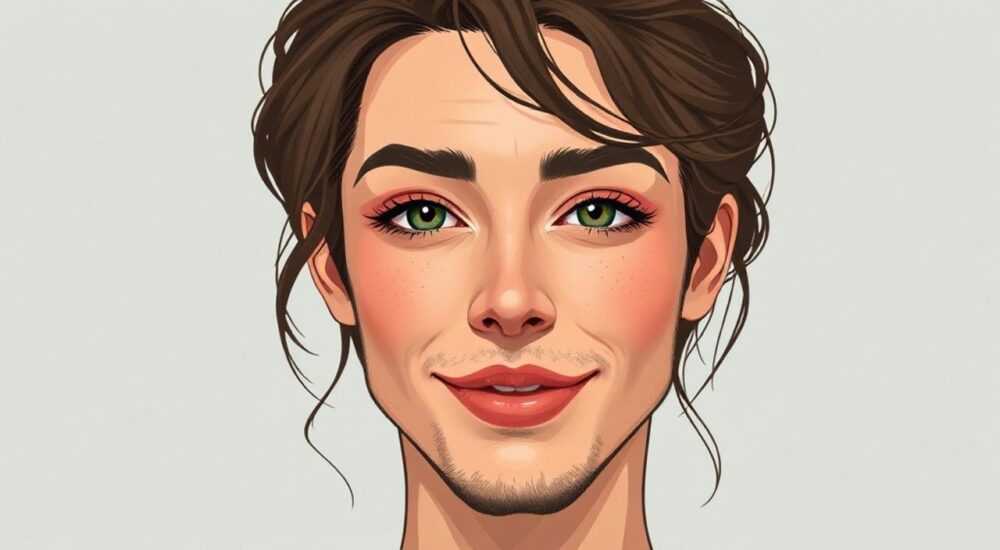
Замена лица на фотографии в Photoshop — это технически сложная, но выполнимая задача, требующая понимания инструментов выделения, коррекции освещения и цветовой гаммы. Главное — использовать правильную последовательность действий: точное выделение источника лица, аккуратный перенос с учетом пропорций, тщательную маскировку краев и финальную цветокоррекцию для естественного результата.
Для успешной замены лица в Photoshop важно точно выделить оба объекта, учесть освещение и перспективу, а затем тщательно смешать слои с помощью масок и коррекции цвета. Ключ — в детализации и терпении.
Содержание статьи:
- Основные этапы замены лица
- Инструменты Фотошоп для работы с лицами
- Поэтапная инструкция по замене лица
- Шаг 1: Подготовка изображений
- Шаг 2: Выделение и перенос лица
- Шаг 3: Адаптация по размеру и перспективе
- Шаг 4: Маскирование и смешивание
- Шаг 5: Цветокоррекция и освещение
- Типичные ошибки и как их избежать
- Советы экспертов по реалистичному смешению лиц
- Вопросы и ответы
- Заключение
Основные этапы замены лица
Замена лица — не просто накладывание одного изображения на другое. Это многоступенчатый процесс, направленный на создание визуально достоверного результата. Несмотря на то что современные технологии предлагают автоматизированные решения, ручная работа в Photoshop до сих пор остаётся эталоном качества, особенно при работе с профессиональными проектами.
Первым шагом всегда является подготовка исходных материалов. Вам потребуются две фотографии: одна с лицом, которое нужно заменить (фоновое фото), и вторая — с лицом-донором. Оба изображения должны быть высокого разрешения, желательно в RAW или PNG формате, чтобы минимизировать потерю качества. Угол съёмки, освещение и направление взгляда лучше всего подбирать максимально близкими.
После подготовки файлов начинается техническая часть: выделение лица-донора, его перенос на основное изображение, корректировка размера и поворота. На этом этапе крайне важно сохранить пропорции — например, расстояние между глазами, положение носа и рта относительно линии подбородка. Искажение этих параметров мгновенно делает изображение «не таким».
Финальный этап — интеграция. Даже идеально вырезанное и правильно расположённое лицо будет выглядеть чужеродным без грамотной цветокоррекции и текстурного смешивания. Тени, блики, кожа, волосы — всё должно соответствовать общему световому решению сцены.
Полезно знать: Перед началом работы создайте резервные копии исходных изображений. Это защитит вас от потери данных при случайном изменении слоёв.
Инструменты Фотошоп для работы с лицами
Photoshop предлагает широкий набор инструментов, каждый из которых играет свою роль в процессе замены лица. Владение ими позволяет добиться максимальной реалистичности.
- Инструмент «Быстрое выделение» и «Магическое выделение» — удобны для начального захвата формы лица, особенно если фон контрастный. Однако они часто оставляют неточности по краям, поэтому требуют дополнительной доводки.
- Лассо с функцией «Обнаружение краёв» — полезно при ручном выделении, особенно вокруг волос или очков. Автоматически цепляется за границы объекта, снижая риск шероховатостей.
- Пипетка и градиентная маска — ключевые элементы для плавного наложения. Маска позволяет постепенно скрывать или показывать части изображения, что необходимо для естественного перехода кожи к фону.
- Кисть с низкой непрозрачностью (10–30%) — используется для ручной коррекции маски, особенно в зонах висков, шеи и ушей.
- Инструмент «Осветлитель» и «Затемнитель» — помогают адаптировать тон лица под освещение сцены. Это критично, если донор был сфотографирован при дневном свете, а цель — вечерний портрет.
Особое внимание стоит уделить функции «Смартные фильтры». Они позволяют применять коррекции (например, уровни, кривые) без потери качества, так как фильтры можно редактировать повторно. Также полезен режим наложения слоёв — например, «Умножение» или «Экран» — для временной проверки совпадения теней и света.
Инструмент |
Назначение |
Рекомендации по использованию |
|---|---|---|
Маска слоя |
Скрытие/отображение частей изображения |
Всегда работайте через маску, а не удаление пикселей |
Перспективное искажение |
Адаптация формы лица под угол камеры |
Используйте Ctrl+T → ПКМ → «Перспектива» |
Кривые (Curves) |
Цветокоррекция и контраст |
Настройте отдельно красный, зелёный и синий каналы |
Размытие по Гауссу |
Смягчение краёв и имитация глубины резкости |
Применяйте только к маске, а не к самому слою |
Поэтапная инструкция по замене лица
Шаг 1: Подготовка изображений
Откройте оба файла в Photoshop. Разместите их рядом с помощью команды Окно → Упорядочить → Горизонтально. Оцените угол съёмки, освещение, выражение лица. Если донор улыбается, а на основном фото человек серьёзен, результат может выглядеть странно.
Создайте новый документ с размерами, соответствующими фоновому изображению. Перетащите лицо-донор на него с помощью инструмента «Перемещение» (V). Новый слой появится поверх основного.
Шаг 2: Выделение и перенос лица
На слое с лицом-донором используйте инструмент «Магическое выделение» (W). Щёлкните по лицу, чтобы выделить его. Уточните границы через меню Выделение и маска. Здесь можно регулировать радиус кисти, сглаживание и контраст, чтобы захватить волосы и уши.
После уточнения нажмите «ОК» и скопируйте выделение (Ctrl+C). Вставьте на основной документ (Ctrl+V). Лицо появится как отдельный слой.
Шаг 3: Адаптация по размеру и перспективе
Нажмите Ctrl+T (свободная трансформация). Удерживая Shift, измените размер лица так, чтобы оно соответствовало пропорциям головы на фоне. Затем кликните правой кнопкой мыши и выберите «Перспектива». Подтяните углы, чтобы имитировать угол камеры.
Если лицо повернуто в сторону, используйте «Искажение» или «Сгибание», чтобы мягко деформировать черты, сохранив объём. Не переусердствуйте — чрезмерная деформация вызывает эффект «ватной маски».
Шаг 4: Маскирование и смешивание
Добавьте маску к слою с новым лицом. Возьмите мягкую чёрную кисть (разброс 0%, непрозрачность 20%) и аккуратно проработайте границы: виски, шею, уши. Цель — сделать переход незаметным. Включайте/выключайте слой (глаз) для контроля.
Используйте белую кисть на маске, чтобы восстанавливать участки, которые случайно скрыли. Работайте на увеличении 100–200%, чтобы не упустить детали.
Шаг 5: Цветокоррекция и освещение
Создайте корректирующий слой «Кривые» и привяжите его к слою с лицом (Alt+клик между слоями). Настройте яркость и контраст, ориентируясь на тени и свет на оригинальном лице.
Если кожа слишком жёлтая или бледная, добавьте корректирующий слой «Цветовой тон/Насыщенность». Снизьте насыщенность до -10…-20 и немного измените оттенок (обычно в сторону оранжевого или красного).
Чтобы имитировать блики, создайте новый слой в режиме наложения «Экран». Белой кистью нанесите свет на скулы, лоб, кончик носа. Снизьте непрозрачность до 30–50%.
«Не стремитесь к идеальной копии — человеческое зрение чувствует подделку. Лучше чуть недоработать, чем переборщить с обработкой.» — Анна Петрова, ретушёр, 12 лет опыта
Типичные ошибки и как их избежать
Даже опытные пользователи допускают просчёты, которые резко снижают качество результата. Ниже — самые распространённые проблемы и пути их решения.
- Несоответствие освещения: лицо-донор может быть освещено спереди, а на основном фото — боковым светом. Это создаёт конфликт теней. Решение: вручную нарисуйте тени с помощью серой кисти в режиме «Умножение».
- Жёсткие края маски: чёткая граница между лицом и шеей сразу выдаёт монтаж. Исправляется с помощью размытия маски: выберите маску слоя → Фильтр → Размытие по Гауссу (радиус 1–2 пикселя).
- Нарушение пропорций: слишком большое или маленькое лицо выглядит нереалистично. Всегда сравнивайте расстояние между глазами, носом и подбородком с оригиналом.
- Игнорирование текстуры кожи: если на одном лице есть веснушки, а на другом — гладкая кожа, это бросается в глаза. Можно частично скопировать текстуру с помощью штампа (S), работая на отдельном слое с низкой непрозрачностью.
Полезно знать: При работе с волосами используйте полупрозрачные маски и мягкие кисти. Часто достаточно оставить 10–30% прозрачности на концах прядей для естественного вида.
Советы экспертов по реалистичному смешению лиц
Профессионалы используют ряд приёмов, которые не описаны в стандартных руководствах, но кардинально улучшают результат.
- Анализ микровыражений: даже нейтральное лицо имеет микро-движения мышц. Сравните, как натянута кожа над бровями, угол рта, напряжение щёк. При необходимости слегка деформируйте лицо с помощью «Свободной трансформации» → «Сгибание».
- Имитация глубины резкости: если фоновое фото сделано с размытым фоном, лицо-донор тоже должно быть слегка размыто. Примените фильтр «Размытие по Гауссу» (0.5–1 px) к копии слоя, установив режим наложения «Нормальный» с 10–20% непрозрачности.
- Работа с отражением в глазах: если на оригинальном фото видны блики (окно, лампа), попробуйте вручную нарисовать аналогичные на глазах нового лица. Это добавляет реализма.
Фактор |
Как проверить |
Как исправить |
|---|---|---|
Цвет кожи |
Сравнить тон шеи и щёк |
Кривые + Цветовой тон/Насыщенность |
Направление света |
Посмотреть, где тени на лице |
Режим наложения «Умножение» для теней |
Глубина резкости |
Оценить чёткость оригинального лица |
Лёгкое размытие или резкость через «Резкость» |
«Самый важный момент — это не техника, а наблюдение. Чем больше вы анализируете реальные фото, тем точнее будет ваша имитация.» — Дмитрий Соколов, цифровой художник, Adobe Certified Expert
Вопросы и ответы
Можно ли заменить лицо, если оно частично закрыто (очки, рука)?
Да, но сложность возрастает. Вам нужно будет реконструировать недостающие части с помощью штампа, клонирования и рисования. Важно сохранить симметрию — используйте зеркальный режим кисти для копирования одной половины лица.
Как быть, если у донора другая форма головы?
В этом случае требуется не только замена лица, но и коррекция контура. Используйте инструмент «Сгибание» (Edit → Puppet Warp) для плавного изменения формы подбородка и скул. Работайте осторожно, чтобы не исказить черты.
Подойдут ли онлайн-сервисы вместо Photoshop?
Сервисы вроде FaceSwap или Remover.app могут быстро поменять лица, но качество часто оставляет желать лучшего: заметны артефакты, неестественный цвет, резкие границы. Для профессиональных задач Photoshop остаётся лучшим выбором.
Нужно ли согласие людей при замене лиц?
Да, особенно если изображение будет публиковаться. В большинстве стран использование чужого лица без разрешения нарушает право на частную жизнь и может повлечь юридические последствия.
Как ускорить процесс?
Создайте экшены (Actions) для повторяющихся операций: например, «Подготовка маски», «Цветокоррекция лица». Это сэкономит до 40% времени при массовой обработке.
Заключение
Замена лица в Photoshop — это сочетание технических навыков, внимания к деталям и художественного чутья. Хотя процесс может показаться сложным, он вполне освоим даже для среднего пользователя при систематической практике. Ключ к успеху — не скорость, а качество: каждое движение кисти, каждый уровень коррекции должен служить одной цели — созданию правдоподобного изображения.
Главное — не бояться экспериментировать. Начните с простых примеров, анализируйте чужие работы, сравнивайте результат с оригиналом. Со временем вы научитесь «чувствовать» свет, тень и текстуру, что сделает ваши монтажи практически невидимыми.
- Всегда начинайте с качественных исходников и продуманного выбора донора.
- Используйте маски вместо удаления пикселей — это даёт полный контроль над процессом.
- Цвет, свет и перспектива важнее, чем само выделение — именно они создают реализм.
- Работайте на увеличении, но периодически проверяйте результат в натуральную величину.
- Не забывайте о этических и юридических аспектах использования чужих лиц.
⚠️ Дисклеймер — нажмите, чтобы развернуть
Материалы, опубликованные в разделе «Блог» на сайте RU DESIGN SHOP (rudesignshop.ru), носят исключительно информационный и ознакомительный характер и не являются руководством к действию, финансовой рекомендацией, медицинской услугой, ветеринарным назначением либо рекламой товаров и услуг, включая азартные игры. Публикации не содержат призывов к участию в азартных играх и не направлены на продвижение соответствующих операторов.
Безопасность применения товаров и веществ: при использовании строительных материалов, бытовой химии, пестицидов и агрохимикатов необходимо строго следовать инструкциям производителя и действующему законодательству Российской Федерации, включая Федеральный закон РФ от 19.07.1997 № 109-ФЗ «О безопасном обращении с пестицидами и агрохимикатами».
Упоминание товарных знаков, брендов и организаций носит исключительно информационный характер и не означает наличие партнёрских отношений или одобрения со стороны правообладателей.
Материалы, содержащие сведения о медицинских, ветеринарных или косметических средствах, представлены в справочных целях и не являются медицинской консультацией или назначением. Перед применением рекомендуется обратиться к врачу, ветеринарному специалисту или иному сертифицированному профессионалу.
Возрастные ограничения: материалы, содержащие сведения о продукции категории 18+, включая алкоголь или азартные игры, предназначены исключительно для совершеннолетней аудитории и публикуются в информационных целях.
Правовая ответственность: решения, принятые на основе опубликованной информации, пользователь принимает самостоятельно и на свой риск; редакция и авторы несут ответственность в пределах, установленных законодательством Российской Федерации.
Редакция не допускает публикаций, содержащих пропаганду экстремизма, терроризма, наркотических средств или суицида; подобные материалы подлежат немедленному удалению.
Упоминание организаций с ограниченным статусом: компания Meta Platforms Inc. (социальные сети Facebook и Instagram) признана экстремистской организацией решением суда РФ, её деятельность запрещена на территории Российской Федерации; любые упоминания приводятся исключительно в информационных целях.
Авторские права и источники: информация собирается из открытых источников; её актуальность указывается на дату публикации и может изменяться.
Изображения и иллюстрации используются на условиях, разрешённых правообладателями. При возникновении претензий редакция готова оперативно рассмотреть обращение и внести необходимые изменения.
Персональные данные и cookies: сайт использует cookies и обрабатывает персональные данные пользователей в соответствии с Федеральным законом № 152-ФЗ «О персональных данных» и Политикой конфиденциальности RU DESIGN SHOP.
Мнения авторов могут не совпадать с позицией государственных органов или коммерческих организаций, упомянутых в материалах.
РЕКОМЕНДУЕМ
Товары от российских производителей




