Скидка 5% на первый заказ — RDS5




Как сделать замену цвета в фотошопе
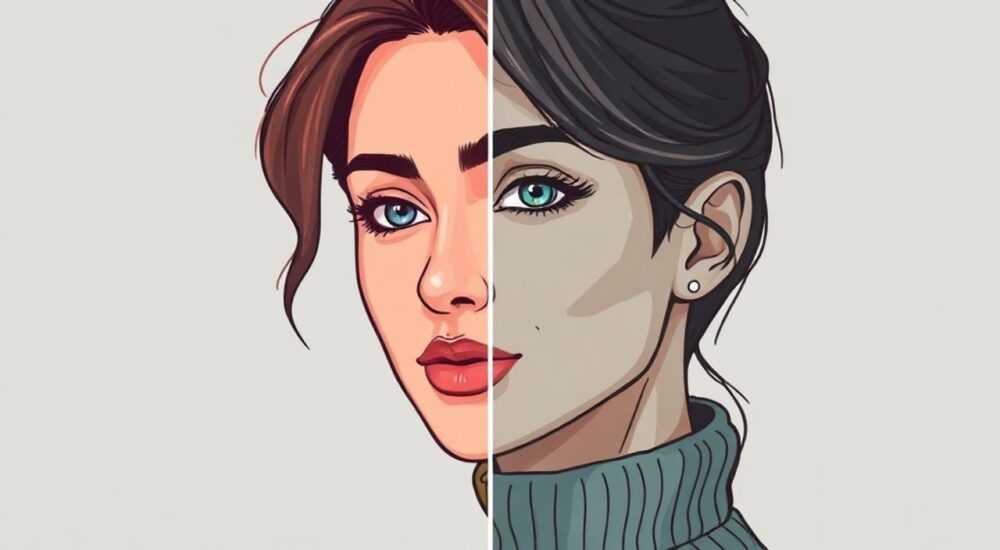
Замена цвета на изображении в Photoshop — одна из самых востребованных задач как для профессиональных дизайнеров, так и для начинающих пользователей. Будь то корректировка одежды на фото, изменение фона или стилизация элементов под определённую палитру, умение точно и аккуратно менять цвет открывает широкие возможности для творчества и редактирования. К счастью, Adobe Photoshop предоставляет множество инструментов, позволяющих выполнить эту операцию с высокой точностью и минимальными потерями качества.
Чтобы заменить цвет в Photoshop, используйте инструмент «Замена цвета» (Изображение → Коррекция → Замена цвета) или работайте с корректирующими слоями, такими как «Цветовой тон/Насыщенность» и «Выделение цвета». Для точного контроля всегда выделяйте нужную область перед изменением.
Содержание статьи:
- Основные методы замены цвета
- Когда какой метод выбирать?
- Как использовать инструмент «Замена цвета»
- Ограничения и возможные ошибки
- Работа с корректирующими слоями
- Использование масок для точной замены
- Точное выделение для замены цвета
- Пример: замена цвета волос
- Советы по настройке и калибровке
- Проверка результата
- Экспертное мнение
- Вопросы и ответы
- Заключение
Основные методы замены цвета
Photoshop предлагает несколько подходов к замене цвета, каждый из которых подходит для разных ситуаций. Выбор метода зависит от сложности изображения, необходимой точности и желаемого результата. Наиболее популярные способы — это использование встроенного инструмента «Замена цвета», корректирующие слои и маски, а также комбинированные техники с применением выделений и цветовых коррекций.
Первый и самый простой способ — прямое применение команды «Замена цвета». Он идеально подходит для быстрой замены одного цветового диапазона на другой, например, при смене цвета футболки или фона. Однако этот метод не всегда обеспечивает максимальный контроль, особенно если цвета на изображении близки или есть градиенты.
Для более сложных задач предпочтительнее использовать корректирующие слои. Они не изменяют исходное изображение, что позволяет в любой момент вернуться назад или отрегулировать параметры. Особенно эффективны слои «Цветовой тон/Насыщенность» и «Выделение цвета», которые дают точную настройку конкретных цветовых диапазонов.
Полезно знать: Всегда работайте с дубликатом слоя (Ctrl+J), чтобы сохранить оригинальное изображение на случай ошибки.
Когда какой метод выбирать?
- Простая замена однотонной области: используйте «Замена цвета» — быстро и удобно.
- Необходимость точного контроля: применяйте корректирующий слой с маской.
- Сложные текстуры и градиенты: комбинируйте выделение с локальной коррекцией.
- Массовая замена цветов: используйте «Выделение цвета» для нескольких участков сразу.
Как использовать инструмент «Замена цвета»
Инструмент «Замена цвета» — один из самых доступных способов изменения цвета в Photoshop. Он находится в меню Изображение → Коррекция → Замена цвета. После его запуска открывается диалоговое окно, где можно выбрать цвет для замены и задать новый оттенок.
Процесс состоит из нескольких шагов. Сначала нужно указать, какой цвет вы хотите изменить. Для этого используйте пипетку в окне «Замена цвета» и кликните по нужному участку изображения. Photoshop автоматически выделит все пиксели, близкие по цвету. При этом учитываются параметры «Образец», «Тон» и «Яркость».
- Выберите режим просмотра: «Цвет» покажет только выбранный диапазон, а «Чёрно-белое» — маску выделения.
- Настройте ползунок «Тон», чтобы расширить или сузить диапазон выбираемых цветов.
- Используйте «Добавить к выбору» и «Убрать из выбора» для точной настройки выделения.
- Задайте новый цвет с помощью ползунков «Цветовой тон», «Насыщенность» и «Яркость».
«Инструмент “Замена цвета” отлично работает с однородными поверхностями, но может “съедать” детали на текстурированных объектах. Всегда проверяйте результат на 100% масштабе.” — Анна Петрова, цифровой художник, 8 лет опыта в ретуши
Ограничения и возможные ошибки
Несмотря на простоту, этот инструмент имеет свои недостатки. Он не поддерживает маски, поэтому изменения применяются напрямую к слою. Кроме того, при работе с фотографиями с низким контрастом или шумом он может захватывать лишние области.
Проблема |
Причина |
Решение |
|---|---|---|
Цвет заменяется некачественно |
Широкий диапазон выбора |
Уменьшите значение «Тон», уточните выделение |
Появляются артефакты |
Шум или низкое качество изображения |
Примените шумоподавление или работайте с выделением |
Не удается выделить весь объект |
Разброс цветов в пределах объекта |
Используйте дополнительные клики пипеткой + клавишу Shift |
Работа с корректирующими слоями
Корректирующие слои — это мощный и безопасный способ изменения цвета без повреждения оригинального изображения. Они добавляются поверх основного слоя и влияют на всё, что находится ниже. Самые полезные для замены цвета — это «Цветовой тон/Насыщенность» и «Выделение цвета».
Чтобы добавить корректирующий слой, перейдите на панель «Слои» и нажмите значок «Создать новый корректирующий слой» (круг с половинками). Выберите «Цветовой тон/Насыщенность». В появившемся окне можно выбрать диапазон цветов (например, красный, жёлтый, синий) и изменить их характеристики.
- Активируйте корректирующий слой «Цветовой тон/Насыщенность».
- В выпадающем списке «Изменить» выберите нужный цветовой диапазон.
- Перемещайте ползунок «Цветовой тон», чтобы изменить оттенок.
- Отрегулируйте «Насыщенность» и «Яркость» для естественного вида.
- При необходимости добавьте маску и скройте эффект на определённых участках.
Полезно знать: Удерживая Alt (Option на Mac), можно щёлкнуть между слоями, чтобы создать клиппинг-маску — тогда коррекция будет применяться только к одному слою.
Использование масок для точной замены
Маски позволяют ограничить действие корректирующего слоя только нужной областью. Например, вы можете изменить цвет только глаз или волос, не затрагивая остальную часть изображения. Для этого:
- Создайте выделение нужного объекта с помощью инструментов «Быстрое выделение», «Магическая палочка» или «Перо».
- Добавьте корректирующий слой — маска автоматически примет форму выделения.
- При необходимости отредактируйте маску кистью (чёрной — для скрытия, белой — для проявления).
Этот метод особенно важен при работе с портретами, где важно сохранить естественность кожи и теней.
Точное выделение для замены цвета
Качество замены цвета напрямую зависит от точности выделения. Если выделение «грязное» — с обрывками фона или пропущенными участками — итоговый результат будет выглядеть неестественно. Photoshop предлагает несколько продвинутых инструментов для качественного выделения.
Начните с выбора подходящего инструмента. Для чётких границ подойдёт «Перо» (Pen Tool), для волос — «Выбор по диапазону цветов» или функция «Выделение и маска». Последняя доступна через контекстное меню после любого выделения (Правка → Выделение и маска).
- Сделайте первичное выделение любым инструментом.
- Откройте «Выделение и маска».
- Используйте «Уточнение края» для волос, меха, прозрачных тканей.
- Настройте «Сглаживание», «Растушевку», «Контраст» и «Сдвиг границы».
- Примените результат и переходите к замене цвета.
«Всегда увеличивайте масштаб до 100–200%, чтобы видеть края пикселей. Это помогает избежать “гало”-эффекта вокруг объектов.” — Дмитрий Ковалёв, ретушёр, Adobe Certified Expert
Пример: замена цвета волос
Представьте, что вам нужно изменить цвет волос модели с каштанового на платиновый. Вот как сделать это правильно:
- Сделайте выделение волос с помощью «Быстрого выделения».
- Перейдите в «Выделение и маска», уточните края, особенно в зоне лба и шеи.
- Создайте корректирующий слой «Цветовой тон/Насыщенность».
- Выберите диапазон «Красный» или «Жёлтый» в зависимости от исходного цвета.
- Сместите «Цветовой тон» в сторону желтовато-серых оттенков, уменьшите насыщенность.
- При необходимости добавьте второй слой для затемнения корней.
Такой подход позволяет сохранить объём и естественность, избегая плоского вида.
Советы по настройке и калибровке
Даже самая точная работа в Photoshop может быть испорчена, если монитор не откалиброван. Цвет, который вы видите на экране, может отличаться от реального, особенно при печати или публикации в интернете. Поэтому важно следить за цветопередачей.
Рекомендуется использовать калибратор монитора (например, X-Rite i1Display или Datacolor Spyder). Он создаёт профиль цветности, который Photoshop будет учитывать при работе. Также установите правильное рабочее пространство: для веба — sRGB, для печати — Adobe RGB.
Полезно знать: В Photoshop можно включить мягкую калибровку: Редактирование → Цветовые настройки → выберите подходящий профиль.
Проверка результата
После замены цвета обязательно проверьте результат:
- Просмотрите изображение на разных устройствах (телефон, планшет, другой ПК).
- Измените фон — светлый и тёмный — чтобы оценить контраст.
- Сравните с оригиналом, нажав Alt и кликнув по глазику слоя.
- Проверьте, не появились ли артефакты на границах выделения.
Также полезно временно отключить корректирующий слой и оценить, насколько естественно выглядит изменение.
Экспертное мнение
«Сегодня многие начинающие пытаются заменить цвет одним движением, но настоящий профессионал знает: успех — в подготовке. Чем точнее выделение и чем больше слоёв коррекции, тем натуральнее результат. Я часто использую комбинацию из 3–4 корректирующих слоёв с разными масками, чтобы добиться живого цвета.” — Елена Михайлова, старший ретушёр в фотостудии “ArtFrame”, 12 лет опыта
По её словам, ключ к успеху — не торопиться. Даже простая замена цвета футболки может потребовать работы с тенями, бликами и текстурой. «Если вы просто сместите тон, вещь будет выглядеть как пластик. Нужно играть с яркостью и насыщенностью в разных частях объекта».
Она также рекомендует использовать слои смешивания: например, режим «Цвет» позволяет менять оттенок, не затрагивая светотень. Это особенно полезно при работе с кожей, одеждой и деревянными поверхностями.
Вопросы и ответы
Можно ли заменить цвет только части объекта?
Да, с помощью выделения и маски. Создайте точное выделение нужной зоны, затем примените корректирующий слой. Маска ограничит действие только выделенной областью.
Почему после замены цвета изображение выглядит неестественно?
Часто это происходит из-за чрезмерной насыщенности или игнорирования светотени. Всегда сохраняйте градиенты яркости — не делайте весь объект одним тоном. Используйте кисть на маске, чтобы частично скрыть эффект в тенях.
Как заменить цвет фона, не затрагивая объект?
Сначала выделите объект с помощью «Фонового стирача» или «Выделение и маска». Инвертируйте выделение (Shift+Ctrl+I), затем создайте новый слой под объектом и залейте его нужным цветом.
Подойдёт ли замена цвета для печати?
Да, но убедитесь, что изображение в цветовом профиле CMYK (для офсетной печати) или sRGB (для цифровой). Проверьте, как цвет выглядит в режиме «Proof Colors» (Ctrl+Y), чтобы имитировать печать.
Можно ли автоматизировать замену цвета?
Да, с помощью экшенов (действий). Запишите последовательность шагов (выделение, коррекция, маска), сохраните как экшен и применяйте к другим изображениям. Полезно при массовой обработке товаров.
Заключение
Замена цвета в Photoshop — это не просто техническая операция, а процесс, требующий понимания цвета, света и структуры изображения. Простые инструменты вроде «Замены цвета» подойдут для базовых задач, но для профессионального результата необходимо использовать корректирующие слои, маски и точные выделения.
Главное — не стремиться к мгновенному результату. Качественная замена цвета строится на этапах: выделение, коррекция, проверка, доработка. Используйте возможности Photoshop с умом, и ваши изображения будут выглядеть естественно и профессионально.
- Всегда начинайте с точного выделения — это основа качественной замены.
- Предпочитайте корректирующие слои прямым изменениям — они дают гибкость.
- Работайте с масками, чтобы контролировать область воздействия.
- Проверяйте цветопередачу на калиброванном мониторе.
- Не забывайте про светотень — естественный цвет всегда имеет градиенты.
⚠️ Дисклеймер — нажмите, чтобы развернуть
Материалы, опубликованные в разделе «Блог» на сайте RU DESIGN SHOP (rudesignshop.ru), носят исключительно информационный и ознакомительный характер и не являются руководством к действию, финансовой рекомендацией, медицинской услугой, ветеринарным назначением либо рекламой товаров и услуг, включая азартные игры. Публикации не содержат призывов к участию в азартных играх и не направлены на продвижение соответствующих операторов.
Безопасность применения товаров и веществ: при использовании строительных материалов, бытовой химии, пестицидов и агрохимикатов необходимо строго следовать инструкциям производителя и действующему законодательству Российской Федерации, включая Федеральный закон РФ от 19.07.1997 № 109-ФЗ «О безопасном обращении с пестицидами и агрохимикатами».
Упоминание товарных знаков, брендов и организаций носит исключительно информационный характер и не означает наличие партнёрских отношений или одобрения со стороны правообладателей.
Материалы, содержащие сведения о медицинских, ветеринарных или косметических средствах, представлены в справочных целях и не являются медицинской консультацией или назначением. Перед применением рекомендуется обратиться к врачу, ветеринарному специалисту или иному сертифицированному профессионалу.
Возрастные ограничения: материалы, содержащие сведения о продукции категории 18+, включая алкоголь или азартные игры, предназначены исключительно для совершеннолетней аудитории и публикуются в информационных целях.
Правовая ответственность: решения, принятые на основе опубликованной информации, пользователь принимает самостоятельно и на свой риск; редакция и авторы несут ответственность в пределах, установленных законодательством Российской Федерации.
Редакция не допускает публикаций, содержащих пропаганду экстремизма, терроризма, наркотических средств или суицида; подобные материалы подлежат немедленному удалению.
Упоминание организаций с ограниченным статусом: компания Meta Platforms Inc. (социальные сети Facebook и Instagram) признана экстремистской организацией решением суда РФ, её деятельность запрещена на территории Российской Федерации; любые упоминания приводятся исключительно в информационных целях.
Авторские права и источники: информация собирается из открытых источников; её актуальность указывается на дату публикации и может изменяться.
Изображения и иллюстрации используются на условиях, разрешённых правообладателями. При возникновении претензий редакция готова оперативно рассмотреть обращение и внести необходимые изменения.
Персональные данные и cookies: сайт использует cookies и обрабатывает персональные данные пользователей в соответствии с Федеральным законом № 152-ФЗ «О персональных данных» и Политикой конфиденциальности RU DESIGN SHOP.
Мнения авторов могут не совпадать с позицией государственных органов или коммерческих организаций, упомянутых в материалах.
РЕКОМЕНДУЕМ
Товары от российских производителей


-5%


