Скидка 5% на первый заказ — RDS5




Как сделать заостренную кисть в фотошопе
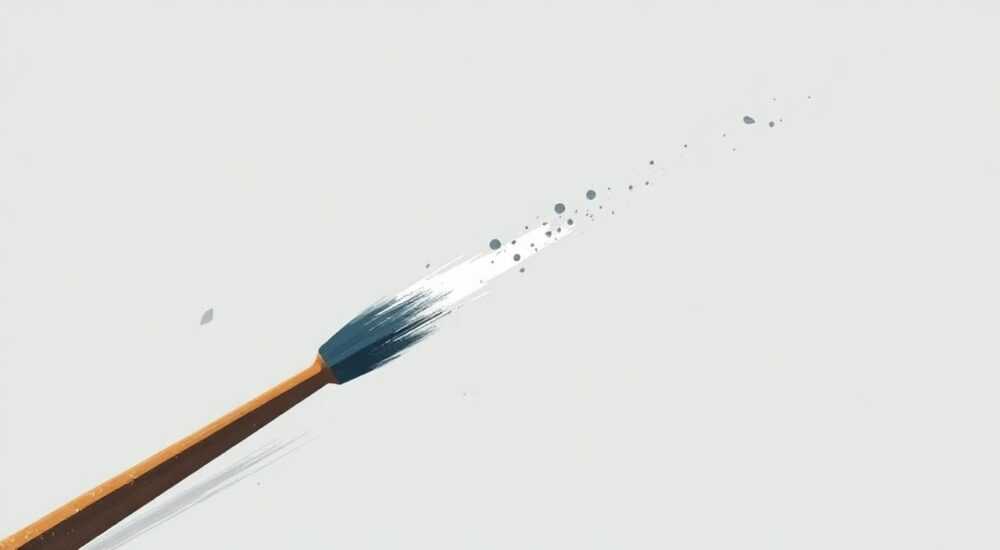
Создание заострённой кисти в Photoshop — это простая, но мощная техника, позволяющая добиться точных и выразительных эффектов при рисовании, ретуши или маскировке. Заострённая кисть (или «sharp brush») формируется путём настройки формы жёсткости, непрозрачности и прозрачности потока через панель «Кисти» (Brush Settings). Главное — правильно настроить параметры формы кисти и текстуры, чтобы получить чёткий, управляемый кончик.
Чтобы сделать заострённую кисть в Фотошопе, откройте панель «Кисти», выберите инструмент «Кисть» и настройте форму жёсткой круглой кисти с 100% жёсткостью и нужным размером. Управляйте остротой через параметры «Жёсткость», «Прозрачность» и «Поток».
Содержание статьи:
- Как настроить базовую заострённую кисть
- Шаги создания базовой заострённой кисти
- Расширенные настройки кисти для максимальной точности
- Настройка динамики для контроля
- Создание собственной заострённой кисти с нуля
- Пример: Создание кисти для контурирования макияжа
- Типичные ошибки и как их избежать
- Чек-лист: Проверка заострённой кисти
- Где применяется заострённая кисть: практические примеры
- Кейс: Ретушь бровей
- Экспертное мнение
- Вопросы и ответы
- Заключение
Как настроить базовую заострённую кисть
Для начала работы с заострённой кистью в Photoshop необходимо активировать инструмент «Кисть» (Brush Tool), нажав клавишу B. После этого перейдите в верхнюю панель параметров или откройте палитру «Кисти» (Window → Brushes). Здесь сосредоточены все ключевые параметры, отвечающие за внешний вид и поведение кисти.
Первое, что нужно сделать — выбрать форму кисти. В разделе «Форма кисти» (Brush Tip Shape) выберите один из стандартных круглых вариантов, например, «Круглая жёсткая кисть 19 мм». Размер можно задать вручную или использовать горячие клавиши: [ для уменьшения и ] для увеличения диаметра. Жёсткость (Hardness) должна быть установлена на 100%, чтобы край кисти был максимально чётким.
Цвет кисти выбирается через палитру переднего плана (Foreground Color). Для тестирования рекомендуется использовать контрастный цвет, например, чёрный на белом фоне. Нарисуйте линию — она должна быть ровной, без размытых краёв. Если кисть оставляет полупрозрачные следы, проверьте параметры «Непрозрачность» (Opacity) и «Поток» (Flow) на верхней панели — они должны быть установлены на 100%.
Полезно знать: При работе с заострённой кистью лучше использовать графический планшет с поддержкой давления. Это позволяет регулировать толщину линии динамически, сохраняя при этом чёткость контура.
Шаги создания базовой заострённой кисти
- Активируйте инструмент «Кисть» (B).
- Откройте панель «Кисти» (F5).
- Выберите жёсткую круглую форму с жёсткостью 100%.
- Установите нужный размер (например, 20–50 пикселей).
- На верхней панели установите «Непрозрачность» и «Поток» на 100%.
- Выберите цвет переднего плана и протестируйте кисть на новом слое.
Если кисть всё ещё кажется размытой, убедитесь, что включён режим «Размер» (Size) и отключены случайные колебания (Scattering, Shape Dynamics), если они не нужны. Также проверьте, не активирован ли режим смешивания «Нормальный» (Normal).
Расширенные настройки кисти для максимальной точности
Базовая настройка — это только начало. Чтобы сделать действительно профессиональную заострённую кисть, стоит углубиться в параметры панели «Кисти». Здесь можно добиться высокой степени контроля над каждым движением.
В разделе «Динамика формы» (Shape Dynamics) можно добавить чувствительность к давлению планшета. Например, установив «Жёсткость» по давлению, вы сможете рисовать более мягкие участки при лёгком нажатии и острые — при сильном. Однако для строго заострённого эффекта лучше оставить жёсткость фиксированной.
Параметр «Разброс» (Scattering) влияет на то, как кисть распределяет точки вокруг курсора. Для точной кисти его значение должно быть минимальным — 0%. То же касается «Текстуры» (Texture): если вы не используете имитацию бумаги или холста, её лучше отключить.
Один из важнейших параметров — «Передний план/фоновый цвет» (Color Dynamics). Он может менять оттенок кисти в процессе рисования. Для монохромной заострённой кисти его следует деактивировать, установив все слайдеры в положение 0%.
«Заострённая кисть — это не просто жёсткая форма. Это комбинация стабильных параметров, где каждый элемент работает на чёткость. Избегайте случайностей, если нужна точность.» — Алексей Миронов, цифровой иллюстратор, 12 лет опыта
Настройка динамики для контроля
- Form Dynamics: Отключите или установите минимальные значения для «Размера», «Угла» и «Округлости», если не требуется вариативность.
- Transfer (Передача): Настройте «Непрозрачность» и «Поток» по давлению, если используете Wacom или аналогичный планшет.
- Smoothing: Включите сглаживание (Smoothing) на 20–40%, чтобы линии были ровнее, особенно при рисовании вручную.
Параметр |
Рекомендуемое значение для заострённой кисти |
Примечание |
|---|---|---|
Жёсткость (Hardness) |
100% |
Обеспечивает чёткий край |
Разброс (Scattering) |
0% |
Исключает разлет точек |
Текстура (Texture) |
Выключена |
Предотвращает неравномерность |
Сглаживание (Smoothing) |
20–50% |
Делает линии ровнее |
Непрозрачность (Opacity) |
100% |
Полная плотность краски |
Полезно знать: В новых версиях Photoshop (2023–2026) появилась функция «Стабилизация кисти» (Stabilizer), которая значительно улучшает плавность линий. Её можно найти в настройках кисти под названием «Smoothing» или «Stabilization».
Создание собственной заострённой кисти с нуля
Photoshop позволяет создавать пользовательские кисти, которые можно сохранить и использовать в будущем. Это особенно полезно, если вы часто работаете с заострёнными инструментами для ретуши, контурирования или дизайна.
Для создания своей кисти начните с нового документа 500×500 пикселей с прозрачным фоном. Выберите инструмент «Перо» (Pen Tool), нарисуйте заострённый контур — например, тонкую линию с острым концом. Затем преобразуйте контур в выделение (Ctrl+Enter), залейте его чёрным цветом и убедитесь, что края резкие.
Перейдите в меню «Редактирование» → «Определить кисть» (Edit → Define Brush Preset). Введите имя, например, «Sharp Fine Tip». Теперь эта кисть появится в библиотеке. Выберите её и проверьте на новом слое.
После создания вы можете дополнительно настроить её поведение в панели «Кисти». Например, добавить зависимость размера от угла наклона пера или настроить поток по давлению. Сохранённые кисти можно экспортировать через «Менеджер кистей» (Brush Presets Manager) в формате .ABR.
Пример: Создание кисти для контурирования макияжа
- Создайте чёрную линию длиной 300 пикселей, толщиной 2 пикселя, с заострённым концом.
- Определите её как кисть с именем «Contour Sharp 02».
- В панели «Кисти» установите: жёсткость 100%, размер 10 пикселей, сглаживание 30%.
- Настройте «Динамику формы»: размер по давлению от 5 до 15 пикселей.
- Сохраните пресет и примените для проработки контуров лица.
Полезно знать: Пользовательские кисти можно делиться между проектами и коллегами. Просто отправьте файл .ABR — он будет работать в любой версии Photoshop, поддерживающей этот формат.
Типичные ошибки и как их избежать
Даже опытные пользователи иногда сталкиваются с проблемами при создании заострённой кисти. Чаще всего это связано с неправильными настройками или невнимательностью к деталям.
Одна из самых распространённых ошибок — использование кисти с жёсткостью ниже 100%. Даже 95% могут дать едва заметное размытие, которое проявляется при увеличении. Вторая — включённый разброс (Scattering), из-за которого кисть оставляет «пыль» вокруг основной линии.
Также частая проблема — низкое разрешение документа. Если вы работаете с изображением 72 PPI, кисть может выглядеть зазубренной. Для чётких линий рекомендуется использовать 300 PPI, особенно при подготовке к печати.
«Я видел, как дизайнеры часами искали причину “размытой” кисти, а проблема была в активированном антиалиасинге для инструмента “Перо”. Проверяйте каждый параметр.» — Анна Ковалёва, преподаватель графического дизайна, Школа АртЛайн
Чек-лист: Проверка заострённой кисти
- Жёсткость кисти — 100%
- Разброс (Scattering) — 0%
- Текстура — отключена
- Непрозрачность и Поток — 100% (или настроены по давлению)
- Сглаживание (Smoothing) — включено при необходимости
- Режим смешивания — «Нормальный»
- Документ — 300 PPI для печати, 72–150 PPI для экрана
Если кисть всё равно размывается, проверьте, не используется ли режим «Размытие» (Blur Tool) по ошибке. Также убедитесь, что вы рисуете на пиксельном, а не векторном слое.
Где применяется заострённая кисть: практические примеры
Заострённая кисть — универсальный инструмент, применимый во многих сценариях. Один из самых популярных — ретушь портретов. С её помощью можно аккуратно проработать границы теней, например, при контуринге или коррекции формы носа.
В веб-дизайне такая кисть используется для создания чётких иконок, рамок и UI-элементов. Например, чтобы нарисовать тонкую линию-разделитель с идеально ровными краями.
Художники используют заострённые кисти для прорисовки деталей: волос, текстур тканей, глаз или меха животных. При этом часто сочетают несколько кистей — мягкую для тонов и жёсткую для контуров.
Кейс: Ретушь бровей
- Создайте заострённую кисть с размером 3–5 пикселей и жёсткостью 100%.
- Выберите цвет, соответствующий натуральным волоскам.
- На новом слое с режимом смешивания «Нормальный» или «Перекрытие» (Overlay) нарисуйте тонкие штрихи, имитирующие волосы.
- Используйте сглаживание, чтобы линии были плавными.
- Скорректируйте непрозрачность слоя для естественного вида.
Полезно знать: Для реалистичной ретуши никогда не закрашивайте брови сплошным цветом. Используйте короткие, хаотичные штрихи — именно так растут настоящие волоски.
Экспертное мнение
«Заострённая кисть — это не просто инструмент, это подход. Я всегда начинаю работу с настройки нескольких своих пресетов: одна кисть для контуров, другая — для детализации. Главное — стабильность. Если кисть “плавает”, результат будет нечётким.» — Дмитрий Романов, арт-директор студии RetouchLab, 15 лет в индустрии
По словам эксперта, лучшие результаты достигаются при комбинации технической точности и художественного чутья. «Даже самая идеальная кисть не спасёт, если вы не понимаете, как работает свет и тень. Но когда вы совмещаете знания с правильными инструментами — получается магия.»
Вопросы и ответы
Можно ли сделать заострённую кисть с текстурой?
Да, но с осторожностью. Текстура может добавить реализма, но снижает чёткость. Используйте мелкую, едва заметную текстуру бумаги и уменьшайте её непрозрачность до 10–20%.
Почему моя кисть оставляет размытые следы, хотя жёсткость 100%?
Проверьте параметры «Непрозрачность» и «Поток» на верхней панели. Также убедитесь, что не включены «Динамика формы» или «Разброс». Возможно, используется режим смешивания, который влияет на прозрачность.
Подходит ли заострённая кисть для маскировки слоёв?
Да, особенно при работе с чёткими объектами — зданиями, продуктами, типографикой. Для мягких переходов (например, волос) лучше использовать градиентную или полупрозрачную кисть.
Как сохранить свою заострённую кисть для будущего использования?
После настройки перейдите в панель «Кисти», щёлкните по значку меню и выберите «Сохранить кисти». Файл будет в формате .ABR и доступен в любом проекте.
Заключение
Создание заострённой кисти в Photoshop — это несложный, но критически важный навык для любого дизайнера, иллюстратора или ретушера. Правильно настроенная кисть обеспечивает контроль, точность и профессиональное качество работы. Главное — понимать, как взаимодействуют параметры формы, жёсткости, потока и сглаживания.
Оптимальная заострённая кисть — это баланс между технической точностью и удобством использования. Настройте её один раз, сохраните как пресет, и вы сэкономите часы работы в будущем.
- Жёсткость 100% — основа чёткого края.
- Отключайте разброс и текстуру для максимальной точности.
- Используйте сглаживание (Smoothing) для плавных линий.
- Создавайте и сохраняйте свои пресеты кистей.
- Тестируйте кисть в реальных задачах: ретушь, дизайн, иллюстрация.
⚠️ Дисклеймер — нажмите, чтобы развернуть
Материалы, опубликованные в разделе «Блог» на сайте RU DESIGN SHOP (rudesignshop.ru), носят исключительно информационный и ознакомительный характер и не являются руководством к действию, финансовой рекомендацией, медицинской услугой, ветеринарным назначением либо рекламой товаров и услуг, включая азартные игры. Публикации не содержат призывов к участию в азартных играх и не направлены на продвижение соответствующих операторов.
Безопасность применения товаров и веществ: при использовании строительных материалов, бытовой химии, пестицидов и агрохимикатов необходимо строго следовать инструкциям производителя и действующему законодательству Российской Федерации, включая Федеральный закон РФ от 19.07.1997 № 109-ФЗ «О безопасном обращении с пестицидами и агрохимикатами».
Упоминание товарных знаков, брендов и организаций носит исключительно информационный характер и не означает наличие партнёрских отношений или одобрения со стороны правообладателей.
Материалы, содержащие сведения о медицинских, ветеринарных или косметических средствах, представлены в справочных целях и не являются медицинской консультацией или назначением. Перед применением рекомендуется обратиться к врачу, ветеринарному специалисту или иному сертифицированному профессионалу.
Возрастные ограничения: материалы, содержащие сведения о продукции категории 18+, включая алкоголь или азартные игры, предназначены исключительно для совершеннолетней аудитории и публикуются в информационных целях.
Правовая ответственность: решения, принятые на основе опубликованной информации, пользователь принимает самостоятельно и на свой риск; редакция и авторы несут ответственность в пределах, установленных законодательством Российской Федерации.
Редакция не допускает публикаций, содержащих пропаганду экстремизма, терроризма, наркотических средств или суицида; подобные материалы подлежат немедленному удалению.
Упоминание организаций с ограниченным статусом: компания Meta Platforms Inc. (социальные сети Facebook и Instagram) признана экстремистской организацией решением суда РФ, её деятельность запрещена на территории Российской Федерации; любые упоминания приводятся исключительно в информационных целях.
Авторские права и источники: информация собирается из открытых источников; её актуальность указывается на дату публикации и может изменяться.
Изображения и иллюстрации используются на условиях, разрешённых правообладателями. При возникновении претензий редакция готова оперативно рассмотреть обращение и внести необходимые изменения.
Персональные данные и cookies: сайт использует cookies и обрабатывает персональные данные пользователей в соответствии с Федеральным законом № 152-ФЗ «О персональных данных» и Политикой конфиденциальности RU DESIGN SHOP.
Мнения авторов могут не совпадать с позицией государственных органов или коммерческих организаций, упомянутых в материалах.
РЕКОМЕНДУЕМ
Товары от российских производителей


