Скидка 5% на первый заказ — RDS5




Как сделать затемнение по краям в фотошопе
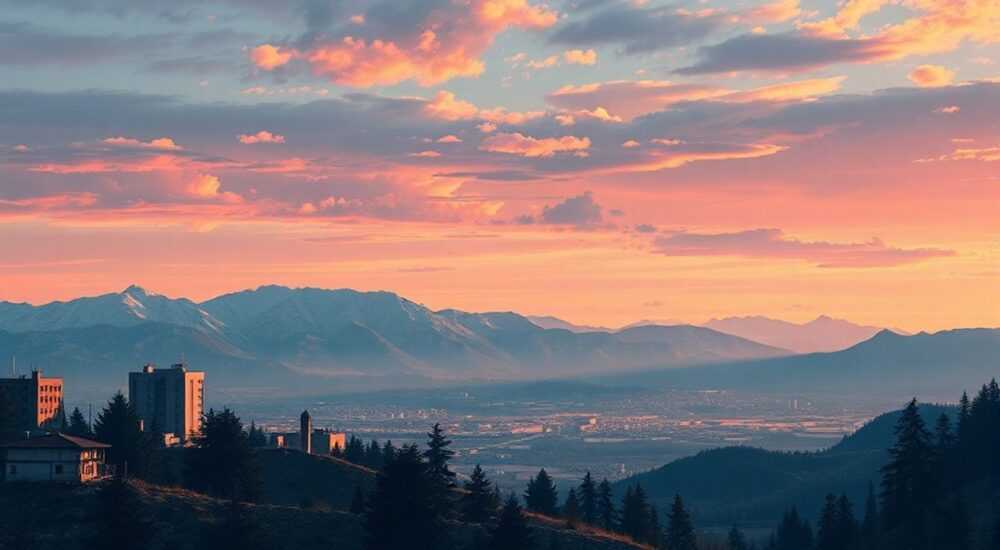
Затемнение по краям изображения — это популярный приём в обработке фотографий, который позволяет привлечь внимание к центру кадра, устранить отвлекающие элементы и придать снимку более профессиональный вид. Техника особенно полезна при работе с портретами, пейзажами или рекламными макетами, где важно направить взгляд зрителя на ключевую зону. В Adobe Photoshop реализовать затемнение можно несколькими способами: через корректирующие слои, маски, градиенты и фильтры.
Самый эффективный способ сделать затемнение по краям — использовать корректирующий слой «Уровни» или «Кривые» с инвертированной маской и мягкий кистевой градиент. Этот метод не разрушает пиксели и легко поддаётся корректировке.
Содержание статьи:
- Использование корректирующего слоя с маской
- Пошаговый алгоритм
- Градиентная маска для мягкого затемнения
- Как правильно применить градиент
- Фильтр «Линза» — автоматическое виньетирование
- Преимущества и ограничения
- Ручное затемнение с помощью кисти
- Техника наслаивания
- Слоевые стили и внешнее свечение
- Когда использовать
- Сравнение методов: плюсы и минусы
- Экспертное мнение
- Вопросы и ответы
- Заключение
Использование корректирующего слоя с маской
Один из самых распространённых и безопасных способов затемнения — применение корректирующих слоёв. Такой подход не изменяет исходное изображение, позволяя в любой момент отредактировать эффект. Наиболее подходящие корректирующие слои для затемнения — «Кривые» и «Уровни». Они дают точный контроль над яркостью и контрастом.
Для начала создайте новый корректирующий слой: выберите его в палитре «Слои» через кнопку «Создать новый корректирующий слой» (иконка в виде круга). Выберите «Кривые». По умолчанию активируется белая маска, означающая, что эффект применяется ко всему изображению. Чтобы затемнить только края, нужно скрыть эффект в центре.
Полезно знать: Нажмите Ctrl+I (Cmd+I на Mac), чтобы инвертировать маску — она станет чёрной, и эффект исчезнет полностью. Затем вы сможете аккуратно «раскрывать» затемнение в нужных местах.
Пошаговый алгоритм
- Создайте корректирующий слой «Кривые».
- Инвертируйте маску (Ctrl+I).
- Выберите инструмент «Кисть» (B) с мягкими краями (размытость 70–90%) и низкой непрозрачностью (10–20%).
- Аккуратно прорисуйте края изображения, оставляя центр нетронутым.
- При необходимости повторите действие или увеличьте количество проходов.
Этот метод идеально подходит для портретов, где важно сохранить естественность лица, но при этом усилить фокус за счёт тёмного окружения.
Градиентная маска для мягкого затемнения
Более быстрый и равномерный способ — использование градиента на маске. Он создаёт плавное затемнение от краёв к центру, имитируя оптическое виньетирование. Особенно эффективен при обработке пейзажных или архитектурных снимков.
Начните с того же корректирующего слоя «Кривые» или «Уровни». Инвертируйте маску (Ctrl+I). Теперь выберите инструмент «Градиент» (G). Убедитесь, что выбран радиальный градиент (иконка в верхней панели инструментов). Цвет должен быть от чёрного к прозрачному, хотя в данном случае важна не цветовая настройка, а тип градиента.
Как правильно применить градиент
- Установите курсор в центре изображения.
- Нажмите левую кнопку мыши и потяните в сторону ближайшего края — длина растягивания определяет зону перехода.
- Отпустите кнопку — маска получит плавное затемнение по периметру.
- При необходимости отрегулируйте силу эффекта, изменяя параметры кривой (например, сильнее опустите средние тона).
«Градиентный метод особенно хорош для создания киношного вида. Я использую его в 80% случаев при постобработке репортажных фото — он экономит время и даёт предсказуемый результат.» — Алексей Миронов, фотограф-фрилансер, 12 лет опыта
Фильтр «Линза» — автоматическое виньетирование
Photoshop предлагает встроенный инструмент — фильтр «Коррекция объектива» (Filter → Lens Correction), который включает режим виньетирования. Это удобно, если нужно быстро добавить затемнение без ручной работы.
Перейдите в меню «Фильтр» → «Коррекция объектива». Во вкладке «Настройки» найдите раздел «Виньетирование». Здесь доступны два основных параметра: «Сила» и «Мидтон-число». Первый регулирует интенсивность затемнения, второй — ширину переходной зоны.
Полезно знать: Фильтр «Коррекция объектива» работает как разрушительный — он изменяет пиксели. Чтобы сохранить гибкость, преобразуйте слой в смарт-объект перед применением (правой кнопкой → «Преобразовать в смарт-объект»).
Преимущества и ограничения
- Быстрое применение — всего несколько кликов.
- Поддержка профилей объективов (если включена авто-коррекция).
- Не подходит для асимметричных композиций — затемнение всегда центрировано.
- Меньше контроля по сравнению с масками.
Если требуется затемнить только одну сторону (например, правый край), этот метод не подойдёт. Но для классического центрального виньетирования — отличный выбор.
Ручное затемнение с помощью кисти
Инструмент «Кисть» даёт максимальную свободу. Можно затемнять любые участки, игнорируя симметрию. Подходит для художественной обработки, когда нужно подчеркнуть драматизм сцены.
Создайте новый пустой слой поверх изображения. Установите режим наложения «Темнее» (Multiply) — он автоматически затемняет светлые участки, не влияя на уже тёмные. Возьмите мягкую кисть, установите низкую непрозрачность (10–15%) и цвет — чёрный или тёмно-серый.
Техника наслаивания
- Работайте с малыми шагами — один проход не должен быть заметным.
- Используйте Z для увеличения и осмотра деталей.
- Меняйте размер кисти в зависимости от области: крупная — для фонов, мелкая — для углов.
- При необходимости меняйте режим наложения на «Мягкий свет» (Soft Light) для более тонкого эффекта.
«Я часто комбинирую режимы Multiply и Soft Light на разных слоях. Это позволяет создавать многослойное затемнение, которое выглядит естественнее, чем однократное наложение.» — Екатерина Соколова, ретушёр, Adobe Certified Expert
Слоевые стили и внешнее свечение
Менее очевидный, но интересный подход — использование слоевых стилей. Хотя они чаще применяются для текста, их можно адаптировать и для изображений.
Дублируйте фоновый слой (Ctrl+J), затем откройте «Слоевые стили» (дважды щёлкните по слою). Выберите «Внешнее свечение». Установите цвет на чёрный, размер — от 100 до 500 пикселей (зависит от разрешения), режим наложения — «Темнее» или «Умножение».
Когда использовать
- Для цифровых макетов, обложек, презентаций.
- Когда нужно быстро добавить эффект в шаблон.
- При работе с векторной графикой или коллажами.
Главный недостаток — ограниченная гибкость. Нельзя точно контролировать форму перехода, особенно при прямоугольных кадрах. Однако для массовой обработки — например, сотни фотографий в одном стиле — такой метод можно автоматизировать через экшены.
Сравнение методов: плюсы и минусы
Выбор способа зависит от задачи, типа изображения и требуемой точности. Ниже представлена таблица сравнения всех описанных техник.
Метод |
Гибкость |
Обратимость |
Скорость |
Рекомендуемое применение |
|---|---|---|---|---|
Корректирующий слой + маска |
Высокая |
Полная |
Средняя |
Портреты, художественная ретушь |
Градиентная маска |
Средняя |
Полная |
Высокая |
Пейзажи, общее виньетирование |
Фильтр «Линза» |
Низкая |
Частичная (при смарт-объекте) |
Высокая |
Быстрая коррекция, имитация объектива |
Кисть на слое |
Очень высокая |
Полная (при отдельном слое) |
Низкая |
Художественные проекты, драматические сцены |
Слоевые стили |
Низкая |
Полная |
Высокая |
Шаблоны, макеты, массовая обработка |
Полезно знать: Для максимальной гибкости всегда работайте со смарт-объектами и корректирующими слоями. Это позволяет вносить изменения даже после сохранения PSD-файла.
Экспертное мнение
«Сегодня многие переусердствуют с виньетированием. Помните: цель затемнения — направить взгляд, а не скрыть плохую композицию. Лучше сделать эффект едва заметным, чем превращать фото в “чёрное пятно по краям”. Также проверяйте результат на разных экранах — на мобильных устройствах перепады могут быть слишком резкими.» — Дмитрий Ковалёв, преподаватель фотодизайна в Школе визуальных искусств, Москва
Профессионалы рекомендуют тестировать несколько вариантов на одном снимке, временно скрывая и показывая слои (глазик в палитре). Это помогает оценить, действительно ли затемнение улучшает восприятие изображения.
Вопросы и ответы
Можно ли сделать асимметричное затемнение?
Да. Используйте корректирующий слой с маской и рисуйте кистью только по одной стороне. Например, если свет падает справа, можно затемнить левый край для баланса композиции.
Почему изображение стало серым после затемнения?
Это может происходить при использовании режимов наложения, которые снижают контраст. Решение — добавьте корректирующий слой «Контрастность/Яркость» или «Глубина цвета», чтобы компенсировать потерю насыщенности.
Как избежать полос и резких границ?
Работайте с мягкими кистями, низкой непрозрачностью и делайте несколько лёгких проходов. Избегайте жёстких краёв. При использовании градиента следите, чтобы он был радиальным и начинался от центра.
Подходит ли затемнение для чёрно-белых фото?
Да, особенно хорошо. В монохромной фотографии контраст играет ключевую роль, и виньетирование помогает выделить главный объект. Только будьте осторожны — чрезмерное затемнение может сделать кадр плоским.
Как сохранить эффект для повторного использования?
Создайте экшен (Actions): запишите все шаги, затем сохраните. В будущем можно будет применять его к другим изображениям одним кликом. Удобно для серии фотографий в едином стиле.
Заключение
Затемнение по краям — простой, но мощный инструмент визуальной композиции. Оно помогает сфокусировать внимание, усилить настроение снимка и придать ему законченный вид. Главное — не переусердствовать. Эффект должен быть едва уловимым, почти интуитивным.
Наиболее универсальный и безопасный способ — корректирующий слой «Кривые» с инвертированной маской и мягким градиентом. Он сочетает контроль, обратимость и качество. Для быстрой обработки подойдёт фильтр «Коррекция объектива», а для художественных задач — ручная проработка кистью.
- Всегда работайте в режиме неразрушающей ретуши — используйте корректирующие слои и маски.
- Начинайте с минимальной интенсивности — эффект должен дополнять, а не доминировать.
- Тестируйте результат на разных устройствах и при разном освещении.
- Комбинируйте методы: например, градиент + лёгкая ручная проработка углов.
- Автоматизируйте процесс через экшены, если обрабатываете много фото в одном стиле.
⚠️ Дисклеймер — нажмите, чтобы развернуть
Материалы, опубликованные в разделе «Блог» на сайте RU DESIGN SHOP (rudesignshop.ru), носят исключительно информационный и ознакомительный характер и не являются руководством к действию, финансовой рекомендацией, медицинской услугой, ветеринарным назначением либо рекламой товаров и услуг, включая азартные игры. Публикации не содержат призывов к участию в азартных играх и не направлены на продвижение соответствующих операторов.
Безопасность применения товаров и веществ: при использовании строительных материалов, бытовой химии, пестицидов и агрохимикатов необходимо строго следовать инструкциям производителя и действующему законодательству Российской Федерации, включая Федеральный закон РФ от 19.07.1997 № 109-ФЗ «О безопасном обращении с пестицидами и агрохимикатами».
Упоминание товарных знаков, брендов и организаций носит исключительно информационный характер и не означает наличие партнёрских отношений или одобрения со стороны правообладателей.
Материалы, содержащие сведения о медицинских, ветеринарных или косметических средствах, представлены в справочных целях и не являются медицинской консультацией или назначением. Перед применением рекомендуется обратиться к врачу, ветеринарному специалисту или иному сертифицированному профессионалу.
Возрастные ограничения: материалы, содержащие сведения о продукции категории 18+, включая алкоголь или азартные игры, предназначены исключительно для совершеннолетней аудитории и публикуются в информационных целях.
Правовая ответственность: решения, принятые на основе опубликованной информации, пользователь принимает самостоятельно и на свой риск; редакция и авторы несут ответственность в пределах, установленных законодательством Российской Федерации.
Редакция не допускает публикаций, содержащих пропаганду экстремизма, терроризма, наркотических средств или суицида; подобные материалы подлежат немедленному удалению.
Упоминание организаций с ограниченным статусом: компания Meta Platforms Inc. (социальные сети Facebook и Instagram) признана экстремистской организацией решением суда РФ, её деятельность запрещена на территории Российской Федерации; любые упоминания приводятся исключительно в информационных целях.
Авторские права и источники: информация собирается из открытых источников; её актуальность указывается на дату публикации и может изменяться.
Изображения и иллюстрации используются на условиях, разрешённых правообладателями. При возникновении претензий редакция готова оперативно рассмотреть обращение и внести необходимые изменения.
Персональные данные и cookies: сайт использует cookies и обрабатывает персональные данные пользователей в соответствии с Федеральным законом № 152-ФЗ «О персональных данных» и Политикой конфиденциальности RU DESIGN SHOP.
Мнения авторов могут не совпадать с позицией государственных органов или коммерческих организаций, упомянутых в материалах.
РЕКОМЕНДУЕМ
Товары от российских производителей




