Скидка 5% на первый заказ — RDS5




Как сделать затемнение в фигме
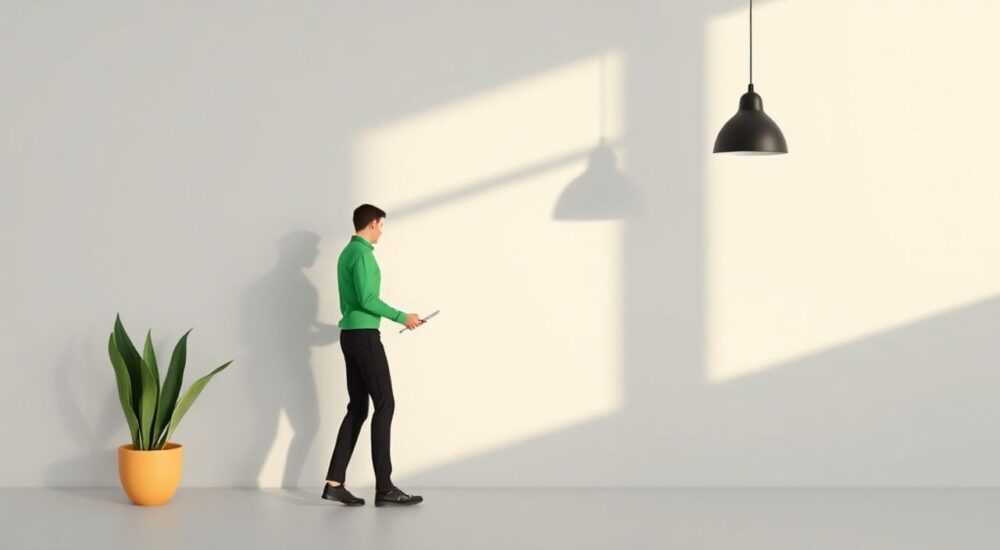
Затемнение в Figma — это один из ключевых приёмов визуального дизайна, позволяющий выделить определённые элементы интерфейса, улучшить читаемость и создать эффект фокуса. Оно особенно важно при проектировании модальных окон, тултипов, карточек и других компонентов, требующих повышенного внимания пользователя. В Figma затемнение реализуется через наложение полупрозрачных слоёв, использование эффектов и масок.
Затемнение в Figma создаётся с помощью прямоугольника с заданной прозрачностью, наложенного поверх макета. Главное — правильно подобрать цвет, уровень непрозрачности и область действия, чтобы не нарушить восприятие интерфейса.
Содержание статьи:
- Основные применения затемнения
- Как сделать простое затемнение
- Пошаговая инструкция
- Дополнительные методы и эффекты
- Примеры продвинутых техник
- Затемнение через маски
- Шаги создания маскированного затемнения
- Настройка интерактивности в прототипе
- Рекомендации по настройке
- Типичные ошибки и как их избежать
- Список частых проблем
- Советы дизайнеров
- Вопросы и ответы
- Заключение
Основные применения затемнения
Затемнение — не просто декоративный элемент, а важный инструмент управления вниманием пользователя. Оно помогает направлять взгляд, минимизировать отвлекающие факторы и улучшать пользовательский опыт. Наиболее часто затемнение используется в модальных окнах, когда фон становится темнее, а основной акцент делается на контенте попапа.
В мобильных интерфейсах затемнение применяется при открытии выпадающих меню, выборе даты или показе предупреждений. В веб-дизайне оно встречается при ховер-эффектах, карточках товаров и галереях. Особенно эффективно затемнение работает в сочетании с анимацией появления.
При работе с дизайн-системами важно стандартизировать параметры затемнения: цвет, прозрачность, поведение при взаимодействии. Это обеспечивает согласованность между экранами и упрощает передачу макетов разработчикам. Например, можно создать компонент «Overlay» и использовать его во всём проекте.
Полезно знать: Стандартная прозрачность для затемнения — 40–60% черного цвета (RGBA: 0,0,0,0.5). Такой уровень позволяет сохранить читаемость фона, но при этом выделить активную зону.
Как сделать простое затемнение
Создание базового затемнения в Figma — процесс быстрый и интуитивно понятный. Он начинается с добавления прямоугольника, который будет покрывать весь холст или выбранную область. Этот слой называют «overlay» (наложение).
Пошаговая инструкция
- Откройте ваш макет в Figma и выберите инструмент Rectangle (R).
- Нарисуйте прямоугольник, равный размеру вашего холста (например, 375×812 для iPhone).
- Установите заливку сплошным черным цветом (#000000).
- Измените непрозрачность (Opacity) на 50% в панели справа.
- Переместите слой с затемнением выше всех остальных элементов.
- При необходимости закрепите его, чтобы он не сдвигался случайно.
Теперь у вас есть готовый слой затемнения. Его можно использовать как часть макета или включать/выключать при создании прототипа. Для удобства рекомендуется назвать слой «Overlay» и поместить в отдельную группу.
Если вы работаете с несколькими экранами, можно создать компонент из этого слоя. Тогда его можно быстро применять в разных фреймах. Достаточно перетащить экземпляр компонента и активировать его при необходимости.
«Создавайте отдельный компонент для overlay — это сэкономит время при масштабировании проекта и позволит единообразно применять затемнение.» — Анна Ковалёва, UX-дизайнер, 7 лет опыта
Дополнительные методы и эффекты
Кроме простого полупрозрачного слоя, в Figma можно использовать более сложные техники затемнения. Они подходят для продвинутых кейсов, например, когда нужно затемнить только часть интерфейса или добавить градиентный эффект.
Один из вариантов — градиентное затемнение. Вместо сплошного цвета используется линейный или радиальный градиент от черного к прозрачному. Это создаёт мягкий переход и может использоваться, например, в баннерах или шапках приложений.
Примеры продвинутых техник
- Градиентное наложение: Подходит для фоновых изображений, где нужно улучшить читаемость текста.
- Размытие (Blur): Можно применить эффект Gaussian Blur к фоновому слою, чтобы дополнительно «отодвинуть» его вглубь.
- Цветное затемнение: Вместо черного используйте цвет бренда с высокой непрозрачностью для создания фирменного стиля.
Эффект размытия особенно популярен в современных интерфейсах iOS и Material Design. В Figma его можно добавить через панель «Effects» — выберите «Background Blur» и установите значение от 4 до 10 px в зависимости от желаемой интенсивности.
Метод |
Когда использовать |
Преимущества |
|---|---|---|
Сплошное затемнение |
Модальные окна, попапы |
Простота, универсальность |
Градиентное затемнение |
Баннеры, карточки |
Мягкий визуальный переход |
Размытие фона |
Sheet-интерфейсы, iOS-стиль |
Глубина, современный вид |
Цветное затемнение |
Брендированные интерфейсы |
Узнаваемость, эмоциональный отклик |
Полезно знать: Размытие фона (background blur) работает только на уровне фрейма. Убедитесь, что ваш контент находится в отдельном фрейме, иначе эффект не применится.
Затемнение через маски
Маскирование — мощный инструмент в Figma, позволяющий создавать точечное затемнение. Например, когда нужно осветлить только одну область, а остальной фон затемнить. Такой приём часто используется в туториалах, онбординге и подсказках.
Шаги создания маскированного затемнения
- Создайте прямоугольник, покрывающий весь холст, залейте его черным цветом и установите непрозрачность 60%.
- Нарисуйте фигуру (круг, прямоугольник) в том месте, где должен остаться светлый участок.
- Выделите оба слоя (фон и фигуру), кликните правой кнопкой и выберите «Use as Mask».
- Переместите нужный контент внутрь замаскированного фрейма.
Теперь у вас получится эффект «просвета» — как будто пользователь смотрит через отверстие. Это особенно эффективно при первом запуске приложения, когда нужно объяснить функционал.
Для большей реалистичности можно добавить тень вокруг просвета или легкую анимацию появления. В прототипе такой эффект можно связать с кликом, чтобы при нажатии затемнение исчезало.
«Masked overlay — отличный способ направить внимание пользователя без агрессивных всплывающих окон. Это мягкий, но эффективный приём.» — Дмитрий Петров, продуктовый дизайнер, Fintech Lab
Настройка интерактивности в прототипе
Затемнение редко используется как статичный элемент. Чаще всего оно связано с взаимодействием: открывается при клике, исчезает при свайпе или нажатии кнопки «Назад». В Figma это реализуется через прототипирование.
Чтобы сделать интерактивное затемнение, нужно создать два состояния: «до» и «после». Например, первый экран — без затемнения, второй — с активным overlay. Затем соедините их стрелкой и задайте триггер (OnClick, OnTap).
Рекомендации по настройке
- Используйте анимацию типа «Dissolve» для плавного появления и исчезновения затемнения.
- Убедитесь, что кнопка закрытия (иконка × или клик по фону) ведёт обратно на исходный экран.
- Если затемнение частично прозрачное, проверьте, не мешает ли оно чтению текста на нижних слоях.
Для более сложных сценариев можно использовать Smart Animate. Например, если вы хотите, чтобы попап плавно появлялся на фоне затемнения, настройте анимацию одновременно для двух элементов.
Полезно знать: Чтобы клик по затемнённой области закрывал попап, сделайте слой overlay кликабельным и свяжите его с предыдущим экраном. Это стандартное поведение для модальных окон.
Типичные ошибки и как их избежать
Даже опытные дизайнеры иногда допускают ошибки при работе с затемнением. Наиболее распространённая — слишком высокая непрозрачность. Если фон затемнён на 80–90%, пользователь теряет контекст и не понимает, откуда появилось окно.
Другая ошибка — игнорирование доступности. Слишком тёмное затемнение может нарушить контраст текста, особенно если на фоне есть мелкие подписи. Всегда проверяйте соответствие стандартам WCAG.
Список частых проблем
- Неправильный порядок слоёв: Overlay находится под контентом и не работает. Решение — переместить его наверх.
- Отсутствие реакции на клик: Пользователь не может закрыть попап. Нужно добавить триггер на слой затемнения.
- Жёсткие границы: При использовании масок могут появляться артефакты. Убедитесь, что фигура-маска точно соответствует форме.
- Неадаптивность: Затемнение не подстраивается под разные размеры экранов. Используйте constraints и авто-размер.
Также стоит избегать использования затемнения в избытке. Если каждый второй элемент интерфейса вызывает затемнение, пользователь быстро устанет от постоянных визуальных изменений.
«Тестируйте затемнение на реальных устройствах. То, что хорошо смотрится на мониторе, может быть слишком тёмным на смартфоне на солнце.» — Елена Миронова, UI-архитектор, Webflow Studio
Советы дизайнеров
Профессионалы рекомендуют подходить к затемнению системно. Создайте в библиотеке компонентов несколько вариантов overlay: для модальных окон, для онбординга, для временных уведомлений. Это ускорит работу и обеспечит единообразие.
Также важно согласовать параметры затемнения с разработчиками. Передайте не только цвет и прозрачность, но и поведение: длительность анимации, тип перехода, реакцию на клик. Лучше всего оформить это в виде design token.
Полезно знать: В Figma можно использовать плагины, например «Overlay Helper», чтобы автоматически добавлять и настраивать затемнение с нужными параметрами.
Вопросы и ответы
Можно ли сделать затемнение только для части экрана?
Да, с помощью масок или ограничения размеров overlay. Нарисуйте прямоугольник нужного размера, установите прозрачность и разместите его локально.
Как сделать, чтобы затемнение не мешало кликам по нижним слоям?
В Figma вы можете отключить interactivity для слоя, кликнув по значку мышки в правой панели. Это полезно, если overlay используется только как визуальный элемент.
Поддерживает ли Figma динамическое изменение прозрачности?
Напрямую — нет. Прозрачность нельзя анимировать через переменные, но можно имитировать смену состояний через несколько фреймов с разной opacity.
Чем отличается background blur от обычного затемнения?
Background blur добавляет размытие фона, создавая эффект глубины. Обычное затемнение — просто полупрозрачный слой. Blur требует больше ресурсов и может не поддерживаться на старых устройствах.
Как передать параметры затемнения разработчику?
Укажите цвет (HEX/RGBA), непрозрачность, наличие blur, размер размытия и поведение при взаимодействии. Используйте комментарии в Figma или отдельный документ спецификаций.
Заключение
Затемнение в Figma — это не просто технический приём, а важный элемент пользовательского опыта. Оно помогает организовать визуальную иерархию, направить внимание и создать ощущение глубины интерфейса. Правильно настроенное затемнение делает продукт удобнее и профессиональнее.
Главное — соблюдать баланс. Не переусердствуйте с прозрачностью, проверяйте доступность и всегда тестируйте поведение в прототипе. Используйте компоненты, маски и анимации, чтобы сделать затемнение не только функциональным, но и эстетичным.
Затемнение — это инструмент фокусировки. Когда оно настроено правильно, пользователь даже не замечает его, но чувствует комфорт и ясность интерфейса.
- Стандартная прозрачность затемнения — 50% черного цвета.
- Используйте компоненты для повторного применения overlay.
- Применяйте маски для создания эффекта «просвета».
- Настройте кликабельность и анимацию в прототипе.
- Проверяйте доступность и совместимость с разработчиками.
⚠️ Дисклеймер — нажмите, чтобы развернуть
Материалы, опубликованные в разделе «Блог» на сайте RU DESIGN SHOP (rudesignshop.ru), носят исключительно информационный и ознакомительный характер и не являются руководством к действию, финансовой рекомендацией, медицинской услугой, ветеринарным назначением либо рекламой товаров и услуг, включая азартные игры. Публикации не содержат призывов к участию в азартных играх и не направлены на продвижение соответствующих операторов.
Безопасность применения товаров и веществ: при использовании строительных материалов, бытовой химии, пестицидов и агрохимикатов необходимо строго следовать инструкциям производителя и действующему законодательству Российской Федерации, включая Федеральный закон РФ от 19.07.1997 № 109-ФЗ «О безопасном обращении с пестицидами и агрохимикатами».
Упоминание товарных знаков, брендов и организаций носит исключительно информационный характер и не означает наличие партнёрских отношений или одобрения со стороны правообладателей.
Материалы, содержащие сведения о медицинских, ветеринарных или косметических средствах, представлены в справочных целях и не являются медицинской консультацией или назначением. Перед применением рекомендуется обратиться к врачу, ветеринарному специалисту или иному сертифицированному профессионалу.
Возрастные ограничения: материалы, содержащие сведения о продукции категории 18+, включая алкоголь или азартные игры, предназначены исключительно для совершеннолетней аудитории и публикуются в информационных целях.
Правовая ответственность: решения, принятые на основе опубликованной информации, пользователь принимает самостоятельно и на свой риск; редакция и авторы несут ответственность в пределах, установленных законодательством Российской Федерации.
Редакция не допускает публикаций, содержащих пропаганду экстремизма, терроризма, наркотических средств или суицида; подобные материалы подлежат немедленному удалению.
Упоминание организаций с ограниченным статусом: компания Meta Platforms Inc. (социальные сети Facebook и Instagram) признана экстремистской организацией решением суда РФ, её деятельность запрещена на территории Российской Федерации; любые упоминания приводятся исключительно в информационных целях.
Авторские права и источники: информация собирается из открытых источников; её актуальность указывается на дату публикации и может изменяться.
Изображения и иллюстрации используются на условиях, разрешённых правообладателями. При возникновении претензий редакция готова оперативно рассмотреть обращение и внести необходимые изменения.
Персональные данные и cookies: сайт использует cookies и обрабатывает персональные данные пользователей в соответствии с Федеральным законом № 152-ФЗ «О персональных данных» и Политикой конфиденциальности RU DESIGN SHOP.
Мнения авторов могут не совпадать с позицией государственных органов или коммерческих организаций, упомянутых в материалах.
РЕКОМЕНДУЕМ
Товары от российских производителей




