Скидка 5% на первый заказ — RDS5




Как сделать зеркальную картинку в фотошопе
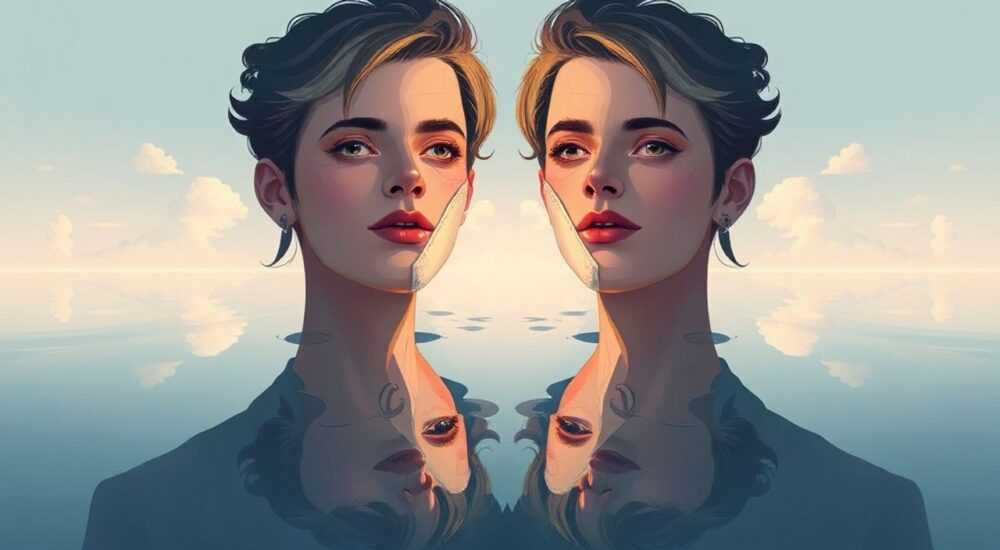
Зеркальная картинка в Photoshop — это не просто инструмент для создания симметричных композиций, но и мощный способ визуальной коррекции, художественного эксперимента или подготовки макетов. Техника отражения изображения применяется как фотографами, так и дизайнерами: от простого отзеркаливания объекта до сложных двойных экспозиций. В основе процесса лежит трансформация слоя с использованием команды «Отразить», при этом важно понимать разницу между горизонтальным и вертикальным отражением, а также учитывать особенности работы с фоном, текстом и прозрачностью.
Чтобы сделать зеркальную картинку в Photoshop, дублируйте слой, примените трансформацию (Ctrl+T), щелкните правой кнопкой и выберите «Отразить по горизонтали» или «по вертикали». Для симметричной композиции используйте выравнивание и маски.
Содержание статьи:
- Зачем нужна зеркальная картинка: практическое применение
- Подготовка изображения в Photoshop: базовые шаги
- Основные способы отзеркаливания в Photoshop
- Как создать симметричную композицию: пошагово
- Работа с масками и эффектами при зеркальном отражении
- Частые ошибки и как их избежать
- Экспертное мнение
- Вопросы и ответы
- Заключение
Зачем нужна зеркальная картинка: практическое применение
Отражение изображения — это не просто технический трюк, а полноценный инструмент визуального дизайна. В фотографии отзеркаливание помогает исправить ориентацию объекта: например, если на фото человек держит телефон в левой руке, а нужно в правой. Это особенно актуально для рекламных кадров, где важна гармония и естественность позы. Также зеркальные эффекты часто используются в портретной обработке, чтобы оценить симметрию лица — известно, что люди воспринимают своё зеркальное отражение иначе, чем реальное фото.
В графическом дизайне симметричные композиции вызывают чувство порядка и баланса. Зеркальные отражения применяются при создании логотипов, абстрактных фонах, арт-проектах и даже в UI/UX-дизайне для проверки визуального равновесия. Например, при проектировании мобильного интерфейса дизайнер может временно отзеркалить экран, чтобы увидеть его с точки зрения левши или оценить расположение элементов.
Полезно знать: Зеркальное отражение может раскрыть скрытые дефекты в композиции — неравномерное освещение, перекошенные линии, асимметрию деталей, которые глаз замечает только при симметрии.
Также технология активно используется в архитектурной визуализации и интерьерном дизайне. При создании отражений поверхностей (вода, стекло, полированный пол) дизайнеры имитируют реальные физические эффекты, делая изображение более правдоподобным. Такие проекты требуют точного выравнивания, коррекции перспективы и добавления эффектов размытия и прозрачности.
Подготовка изображения в Photoshop: базовые шаги
Перед тем как начать работу с отражением, важно правильно подготовить файл. Откройте изображение через меню «Файл → Открыть» или перетащите его на рабочую область. Убедитесь, что изображение имеет достаточное разрешение — рекомендуется не менее 300 ppi для печати и 72 ppi для веб-графики. Если вы работаете с фоновым слоем, обязательно преобразуйте его в обычный слой: дважды щелкните по «Фону» в палитре слоёв и нажмите OK.
Для безопасной работы всегда дублируйте исходный слой. Это можно сделать сочетанием Ctrl+J (Cmd+J на Mac) или через контекстное меню. Так вы сохраните возможность отмены изменений и сможете сравнить результат с оригиналом. Если планируется сложная композиция, создайте отдельную группу слоёв (Ctrl+G), куда поместите оригинал и его отражение — это упростит управление и последующую коррекцию.
«Никогда не работайте напрямую с фоновым слоем. Всегда конвертируйте его в обычный слой. Это базовое правило профессиональной обработки в Photoshop.» — Алексей Морозов, старший графический дизайнер, Adobe Certified Expert
Убедитесь, что режим цвета подходит для задачи: RGB для цифровых проектов, CMYK — для печати. Проверьте размер холста. Если вы собираетесь добавить отражение рядом с оригиналом, возможно, потребуется увеличить холст. Используйте «Изображение → Размер холста», установите новую ширину или высоту и выберете направление расширения (например, вправо или вниз).
Основные способы отзеркаливания в Photoshop
В Photoshop существует несколько методов создания зеркального отражения. Выбор зависит от цели: нужно ли просто перевернуть изображение или создать симметричную пару. Ниже рассмотрены три основных подхода.
- Через трансформацию слоя: выделите слой, нажмите Ctrl+T (свободная трансформация), кликните правой кнопкой мыши и выберите «Отразить по горизонтали» или «по вертикали». Этот способ быстрый и подходит для простого отзеркаливания.
- Через меню «Редактирование»: выберите слой, перейдите в «Редактирование → Трансформирование → Отразить по горизонтали». Работает аналогично, но без необходимости использовать контекстное меню.
- Через дублирование и перемещение: продублируйте слой (Ctrl+J), примените отражение, затем переместите отражённый слой с помощью инструмента «Перемещение» (V). Подходит для создания двойной композиции.
Горизонтальное отражение меняет изображение слева направо — как в зеркале. Вертикальное — сверху вниз, как отражение в воде. Оба варианта имеют свои применения. Например, горизонтальное используется при работе с лицами и объектами, а вертикальное — при создании эффектов воды или симметрии в архитектуре.
Метод |
Преимущества |
Недостатки |
Когда использовать |
|---|---|---|---|
Трансформация через Ctrl+T |
Быстро, гибко, визуальный контроль |
Требует ручного выравнивания |
Любые случаи отзеркаливания |
Меню «Редактирование» |
Точно, не зависит от положения курсора |
Нет визуальной обратной связи |
Пакетная обработка, действия |
Дублирование + трансформация |
Сохраняет оригинал, позволяет создавать композиции |
Требует больше памяти |
Симметричные макеты, двойные экспозиции |
Как создать симметричную композицию: пошагово
Если цель — не просто перевернуть изображение, а создать зеркальную пару (например, две половины одной картинки), следуйте этому алгоритму:
- Откройте изображение и убедитесь, что оно центрировано. При необходимости обрежьте кадр так, чтобы главный объект находился по центру по горизонтали.
- Дублируйте слой (Ctrl+J). На дубликате примените «Отразить по горизонтали» через контекстное меню трансформации.
- Переместите отражённый слой влево или вправо, чтобы он плотно прилегал к оригиналу. Используйте стрелки клавиатуры для точного позиционирования.
- Объедините слои в группу (Ctrl+G) и выровняйте всю композицию по центру холста.
- При необходимости добавьте маску группы и закрасьте переход между половинами мягким чёрным кистью, чтобы добиться плавного слияния.
Для идеальной симметрии можно использовать направляющие. Включите линейки (Ctrl+R), потяните вертикальную направляющую из левой или верхней линейки и установите её точно по центру изображения. Это поможет контролировать совмещение двух половин.
Полезно знать: Если изображение несимметричное, отзеркаливание может выявить дисбаланс. В таких случаях лучше предварительно обработать оригинал — выровнять горизонт, скорректировать перспективу или кадрировать.
Особое внимание уделите краям. При наложении отражённого слоя могут появиться белые поля или разрывы. Чтобы этого избежать, заранее расширьте холст или используйте маску, скрывая нежелательные области.
Работа с масками и эффектами при зеркальном отражении
Маски — ключевой инструмент при создании качественных зеркальных композиций. Они позволяют скрывать части отражения без удаления пикселей, что сохраняет возможность редактирования. После создания отражённого слоя добавьте векторную маску (иконка прямоугольника с кругом в палитре слоёв) и закрасьте края мягкой чёрной кистью с низкой непрозрачностью (10–30%).
Для имитации реального отражения (например, в воде) можно добавить дополнительные эффекты:
- Размытие по Гауссу: примените к отражённому слою фильтр «Размытие → Размытие по Гауссу» (1–3 пикселя).
- Градиентная маска: создайте маску и залейте её чёрно-белым градиентом сверху вниз, чтобы нижняя часть отражения становилась прозрачной.
- Искажение волны: используйте фильтр «Искажение → Волна» для имитации колебаний поверхности воды.
Также можно изменить непрозрачность отражённого слоя (50–70%) и добавить лёгкое насыщение или тонирование, чтобы передать оттенок среды отражения.
«Настоящее отражение никогда не бывает 100% копией. Оно всегда чуть темнее, размыто и может иметь искажения. Учитывайте это при обработке, чтобы избежать «пластикового» вида.» — Екатерина Волкова, ретушер, автор курсов по Photoshop
Если вы работаете с текстом, помните: при горизонтальном отражении буквы станут зеркальными и нечитаемыми. Избегайте отзеркаливания текстовых слоёв. Если текст должен быть частью композиции, конвертируйте его в фигуру (правой кнопкой → «Создать контуры») или растрируйте, но только после окончательного утверждения содержания.
Частые ошибки и как их избежать
Новички часто допускают типичные ошибки при создании зеркальных изображений. Первая — работа с фоновым слоем без его преобразования. Это блокирует трансформацию и приводит к потере данных. Всегда конвертируйте «Фон» в слой.
Вторая ошибка — игнорирование пропорций холста. Если вы отзеркаливаете изображение и хотите разместить его рядом с оригиналом, но не увеличили холст, часть картинки окажется обрезанной. Планируйте композицию заранее.
Третья — чрезмерная симметрия. Хотя симметрия приятна глазу, абсолютная зеркальность может выглядеть неестественно. Добавляйте лёгкие отличия: разное размытие, цветовой баланс или текстуру, чтобы избежать эффекта «копии».
Ошибка |
Последствия |
Решение |
|---|---|---|
Отражение текста без подготовки |
Нечитаемые символы |
Не отражайте текстовые слои; используйте растрирование только при необходимости |
Отсутствие маски при наложении |
Жёсткий переход, видны швы |
Применяйте градиентные маски для плавного слияния |
Игнорирование размытия отражения |
Неестественный, «плоский» вид |
Добавляйте размытие и снижайте непрозрачность |
Экспертное мнение
Профессионалы подчёркивают, что зеркальное отражение — это не просто техническая операция, а часть визуальной стратегии. «Я использую симметрию как инструмент эмоционального воздействия, — говорит дизайнер Марина Петрова. — Например, в арт-проектах симметрия создаёт ощущение стабильности, а нарушенная симметрия — напряжение. Отражение помогает играть с этими состояниями».
Также эксперты рекомендуют использовать действия (Actions) для автоматизации процесса. Если вы регулярно создаёте зеркальные отражения, запишите последовательность шагов: дублирование, отражение, выравнивание. Это сэкономит время и обеспечит единообразие.
Полезно знать: В Photoshop 2024 и новее появилась функция «Симметричное рисование» в инструменте «Кисть», которая может вдохновить на создание зеркальных композиций даже без использования трансформации.
Вопросы и ответы
Можно ли сделать зеркальное отражение только части изображения?
Да. Выделите нужную область с помощью инструмента «Прямоугольная область» или «Лассо», скопируйте (Ctrl+C), вставьте как новый слой (Ctrl+V), затем примените отражение. Это полезно при работе с отдельными объектами.
Почему после отражения изображение выглядит «перевёрнутым»?
Потому что вы, вероятно, применили горизонтальное отражение к объекту, который не предназначен для зеркального просмотра — например, текст или логотип. Проверьте, нужно ли вообще отзеркаливать этот элемент.
Как сделать отражение с плавным исчезновением (fade)?
Добавьте маску к отражённому слою и залейте её чёрно-белым градиентом. Направление градиента определяет, где отражение будет исчезать.
Можно ли автоматизировать процесс отзеркаливания?
Да. Используйте «Действия»: откройте палитру «Действия», создайте новое действие, выполните шаги отзеркаливания и остановите запись. Теперь вы можете применить его к любому слою одним кликом.
Подойдёт ли этот метод для видео в After Effects?
Да, принцип аналогичен. В After Effects используется эффект «Horizontal Flip» или «Vertical Flip» в разделе «Distort». Процесс похож, но адаптирован под видеопоследовательности.
Заключение
Создание зеркальной картинки в Photoshop — это простая, но многогранная техника, применимая в самых разных сферах: от ретуши до художественного дизайна. Главное — понимать разницу между простым отражением и созданием симметричной композиции, а также учитывать нюансы работы с масками, прозрачностью и текстом.
Освоив базовые методы отзеркаливания, вы получаете мощный инструмент для визуальной коррекции и креативных экспериментов. Не бойтесь пробовать — симметрия может открыть новые грани вашего творчества.
- Всегда дублируйте слой перед трансформацией.
- Используйте маски для плавного слияния отражений.
- Горизонтальное отражение — для смены ориентации, вертикальное — для эффектов воды.
- Избегайте отзеркаливания текста без подготовки.
- Автоматизируйте процесс с помощью действий (Actions) при частом использовании.
⚠️ Дисклеймер — нажмите, чтобы развернуть
Материалы, опубликованные в разделе «Блог» на сайте RU DESIGN SHOP (rudesignshop.ru), носят исключительно информационный и ознакомительный характер и не являются руководством к действию, финансовой рекомендацией, медицинской услугой, ветеринарным назначением либо рекламой товаров и услуг, включая азартные игры. Публикации не содержат призывов к участию в азартных играх и не направлены на продвижение соответствующих операторов.
Безопасность применения товаров и веществ: при использовании строительных материалов, бытовой химии, пестицидов и агрохимикатов необходимо строго следовать инструкциям производителя и действующему законодательству Российской Федерации, включая Федеральный закон РФ от 19.07.1997 № 109-ФЗ «О безопасном обращении с пестицидами и агрохимикатами».
Упоминание товарных знаков, брендов и организаций носит исключительно информационный характер и не означает наличие партнёрских отношений или одобрения со стороны правообладателей.
Материалы, содержащие сведения о медицинских, ветеринарных или косметических средствах, представлены в справочных целях и не являются медицинской консультацией или назначением. Перед применением рекомендуется обратиться к врачу, ветеринарному специалисту или иному сертифицированному профессионалу.
Возрастные ограничения: материалы, содержащие сведения о продукции категории 18+, включая алкоголь или азартные игры, предназначены исключительно для совершеннолетней аудитории и публикуются в информационных целях.
Правовая ответственность: решения, принятые на основе опубликованной информации, пользователь принимает самостоятельно и на свой риск; редакция и авторы несут ответственность в пределах, установленных законодательством Российской Федерации.
Редакция не допускает публикаций, содержащих пропаганду экстремизма, терроризма, наркотических средств или суицида; подобные материалы подлежат немедленному удалению.
Упоминание организаций с ограниченным статусом: компания Meta Platforms Inc. (социальные сети Facebook и Instagram) признана экстремистской организацией решением суда РФ, её деятельность запрещена на территории Российской Федерации; любые упоминания приводятся исключительно в информационных целях.
Авторские права и источники: информация собирается из открытых источников; её актуальность указывается на дату публикации и может изменяться.
Изображения и иллюстрации используются на условиях, разрешённых правообладателями. При возникновении претензий редакция готова оперативно рассмотреть обращение и внести необходимые изменения.
Персональные данные и cookies: сайт использует cookies и обрабатывает персональные данные пользователей в соответствии с Федеральным законом № 152-ФЗ «О персональных данных» и Политикой конфиденциальности RU DESIGN SHOP.
Мнения авторов могут не совпадать с позицией государственных органов или коммерческих организаций, упомянутых в материалах.
РЕКОМЕНДУЕМ
Товары от российских производителей




