Скидка 5% на первый заказ — RDS5




Как сделать зеркало в скетчапе
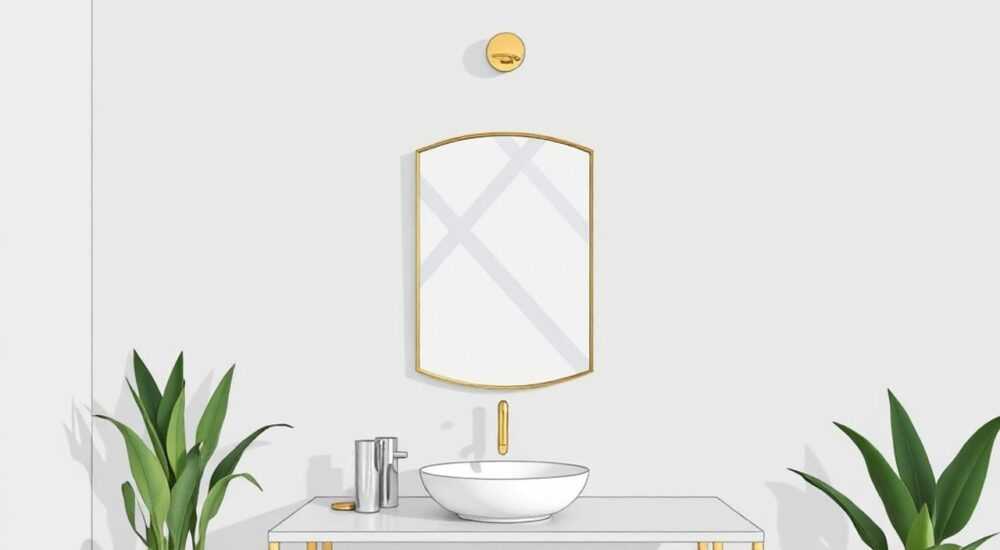
Создание зеркала в SketchUp — задача, с которой часто сталкиваются архитекторы, дизайнеры интерьеров и 3D-визуализаторы. Реалистичное отражение света и окружающих объектов играет ключевую роль в повышении достоверности проекта. Хотя SketchUp не обладает встроенным функционалом фотореалистичной визуализации, при правильном подходе можно добиться эффекта зеркальной поверхности даже в стандартной версии программы, а также с помощью дополнительных инструментов и плагинов. Главное — правильно настроить материал, использовать подходящие параметры текстур и, при необходимости, подключить сторонние рендеры.
Чтобы создать зеркало в SketchUp, задайте материал с высокой отражательной способностью через импорт текстуры или настройку в рендере. Для реалистичного эффекта используйте V-Ray, Enscape или другой внешний рендер.
Содержание статьи:
- Материалы и текстуры: основа создания зеркала
- Как выбрать правильный цвет материала
- Импорт текстур для имитации бликов
- Пошаговая инструкция: как сделать зеркало в SketchUp
- Настройка камеры и освещения
- Добавление текстуры бликов (опционально)
- Плагины и рендеры для реалистичных отражений
- Настройка зеркала в V-Ray
- Enscape: зеркало в реальном времени
- Распространённые ошибки и как их избежать
- Геометрия и нормали: на что обращать внимание
- Экспертное мнение
- Вопросы и ответы
- Заключение
Материалы и текстуры: основа создания зеркала
Создание зеркальной поверхности начинается с понимания принципов работы материалов в SketchUp. По умолчанию программа использует простую систему материалов без поддержки сложных оптических свойств, таких как отражение, прозрачность или шероховатость. Однако базовые настройки позволяют имитировать зеркало через текстуру с высокой яркостью и соответствующее позиционирование.
Ключевой момент — выбор цвета и текстуры. Идеальное зеркало не имеет собственного цвета, но в реальности оно слегка окрашено (чаще в серебристый или голубоватый оттенок). При создании материала в SketchUp рекомендуется использовать светлый серый или бледно-голубой цвет с максимальной яркостью. Это создаёт визуальную иллюзию отражения при просмотре в тенированном режиме.
Для более продвинутых задач требуется использование внешних изображений. Например, можно импортировать PNG-файл с градиентом, имитирующим блики, или использовать специальные карты отражения. Такие текстуры помогают «обмануть» глаз, особенно если камера расположена под углом.
Полезно знать: В чистом SketchUp (без рендера) невозможно добиться физически корректных отражений. Все эффекты — визуальная имитация.
Как выбрать правильный цвет материала
Цвет зеркальной поверхности должен быть максимально нейтральным. Избегайте чёрного или тёмных оттенков — они поглощают свет и не передают отражения. Оптимальный выбор — серый с RGB-значением около (230, 230, 230) или (245, 245, 248). Такой цвет сохраняет естественность и не искажает оттенки отражаемых объектов.
Если вы работаете в проекте с тёплым освещением, можно слегка сместить цвет в сторону бежевого, чтобы избежать холодного контраста. Но будьте осторожны: избыточная насыщенность сделает зеркало похожим на тонированное стекло, а не на отражающую поверхность.
Импорт текстур для имитации бликов
Для усиления эффекта можно наложить текстуру с мягкими градиентами или бликами. Такие изображения создаются в графических редакторах (Photoshop, GIMP) или загружаются из бесплатных ресурсов, например Poliigon, Texture.com. Текстура должна быть полупрозрачной и иметь мягкие переходы, чтобы не выглядеть как наклейка.
После импорта текстуры в SketchUp её нужно корректно масштабировать. Слишком крупная текстура будет выглядеть неестественно, слишком мелкая — потеряет смысл. Рекомендуемый размер — 1–2 метра по диагонали для среднего зеркала в интерьере.
Пошаговая инструкция: как сделать зеркало в SketchUp
Создание зеркала в SketchUp требует последовательного подхода. Даже без подключения рендера можно получить приемлемый результат для презентаций и черновых визуализаций. Ниже — пошаговый алгоритм, который подойдёт как новичкам, так и опытным пользователям.
- Откройте SketchUp и создайте прямоугольник нужного размера — это будет основа зеркала.
- Активируйте инструмент «Материалы» (Paint Bucket) и перейдите во вкладку «Создать» (Create Material).
- Задайте цвет: выберите светло-серый или белый с минимальной насыщенностью. Назовите материал, например, «Зеркало_основа».
- Нанесите материал на лицевую сторону прямоугольника.
- Чтобы добавить глубину, нарисуйте тонкий объём (толщиной 2–5 мм) с обратной стороны — это будет имитация рамы или задней стенки.
- На заднюю грань нанесите матовый чёрный или тёмно-серый цвет, чтобы предотвратить случайные отражения с тыльной стороны.
- При желании добавьте раму: используйте инструмент «Выдавливание» (Push/Pull), чтобы создать объёмный профиль вокруг зеркала.
«Даже простое изменение цвета на светлый серый уже создаёт визуальную ассоциацию со зеркалом. Главное — правильный угол обзора и окружение.» — Алексей Миронов, 3D-визуализатор, 12 лет опыта
Настройка камеры и освещения
Угол обзора критически важен. Зеркало должно быть ориентировано так, чтобы в него попадали объекты комнаты — мебель, люстра, окно. Используйте инструмент «Орбита» (Orbit), чтобы проверить, что отражения «работают» с основных точек обзора.
Освещение также влияет на восприятие. Включите тени (Тени → Показать тени) и настройте положение солнца так, чтобы на зеркале появились мягкие блики. Избегайте равномерного света — он делает поверхность плоской.
Добавление текстуры бликов (опционально)
Если вы хотите усилить эффект, создайте PNG-изображение с радиальным градиентом (светлый центр, прозрачные края). Импортируйте его как текстуру и наложите на зеркало. Убедитесь, что фон прозрачный, иначе эффект будет нарушен.
Масштабируйте текстуру так, чтобы блик занимал 30–50% площади зеркала. Расположите его в верхней части — это имитирует отражение потолочного света. Не используйте резкие границы: блик должен выглядеть естественно.
Плагины и рендеры для реалистичных отражений
Для достижения фотореалистичных отражений в SketchUp необходимо использовать сторонние рендеры. Встроенного движка недостаточно, так как он не рассчитывает отражения, преломления и глобальное освещение. Ниже — обзор самых популярных решений.
Рендер / Плагин |
Поддержка отражений |
Сложность настройки |
Цена |
|---|---|---|---|
V-Ray for SketchUp |
Высокая (физически корректные отражения) |
Средняя |
Платный (подписка) |
Enscape |
Высокая (в реальном времени) |
Низкая |
Платный |
Thea Render |
Высокая (гибкие настройки) |
Средняя |
Бесплатная версия + платная |
FredOSun |
Нет (только имитация) |
Низкая |
Бесплатный |
Настройка зеркала в V-Ray
V-Ray — один из самых мощных инструментов для фотореализма в SketchUp. Чтобы создать зеркало:
- Откройте редактор материалов V-Ray.
- Создайте новый материал типа «VRayMtl».
- Установите значение Reflect примерно 0.95–1.0 (белый цвет).
- Поставьте значение Glossiness на 0.99–1.0 для идеально гладкой поверхности.
- Отключите Refract (прозрачность), если не моделируете двустороннее зеркало.
- Примените материал к поверхности зеркала.
Результат — физически точное отражение с учётом угла падения света и окружающей геометрии.
Enscape: зеркало в реальном времени
Enscape позволяет видеть изменения мгновенно. После установки плагина:
- Выберите грань зеркала.
- В панели Enscape Materials найдите тип «Mirror» или «Reflective».
- Примените материал — отражения появятся сразу в режиме просмотра.
Enscape автоматически рассчитывает отражения на основе сцены, что особенно удобно при работе с интерьерами.
Полезно знать: В большинстве рендеров зеркало — это просто материал с 100% отражением и нулевой диффузностью. Главное — не забыть назначить его на правильную грань.
Распространённые ошибки и как их избежать
Даже опытные пользователи допускают типичные ошибки при создании зеркал. Их можно легко исправить, если знать причины.
- Зеркало отражает «ничего» — чаще всего проблема в направлении нормали. Убедитесь, что лицевая сторона грани направлена в комнату. В SketchUp можно включить режим «Отображение скрытых граней» (View → Hidden Geometry), чтобы проверить ориентацию.
- Отражение размытое или матовое — значит, значение Glossiness или Reflection Glossiness слишком низкое. Поднимите до 0.98–1.0.
- Зеркало выглядит чёрным — в сцене недостаточно света. Добавьте источники освещения или увеличьте экспозицию камеры в рендере.
- Рама отражается в зеркале — рама слишком близко или выступает вперёд. Сделайте раму чуть тоньше или отодвиньте её назад.
Геометрия и нормали: на что обращать внимание
SketchUp оперирует односторонними гранями. Если вы смотрите на обратную сторону — она может быть прозрачной или невидимой. Перед применением зеркального материала всегда проверяйте, что:
- Лицевая сторона направлена внутрь помещения.
- Грань плоская и не имеет самопересечений.
- Не используется двустороннее отображение, если не требуется (например, для декоративного зеркала в нише).
Экспертное мнение
«Сегодня клиенты ожидают фотореализма уже на этапе эскиза. Я всегда использую Enscape — он позволяет показать зеркало, воду, стекло за пару кликов. Главное — не перегружать сцену, иначе производительность упадёт.» — Анна Ковалёва, архитектор-визуализатор, студия ArchView
Анна отмечает, что даже небольшое зеркало в прихожей может кардинально изменить восприятие пространства. Она рекомендует моделировать не только само зеркало, но и его влияние на композицию: удлинение коридора, расширение комнаты, игру света.
Также эксперт советует использовать «зеркальные плоскости» не только для ванных, но и в современных лофтах, где глянцевые поверхности создают эффект бесконечности. Важно соблюдать баланс: одно большое зеркало — это стильно, пять маленьких — хаотично.
Вопросы и ответы
Можно ли сделать зеркало в бесплатной версии SketchUp?
Да, можно создать визуальную имитацию с помощью светлого материала и текстуры бликов. Однако физически корректных отражений без рендера добиться невозможно.
Почему моё зеркало не отражает объекты в Enscape?
Проверьте, назначен ли материал типа «Mirror». Также убедитесь, что в сцене есть объекты для отражения и камера направлена правильно. Иногда помогает перезапуск Enscape.
Какой толщины делать зеркало?
Стандартная толщина зеркального стекла — 4–6 мм. В SketchUp достаточно смоделировать 2–5 мм, чтобы избежать артефактов. Главное — не оставлять грань без объёма, если сцена будет экспортироваться.
Можно ли отразить человека в зеркале?
Да, если в сцене есть 3D-модель персонажа. Большинство рендеров поддерживают отражение любых объектов, включая фигурки людей, мебель и светильники.
Нужно ли моделировать раму?
Обязательно. Рама предотвращает визуальный «обрыв» и защищает край зеркала. Без рамы зеркало может выглядеть парящим в воздухе.
Заключение
Создание зеркала в SketchUp — это комбинация правильной геометрии, материала и, при необходимости, внешнего рендера. На начальных этапах можно обойтись простыми приёмами: светлый цвет, текстура бликов, корректное позиционирование. Однако для профессиональных проектов необходимы такие инструменты, как V-Ray, Enscape или Thea Render.
Главное — помнить, что зеркало не просто элемент декора, а активный участник композиции. Оно меняет восприятие пространства, усиливает свет и добавляет глубину. При грамотном подходе даже простая модель может выглядеть как фотография.
- Используйте светлый серый цвет для базового материала зеркала в SketchUp.
- Для реалистичных отражений применяйте сторонние рендеры: V-Ray, Enscape, Thea.
- Всегда проверяйте направление лицевой стороны грани.
- Добавляйте раму и корректную толщину для реализма.
- Настройте освещение и камеру, чтобы отражения были видны.
⚠️ Дисклеймер — нажмите, чтобы развернуть
Материалы, опубликованные в разделе «Блог» на сайте RU DESIGN SHOP (rudesignshop.ru), носят исключительно информационный и ознакомительный характер и не являются руководством к действию, финансовой рекомендацией, медицинской услугой, ветеринарным назначением либо рекламой товаров и услуг, включая азартные игры. Публикации не содержат призывов к участию в азартных играх и не направлены на продвижение соответствующих операторов.
Безопасность применения товаров и веществ: при использовании строительных материалов, бытовой химии, пестицидов и агрохимикатов необходимо строго следовать инструкциям производителя и действующему законодательству Российской Федерации, включая Федеральный закон РФ от 19.07.1997 № 109-ФЗ «О безопасном обращении с пестицидами и агрохимикатами».
Упоминание товарных знаков, брендов и организаций носит исключительно информационный характер и не означает наличие партнёрских отношений или одобрения со стороны правообладателей.
Материалы, содержащие сведения о медицинских, ветеринарных или косметических средствах, представлены в справочных целях и не являются медицинской консультацией или назначением. Перед применением рекомендуется обратиться к врачу, ветеринарному специалисту или иному сертифицированному профессионалу.
Возрастные ограничения: материалы, содержащие сведения о продукции категории 18+, включая алкоголь или азартные игры, предназначены исключительно для совершеннолетней аудитории и публикуются в информационных целях.
Правовая ответственность: решения, принятые на основе опубликованной информации, пользователь принимает самостоятельно и на свой риск; редакция и авторы несут ответственность в пределах, установленных законодательством Российской Федерации.
Редакция не допускает публикаций, содержащих пропаганду экстремизма, терроризма, наркотических средств или суицида; подобные материалы подлежат немедленному удалению.
Упоминание организаций с ограниченным статусом: компания Meta Platforms Inc. (социальные сети Facebook и Instagram) признана экстремистской организацией решением суда РФ, её деятельность запрещена на территории Российской Федерации; любые упоминания приводятся исключительно в информационных целях.
Авторские права и источники: информация собирается из открытых источников; её актуальность указывается на дату публикации и может изменяться.
Изображения и иллюстрации используются на условиях, разрешённых правообладателями. При возникновении претензий редакция готова оперативно рассмотреть обращение и внести необходимые изменения.
Персональные данные и cookies: сайт использует cookies и обрабатывает персональные данные пользователей в соответствии с Федеральным законом № 152-ФЗ «О персональных данных» и Политикой конфиденциальности RU DESIGN SHOP.
Мнения авторов могут не совпадать с позицией государственных органов или коммерческих организаций, упомянутых в материалах.
РЕКОМЕНДУЕМ
Товары от российских производителей




