Скидка 5% на первый заказ — RDS5




Как сделать зерно в фотошопе
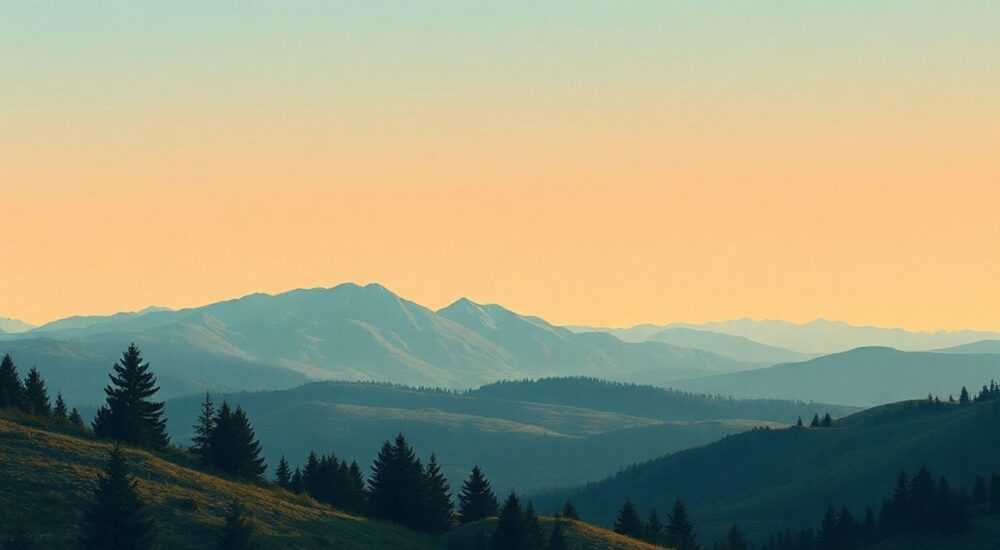
Зернистость в фотографии — это эффект, имитирующий зерно фотоплёнки, который придаёт изображениям винтажную текстуру, глубину и атмосферность. В цифровую эпоху, когда камеры стремятся к максимальной чистоте и резкости, искусственное добавление зерна стало популярным художественным приёмом. Photoshop предлагает несколько точных и гибких способов создания этого эффекта: от простого применения фильтра до сложных методов с использованием масок и смешивания слоёв. Главное — сохранить баланс между стилизацией и детализацией, чтобы зерно не перегружало изображение.
Чтобы сделать зерно в фотошопе, используйте фильтр «Шум» → «Добавить шум» или фильтр «Зерно» в меню «Фильтр». Для лучшего контроля применяйте его на отдельном слое с режимом наложения.
Содержание статьи:
Зачем добавлять зерно: художественная необходимость
Зерно часто воспринимается как дефект, особенно в цифровой фотографии. Однако в контексте дизайна и художественной обработки оно становится мощным инструментом визуальной выразительности. Зернистость помогает передать настроение — ностальгию, драматизм, документальную достоверность. Особенно это актуально при работе с монохромными снимками, портретами или уличной фотографией.
Искусственное зерно позволяет компенсировать излишнюю «гладкость» цифровых изображений, которые могут выглядеть слишком «стерильными». Добавление текстуры делает картинку более живой, физической, будто она была сделана на плёнку. Это особенно важно при создании брендовых проектов, где требуется уникальный стиль.
Полезно знать: Зерно работает лучше всего на средних и тёмных тонах. На светлых участках оно может быть менее заметным или даже исчезать.
Кроме того, зернистость используется для маскировки мелких дефектов — например, следов сжатия JPEG или неидеальной ретуши. Текстура помогает зрительно объединить элементы изображения, создавая цельную композицию. При этом важно помнить: зерно должно быть осознанным решением, а не случайным артефактом.
Методы создания зерна в Фотошопе
Photoshop предоставляет несколько подходов к созданию зерна, каждый из которых подходит для разных задач. Выбор метода зависит от требуемого уровня контроля, типа изображения и желаемого визуального эффекта.
Первый и самый простой способ — использование фильтра «Зерно». Он находится в меню Фильтр → Текстура → Зерно. Этот фильтр позволяет быстро задать тип зерна (регулярное, размытое, крупное), интенсивность и контрастность. Подходит для быстрой обработки, но даёт меньше контроля над конечным результатом.
Альтернативный метод — применение шума через Фильтр → Шум → Добавить шум. Этот путь предпочтительнее, если нужна естественная, хаотичная текстура. Здесь можно выбрать распределение (равномерное или гауссово) и включить опцию «Размешивать», чтобы шум выглядел органичнее.
Третий, наиболее продвинутый подход — создание зерна на отдельном слое. Для этого дублируют фоновый слой, заполняют его 50% серым цветом, добавляют шум, затем меняют режим наложения (например, «Умножение» или «Наложение»). Такой способ позволяет точно регулировать прозрачность, использовать маски и корректировать воздействие по частям изображения.
Метод |
Преимущества |
Недостатки |
Когда использовать |
|---|---|---|---|
Фильтр «Зерно» |
Быстрота, простота, встроенные настройки |
Меньше контроля, может выглядеть искусственно |
Для экспресс-обработки, винтажные стили |
Добавить шум |
Естественный вид, совместимость с цветом |
Требует дополнительной настройки режима наложения |
Профессиональная ретушь, чёрно-белые фото |
Шум на слое |
Максимальный контроль, возможность маскирования |
Требует больше времени и навыков |
Коммерческая работа, точная стилизация |
Шаг за шагом к идеальному результату
Чтобы добиться реалистичного и гармоничного зерна, рекомендуется следовать системному подходу. Ниже — подробная пошаговая инструкция, применимая к большинству типов изображений.
- Подготовьте изображение. Перед добавлением зерна завершите основную ретушь: скорректируйте экспозицию, баланс белого, контраст. Зерно будет реалистичнее смотреться на уже обработанном снимке.
- Создайте новый слой. Нажмите Shift+Ctrl+N (Windows) или Shift+Cmd+N (Mac), выберите режим заполнения — 50% серый. Это предотвратит изменение общей яркости изображения.
- Добавьте шум. Перейдите в Фильтр → Шум → Добавить шум. Установите значение 2–6% в зависимости от разрешения изображения. Выберите «Гауссово» распределение и отметьте «Размешивать».
- Измените режим наложения. В палитре слоёв установите режим «Наложение» (Overlay) или «Жёсткий свет» (Hard Light). Эти режимы усиливают контрастность без потери деталей.
- Отрегулируйте непрозрачность. Снизьте непрозрачность слоя до 30–60%, чтобы зерно не доминировало. Используйте глаз как ориентир: оно должно быть заметным при внимательном просмотре, но не отвлекать при общем восприятии.
- Добавьте маску при необходимости. Если зерно слишком выражено на светлых участках (например, коже), используйте слоевую маску, чтобы смягчить эффект в этих зонах.
«Лучше недодать зерна, чем переборщить. Реальное плёночное зерно почти никогда не бывает агрессивным — оно работает на уровне подсознания.» — Алексей Миронов, ретушёр, 12 лет опыта
Для чёрно-белых фотографий можно дополнительно преобразовать слой шума в монохромный: после добавления шума примените Изображение → Коррекция → Оттенки серого, чтобы убрать возможный цветовой оттенок.
Настройка параметров и тонкости
Качество зерна во многом зависит от правильной настройки параметров. Даже небольшие изменения могут кардинально повлиять на восприятие.
Интенсивность шума должна соответствовать разрешению изображения. Для снимков высокого разрешения (3000px и более) достаточно 3–5%. Для маленьких изображений (до 1000px) — 6–8%, иначе зерно будет незаметным. Всегда проверяйте результат в масштабе 100%.
Цветное или чёрно-белое зерно? В цветных фото шум может вносить лёгкие цветовые артефакты, что иногда выглядит естественно. Однако если нужно сохранить чистоту цвета, стоит после добавления шума применить чёрно-белую коррекцию к этому слою.
Режим наложения играет ключевую роль. Вот краткое руководство:
- Наложение (Overlay) — усиливает контраст, подчёркивает детали, идеален для большинства случаев.
- Жёсткий свет (Hard Light) — более агрессивный, подходит для драматичных сцен.
- Умножение (Multiply) — добавляет зерно преимущественно в тенях, хорошо для тёмных композиций.
- Экран (Screen) — работает с бликами, редко используется, но может быть полезен в специфических случаях.
Полезно знать: Чтобы зерно выглядело ещё натуральнее, слегка размойте его слой фильтром «Размытие по Гауссу» (0.3–0.5 px). Это имитирует физическую природу плёночного зерна.
Для максимального реализма можно использовать текстуры реального плёночного зерна. Их можно загрузить в виде PNG-файлов с прозрачностью и наложить поверх изображения с режимом наложения. Такие текстуры доступны в профильных архивах и платформах вроде TextureKing или Poliigon.
Ошибки и как их избежать
Новички часто допускают типичные ошибки при добавлении зерна, которые сводят на нет весь художественный эффект.
Первая и самая частая — чрезмерная интенсивность. Ярко выраженное, «песчаное» зерно моментально выдаёт цифровую подделку. Плёнка 35 мм даёт едва уловимую зернистость, особенно при ISO 100–400. Исключение — снимки на высоких значениях ISO (800 и выше), но и там зерно распределено неравномерно.
Вторая ошибка — равномерное распределение. В реальности зерно более выражено в тенях и средних тонах, а на светах практически отсутствует. Поэтому всегда используйте слоевые маски, чтобы уменьшить воздействие на светлые участки.
Третья проблема — цветовое искажение. Если шум добавлен без учёта цветового баланса, он может внести нежелательные оттенки (особенно зелёный или пурпурный). Решение — работать в режиме Lab или применять чёрно-белую коррекцию к слою шума.
Чек-лист: проверка качества зерна
- Выглядит ли зерно естественно при масштабе 100%?
- Не перегружает ли оно детали лица или важные элементы?
- Соответствует ли уровень зерна стилю изображения (винтаж, документальный и т.д.)?
- Использовались ли маски для локального контроля?
- Не теряются ли детали в тенях из-за наложения?
Экспертное мнение
«Я ретуширую коммерческие проекты уже 15 лет. За это время ни разу не видел, чтобы клиент просил «ещё больше зерна». Всегда — «сделайте чуть меньше». Люди чувствуют подлинность: если зерно бросается в глаза, значит, оно неестественное.» — Марина Костина, арт-директор студии RetouchLab
По словам Марины, ключ к успеху — в сдержанности. Она рекомендует тестировать эффект на нескольких устройствах: мониторе, планшете, телефоне. То, что кажется идеальным на калиброванном экране, на мобильном может выглядеть как цифровой артефакт.
Также эксперт отмечает важность контекста. Для модной съёмки в стиле 70-х допустимо более выраженное зерно, тогда как для портрета в бьюти-стиле лучше ограничиться минимальной текстурой. «Зерно — это не обязательный фильтр, а часть нарратива», — подчёркивает она.
Вопросы и ответы
Можно ли добавить зерно в Camera Raw?
Да, в Adobe Camera Raw есть раздел «Детализация», где можно настроить шум. Ползунок «Шум» контролирует мелкие колебания яркости. Это удобно при обработке RAW-файлов, так как позволяет сразу задать текстуру на этапе развёртки.
Как сделать зерно только в тенях?
Используйте слоевую маску и градиент. Примените к маске коррекцию «Кривые» или «Уровни», чтобы скрыть шум на светах. Альтернатива — создать маску на основе выделения теней (Выделение → Цветовой диапазон → Тени).
Почему зерно выглядит пластиковым?
Часто это происходит из-за слишком высокой непрозрачности или неправильного режима наложения. Также проблема возникает, если шум добавлен на уже сжатое JPEG-изображение — артефакты сжатия и шум начинают конфликтовать.
Нужно ли добавлять зерно при печати?
Да, особенно при печати на матовой бумаге. Цифровые отпечатки могут выглядеть «слишком гладкими». Лёгкое зерно добавляет тактильности и помогает избежать визуальной плоскости.
Заключение
Добавление зерна в Photoshop — это не просто техническая операция, а художественное решение, требующее вкуса и понимания контекста. Современные инструменты позволяют добиться высокой степени реализма, но ключ к успеху — в умеренности и внимании к деталям. Будь то винтажный портрет или современная рекламная кампания, правильно подобранное зерно усиливает эмоциональное воздействие изображения.
Главное — помнить, что зерно не должно быть целью, а служить средством выразительности. Оно должно чувствоваться, но не виднеться.
- Используйте шум на отдельном слое для максимального контроля.
- Настройте интенсивность в зависимости от разрешения и стиля.
- Применяйте маски, чтобы избежать перегрузки светлых участков.
- Выбирайте режим наложения с учётом контраста изображения.
- Тестируйте результат на разных устройствах перед финализацией.
⚠️ Дисклеймер — нажмите, чтобы развернуть
Материалы, опубликованные в разделе «Блог» на сайте RU DESIGN SHOP (rudesignshop.ru), носят исключительно информационный и ознакомительный характер и не являются руководством к действию, финансовой рекомендацией, медицинской услугой, ветеринарным назначением либо рекламой товаров и услуг, включая азартные игры. Публикации не содержат призывов к участию в азартных играх и не направлены на продвижение соответствующих операторов.
Безопасность применения товаров и веществ: при использовании строительных материалов, бытовой химии, пестицидов и агрохимикатов необходимо строго следовать инструкциям производителя и действующему законодательству Российской Федерации, включая Федеральный закон РФ от 19.07.1997 № 109-ФЗ «О безопасном обращении с пестицидами и агрохимикатами».
Упоминание товарных знаков, брендов и организаций носит исключительно информационный характер и не означает наличие партнёрских отношений или одобрения со стороны правообладателей.
Материалы, содержащие сведения о медицинских, ветеринарных или косметических средствах, представлены в справочных целях и не являются медицинской консультацией или назначением. Перед применением рекомендуется обратиться к врачу, ветеринарному специалисту или иному сертифицированному профессионалу.
Возрастные ограничения: материалы, содержащие сведения о продукции категории 18+, включая алкоголь или азартные игры, предназначены исключительно для совершеннолетней аудитории и публикуются в информационных целях.
Правовая ответственность: решения, принятые на основе опубликованной информации, пользователь принимает самостоятельно и на свой риск; редакция и авторы несут ответственность в пределах, установленных законодательством Российской Федерации.
Редакция не допускает публикаций, содержащих пропаганду экстремизма, терроризма, наркотических средств или суицида; подобные материалы подлежат немедленному удалению.
Упоминание организаций с ограниченным статусом: компания Meta Platforms Inc. (социальные сети Facebook и Instagram) признана экстремистской организацией решением суда РФ, её деятельность запрещена на территории Российской Федерации; любые упоминания приводятся исключительно в информационных целях.
Авторские права и источники: информация собирается из открытых источников; её актуальность указывается на дату публикации и может изменяться.
Изображения и иллюстрации используются на условиях, разрешённых правообладателями. При возникновении претензий редакция готова оперативно рассмотреть обращение и внести необходимые изменения.
Персональные данные и cookies: сайт использует cookies и обрабатывает персональные данные пользователей в соответствии с Федеральным законом № 152-ФЗ «О персональных данных» и Политикой конфиденциальности RU DESIGN SHOP.
Мнения авторов могут не совпадать с позицией государственных органов или коммерческих организаций, упомянутых в материалах.
РЕКОМЕНДУЕМ
Товары от российских производителей


Светильник WAVE WALL Forstlight
Диапазон цен: 36690 руб. – 117300 руб.
Светильник S-line Forstlight
Диапазон цен: 20690 руб. – 34940 руб.
