Скидка 5% на первый заказ — RDS5




Как сделать журнал в фигме
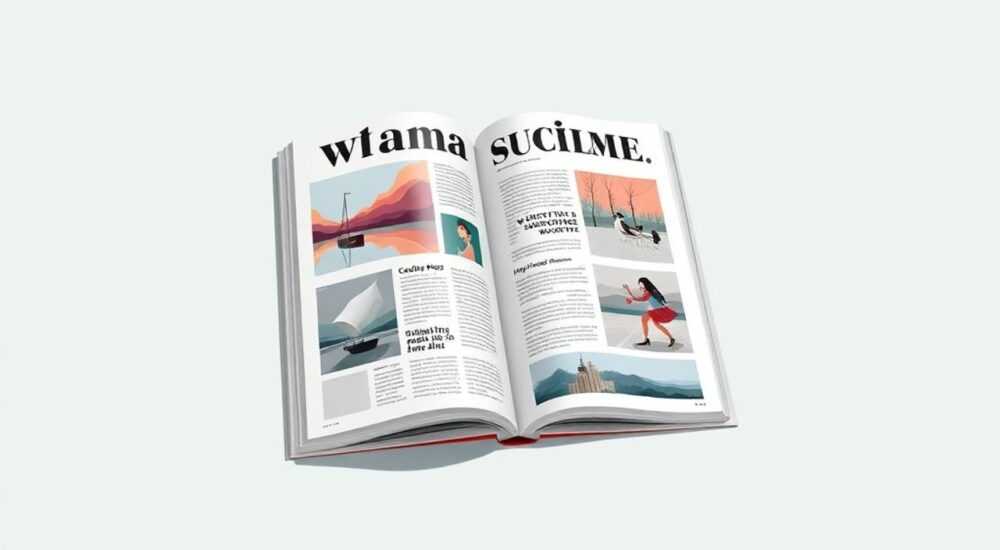
Журнал в Figma — это не просто коллекция страниц, а продуманная система визуального контента, которая может использоваться для презентации проектов, портфолио, брендбука или цифрового издания. Создание журнала в Figma требует понимания инструментов дизайна, компоновки макетов и логики навигации. Благодаря гибкости платформы, вы можете разрабатывать как простые PDF-подобные документы, так и интерактивные цифровые журналы с переходами и анимациями.
Чтобы сделать журнал в Figma, начните с чёткой структуры: определите формат, создайте каркас страниц и используйте фреймы с фиксированным размером. Применяйте компоненты, стили текста и авто-макеты для единообразия и быстрого редактирования.
Содержание статьи:
- Структура журнала: от концепции до реализации
- Шаги по созданию структуры
- Подготовка проекта в Figma: настройка файла и рабочего пространства
- Базовые настройки проекта
- Создание макетов страниц: фреймы, сетки и шаблоны
- Создание шаблонов страниц
- Работа с компонентами и авто-макетами
- Пример использования компонентов в журнале
- Форматирование текста и типографика
- Добавление интерактивности: навигация и прототипирование
- Варианты навигации
- Экспорт и доступ к журналу: PDF, ссылки, публикация
- Экспертное мнение
- Вопросы и ответы
- Заключение
Структура журнала: от концепции до реализации
Перед тем как открыть Figma, важно понять, какой тип журнала вы создаёте. Это может быть корпоративный бюллетень, художественный сборник, научный обзор или цифровое портфолио. Каждый из них имеет свою структуру: титульная страница, оглавление, разделы, подзаголовки, колонтитулы, номера страниц. Определитесь с целевой аудиторией и форматом подачи информации.
Для начала составьте план журнала. Разделите его на логические блоки: вступительная часть, основной контент, заключительные материалы. Учитывайте, будет ли журнал листаться по вертикали (как книга) или горизонтально (как слайд-шоу). Вертикальный формат ближе к печатным изданиям, а горизонтальный — к цифровым презентациям.
Решите, нужна ли вам интерактивность. Если журнал будет использоваться как презентационный инструмент, добавьте кликабельные элементы: кнопки перехода, меню, всплывающие окна. Это особенно актуально для digital-журналов, которые демонстрируются на экранах.
Полезно знать: Используйте функцию «Pages» в Figma, чтобы организовать журнал по разделам: например, «Титул», «Оглавление», «Раздел 1», «Приложения». Это упростит навигацию внутри файла.
Шаги по созданию структуры
- Определите цель и аудиторию журнала.
- Составьте оглавление с примерным количеством страниц.
- Выберите ориентацию: портретная (A4 — 210×297 мм) или альбомная (например, 297×210 мм).
- Решите, будет ли журнал монохромным или цветным, с фотографиями или только текстом.
- Продумайте логику переходов между страницами (если используется прототипирование).
Подготовка проекта в Figma: настройка файла и рабочего пространства
Откройте новый файл в Figma и сразу настройте параметры документа. Выберите подходящий размер страницы. Для стандартного журнала подойдёт формат A4 (595×842 px при DPI 96), но можно использовать и кастомные размеры — например, 800×1200 px для мобильных устройств.
Активируйте сетку и направляющие. В меню View включите «Show Layout Grids» и задайте колонки. Рекомендуется использовать 8–12 колонок с промежутками (gutter) 24–32 px. Это обеспечит читаемость и визуальную гармонию. Также установите baseline grid — шаг сетки по вертикали, который помогает выравнивать текст и элементы.
Настройте стили текста заранее. Создайте текстовые стили для заголовков (H1–H3), основного текста, подписей к изображениям и цитат. Это можно сделать в правой панели: Styles → Text. Например, H1 — 28 px, жирный, Roboto; основной текст — 16 px, обычный, с межстрочным интервалом 1.6.
«Единые стили текста — залог профессионального вида журнала. Избегайте ситуаций, когда один и тот же заголовок встречается в разных шрифтах.» — Марина С., арт-директор цифровых продуктов
Базовые настройки проекта
- Формат страницы: A4, Letter или кастомный (например, 1080×1920 px для мобильного просмотра).
- Цветовой профиль: sRGB (по умолчанию).
- Единицы измерения: пиксели (px).
- Сетка: 12-колоночная, с отступами 32 px по бокам.
- Базовая сетка (baseline): 8 px — удобно для масштабирования и согласованности.
Создание макетов страниц: фреймы, сетки и шаблоны
Каждая страница журнала — это отдельный фрейм. Создайте фрейм нужного размера и назовите его: например, «Титульная», «Страница 2», «Раздел 3». Повторяющиеся элементы, такие как колонтитулы, номера страниц, логотипы, лучше вынести в компоненты.
Используйте принцип модульной сетки. Разбейте страницу на зоны: заголовок, основной контент, боковая колонка (если есть), нижний колонтитул. Это упростит компоновку и сделает макет более предсказуемым. Например, основной текст занимает 8 колонок, а иллюстрация — 4.
Для титульной страницы предусмотрите больше свободного пространства. Здесь важна визуальная выразительность: крупный заголовок, фоновое изображение, логотип. Не перегружайте её деталями. Для внутренних страниц действует правило «золотого сечения» — 60% площади должно быть отведено под контент, 40% — под поля и пробелы.
Тип страницы |
Особенности компоновки |
Рекомендации |
|---|---|---|
Титульная |
Центральный акцент, минимализм |
Используйте одно мощное изображение или градиент |
Оглавление |
Список с гиперссылками (в прототипе) |
Добавьте номера страниц и иконки разделов |
Основной контент |
Колонки, абзацы, иллюстрации |
Выравнивайте текст по левому краю, изображения — по сетке |
Заключительная |
Контакты, благодарности, QR-код |
Оставьте место для Call-to-Action |
Создание шаблонов страниц
- Создайте фрейм с базовым макетом одной страницы.
- Выделите повторяющиеся элементы (номер страницы, логотип) и преобразуйте их в компоненты.
- Сгруппируйте всё в мастер-фрейм и сохраните как «Шаблон Страницы».
- Дублируйте этот фрейм для новых страниц, изменяя только уникальный контент.
Полезно знать: Используйте плагин Content Reel, чтобы быстро заполнять текстовые блоки реалистичными данными: статьями, именами, датами.
Работа с компонентами и авто-макетами
Компоненты — основа эффективной работы в Figma. Они позволяют создать единый стиль для кнопок, заголовков, карточек новостей, рекламных блоков. Например, если вы делаете журнал с рубриками, создайте компонент «Статья»: он включает заголовок, подзаголовок, изображение и аннотацию.
Авто-макеты (Auto Layout) автоматически регулируют расстояние между элементами. Применяйте их для списков, меню, колонок текста. Например, при изменении высоты текста блок автоматически растягивается, не нарушая верстку. Это особенно полезно при локализации или редактировании контента.
Чтобы создать компонент с авто-макетом:
- Выделите группу элементов (текст + изображение).
- Нажмите «Auto Layout» в правой панели.
- Настройте padding, gap и направление (vertical/horizontal).
- Преобразуйте в компонент (Ctrl+Alt+K).
Теперь при дублировании этого компонента все экземпляры будут синхронизированы. Если вы измените шрифт заголовка в мастере, изменения применятся ко всем статьям.
Пример использования компонентов в журнале
- Кнопка-ссылка: синий фон, белый текст, радиус 8 px.
- Цитата: курсив, левая полоса, отступ 40 px.
- Рубрика: цветной ярлык с названием раздела.
- Автор: аватар + имя + должность, объединены авто-макетом.
«Компоненты экономят до 60% времени при работе с многостраничными документами. Особенно это заметно при правках последнего этапа.» — Дмитрий Л., UX-дизайнер
Форматирование текста и типографика
Типографика — ключевой элемент восприятия журнала. Используйте не более двух шрифтов: один для заголовков, другой — для основного текста. Например, Montserrat для H1 и Open Sans для параграфов. Избегайте рукописных и декоративных шрифтов в больших объёмах.
Установите правильные интервалы:
- Между абзацами — 1.5–2 от размера шрифта.
- Межстрочный интервал (line height) — 1.4–1.6 для основного текста.
- Отступ первой строки — не менее 1.5 em.
Выравнивание текста: по левому краю (justify может создавать «дыры» в тексте). Длина строки — 50–75 символов. При большей длине глаза устают. Если строка длиннее — разбейте на колонки.
Используйте стилистические приёмы:
- Курсив — для цитат и названий произведений.
- Жирный — для акцентов, но не чаще 1–2 раз на абзац.
- Подчёркивание — избегайте, оно ассоциируется со ссылками.
Полезно знать: Figma поддерживает Google Fonts через плагины, например Google Fonts или Font Picker. Установите нужные шрифты перед началом работы.
Добавление интерактивности: навигация и прототипирование
Figma позволяет превратить статичный журнал в интерактивный прототип. Это особенно полезно для презентаций клиентам или публикации в интернете. Перейдите во вкладку Prototype и настройте связи между фреймами.
Например, сделайте оглавление кликабельным:
- Выделите пункт «Раздел 1».
- Перетащите стрелку на фрейм с первой страницей раздела.
- Выберите тип перехода: «Instant» или «Smart Animate».
- Повторите для всех пунктов.
Добавьте кнопки «Назад», «Вперёд», «На главную». Разместите их в углу каждой страницы. Можно использовать компонент, чтобы они были одинаковыми на всех фреймах.
Для цифровых журналов используйте hover-эффекты: при наведении на заголовок статьи — появление тени или изменение цвета. Это реализуется через states в прототипах.
Варианты навигации
- Линейная: страница за страницей, как в книге.
- Меню-древовидная: выбор раздела из выпадающего списка.
- Грид-просмотр: миниатюры страниц, клик по которым открывает полный вид.
- Swipe-навигация: свайп влево/вправо — имитация поворота страниц.
«Интерактивность должна быть интуитивной. Пользователь не должен гадать, куда нажимать. Используйте знакомые паттерны: стрелки, иконки, подсветку.» — Анастасия К., специалист по интерфейсам
Экспорт и доступ к журналу: PDF, ссылки, публикация
Когда журнал готов, его нужно экспортировать. Figma предлагает несколько вариантов:
- PDF: выберите все фреймы, нажмите «Export» и укажите формат PDF. Подходит для печати или отправки по почте.
- Ссылка на просмотр: нажмите «Share» → «View» — получите URL, который можно отправить без доступа к редактированию.
- Ссылка на редактирование: только для команды, с контролем прав.
- Изображения (PNG/JPG): постраничный экспорт для публикации в соцсетях.
Если журнал интерактивный, убедитесь, что все переходы работают в режиме презентации (Presentation Mode). Проверьте прототип на разных устройствах: десктоп, планшет, смартфон.
Для публикации вне Figma используйте интеграции:
- Создайте публичную ссылку и вставьте её на сайт через iframe.
- Экспортируйте как PDF и загрузите в Google Drive, Notion или WordPress.
- Используйте плагины вроде Figma to Web для конвертации в HTML.
Полезно знать: Перед финальным экспортом проверьте все шрифты — убедитесь, что они встроены в PDF, иначе могут отображаться некорректно.
Экспертное мнение
При создании журнала в Figma ключевое — системный подход. Начинайте с wireframe, даже если это просто наброски на бумаге. Переходите к детальной проработке только после утверждения структуры.
Используйте дизайн-систему, даже для одного проекта. Создайте библиотеку цветов, текстовых стилей, компонентов. Это обеспечит целостность и ускорит работу.
Не забывайте о доступности. Проверьте контрастность текста и фона — она должна быть не ниже 4.5:1 для основного текста. Используйте инструменты вроде Stark (плагин Figma) для тестирования.
При работе с большим объёмом текста не пытайтесь импортировать всё сразу. Разбивайте на блоки, используйте placeholder’ы, затем заменяйте на финальный контент. Это снижает нагрузку на систему и упрощает редактирование.
Главное — не стремитесь к идеалу с первого раза. Журнал — живой документ. Тестируйте макеты на реальных пользователях, собирайте обратную связь, вносите правки.
Вопросы и ответы
Можно ли сделать журнал в Figma с анимацией страниц?
Да, с помощью Smart Animate. Настройте переходы между фреймами: например, «Slide» или «Dissolve». Анимация работает в Presentation Mode и при просмотре по ссылке.
Как совместно работать над журналом в Figma?
Пригласите участников в файл через кнопку «Share». Назначьте права: «Can edit» для дизайнеров, «Can comment» — для заказчиков. Используйте комментарии для обсуждения правок.
Поддерживает ли Figma CMYK для печати?
Нет, Figma работает только в sRGB. Для печати экспортируйте в PDF и конвертируйте цвета в специализированном софте, например, Adobe Illustrator.
Как ускорить работу с большим журналом?
Разделите файл на Pages, используйте компоненты, авто-макеты и шаблоны. Отключайте preview слоёв, которые не редактируете. Регулярно очищайте неиспользуемые стили.
Можно ли импортировать текст из Word или Google Docs?
Да, скопируйте текст и вставьте в Figma. Форматирование частично сохранится, но шрифты и стили нужно будет настроить вручную.
Заключение
Создание журнала в Figma — это сочетание дизайнерского мышления, технических навыков и организационной дисциплины. Платформа предоставляет все необходимые инструменты: от точной сетки до интерактивного прототипирования. Главное — следовать структуре, использовать компоненты и не бояться экспериментировать.
Figma превращает процесс создания журнала из рутинной задачи в творческий процесс. С правильным подходом вы получите не просто документ, а полноценный цифровой продукт, готовый к публикации и взаимодействию.
- Всегда начинайте с чёткой структуры и шаблонов страниц.
- Используйте компоненты и авто-макеты для масштабируемости.
- Настройте текстовые стили и типографику до начала вёрстки.
- Добавляйте интерактивность для презентаций и цифровых версий.
- Экспортируйте журнал в нужном формате: PDF, ссылка, изображения.
⚠️ Дисклеймер — нажмите, чтобы развернуть
Материалы, опубликованные в разделе «Блог» на сайте RU DESIGN SHOP (rudesignshop.ru), носят исключительно информационный и ознакомительный характер и не являются руководством к действию, финансовой рекомендацией, медицинской услугой, ветеринарным назначением либо рекламой товаров и услуг, включая азартные игры. Публикации не содержат призывов к участию в азартных играх и не направлены на продвижение соответствующих операторов.
Безопасность применения товаров и веществ: при использовании строительных материалов, бытовой химии, пестицидов и агрохимикатов необходимо строго следовать инструкциям производителя и действующему законодательству Российской Федерации, включая Федеральный закон РФ от 19.07.1997 № 109-ФЗ «О безопасном обращении с пестицидами и агрохимикатами».
Упоминание товарных знаков, брендов и организаций носит исключительно информационный характер и не означает наличие партнёрских отношений или одобрения со стороны правообладателей.
Материалы, содержащие сведения о медицинских, ветеринарных или косметических средствах, представлены в справочных целях и не являются медицинской консультацией или назначением. Перед применением рекомендуется обратиться к врачу, ветеринарному специалисту или иному сертифицированному профессионалу.
Возрастные ограничения: материалы, содержащие сведения о продукции категории 18+, включая алкоголь или азартные игры, предназначены исключительно для совершеннолетней аудитории и публикуются в информационных целях.
Правовая ответственность: решения, принятые на основе опубликованной информации, пользователь принимает самостоятельно и на свой риск; редакция и авторы несут ответственность в пределах, установленных законодательством Российской Федерации.
Редакция не допускает публикаций, содержащих пропаганду экстремизма, терроризма, наркотических средств или суицида; подобные материалы подлежат немедленному удалению.
Упоминание организаций с ограниченным статусом: компания Meta Platforms Inc. (социальные сети Facebook и Instagram) признана экстремистской организацией решением суда РФ, её деятельность запрещена на территории Российской Федерации; любые упоминания приводятся исключительно в информационных целях.
Авторские права и источники: информация собирается из открытых источников; её актуальность указывается на дату публикации и может изменяться.
Изображения и иллюстрации используются на условиях, разрешённых правообладателями. При возникновении претензий редакция готова оперативно рассмотреть обращение и внести необходимые изменения.
Персональные данные и cookies: сайт использует cookies и обрабатывает персональные данные пользователей в соответствии с Федеральным законом № 152-ФЗ «О персональных данных» и Политикой конфиденциальности RU DESIGN SHOP.
Мнения авторов могут не совпадать с позицией государственных органов или коммерческих организаций, упомянутых в материалах.
Читайте также

РЕКОМЕНДУЕМ
Товары от российских производителей
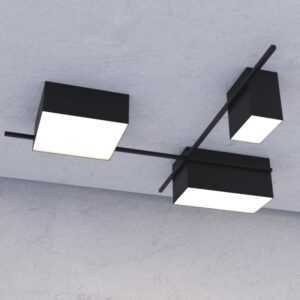
Светильник DIRECT S Forstlight
Диапазон цен: 18390 руб. – 25350 руб.