Скидка 5% на первый заказ — RDS5




Как сделать журнальный столик в 3d max
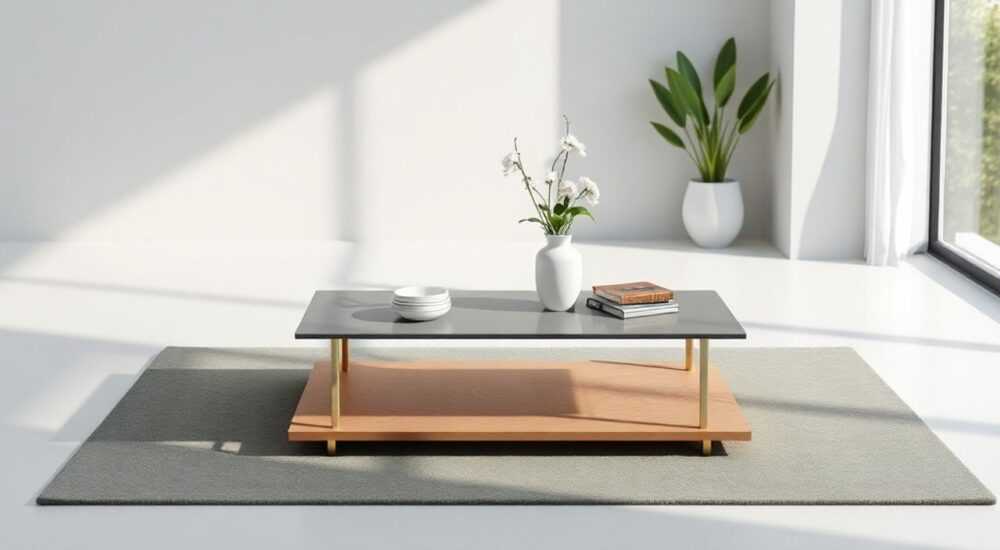
Каждый дизайнер, работающий в 3ds Max, рано или поздно сталкивается с необходимостью создать реалистичный мебельный объект — будь то кресло, тумбочка или журнальный столик. Именно такие элементы придают сцене ощущение жизни, уюта и проработанности. Журнальный столик — один из самых востребованных объектов в архитектурной визуализации, интерьерных проектах и рендерингах для рекламы. Однако многие новички тратят часы на неоптимизированные модели, сталкиваются с артефактами текстур или теряют контроль над геометрией. Правильный подход к созданию журнального столика в 3ds Max — это не просто построение формы, а системная работа с пропорциями, детализацией и материалами, которая сохраняет производительность сцены и обеспечивает фотореалистичный результат.
Чтобы сделать журнальный столик в 3ds Max быстро и качественно, начните с базовой геометрии — прямоугольного параллелепипеда, затем используйте модификаторы Editable Poly и Chamfer для создания скруглений и деталей. Не забудьте про реалистичные материалы с IOR и глянцевыми отражениями, а также добавьте небольшую шероховатость на поверхность для естественности.
Содержание статьи:
Подготовка к моделированию: инструменты и настройки
Перед тем как начать моделировать, важно настроить рабочее пространство. Откройте 3ds Max и перейдите в меню Customize → Units Setup. Установите систему измерений в сантиметры — это стандарт для интерьерной визуализации в России и Европе. Далее, в меню Customize → Preferences → Viewports, включите «Show Grid in All Viewports» и установите шаг сетки 10 см. Это упростит масштабирование и точное позиционирование.
Не забудьте проверить, что активны ключевые модификаторы: Editable Poly, Chamfer, TurboSmooth и UVW Map. Их можно добавить через панель Modify. Также рекомендуется включить «Snap» (кнопка S) с типом «Vertex» и «Grid» — это обеспечит точное соединение вершин и избежит зазоров между элементами. Для удобства настройте горячие клавиши: например, Alt+Q для изоляции объекта, Ctrl+D для дублирования.
Полезно знать: Всегда сохраняйте проект под новым именем перед применением сложных модификаторов. Это защитит вас от потери версии при ошибке.
Изучите реальные фотографии журнальных столиков — обратите внимание на пропорции: высота обычно 40–45 см, длина — 100–120 см, ширина — 50–60 см. Эти параметры не являются жёсткими, но служат надёжной отправной точкой. Представьте, что вы сидите на диване и хотите положить чашку кофе — столик должен быть на уровне локтя, иначе он будет неудобен.
Создание базовой формы столика
Начните с создания базовой формы столешницы. Перейдите во вкладку Create → Geometry → Box. Установите параметры: Length = 120 см, Width = 60 см, Height = 2 см. Это будет основа столешницы. Не забудьте указать Segments: 1, 1, 1 — нам не нужны внутренние сегменты на этом этапе.
Теперь примените модификатор Editable Poly. Щёлкните правой кнопкой мыши по объекту и выберите Convert to → Convert to Editable Poly. Это даст вам полный контроль над вершинами, рёбрами и полигонами. Перейдите в режим Polygon и выделите верхнюю грань. Используйте инструмент Extrude с параметром 0,5 см — так вы создадите лёгкий бортик по краю столешницы, который встречается в большинстве реальных моделей.
Далее перейдите в режим Edge. Выделите все 4 внешних ребра столешницы и примените модификатор Chamfer с параметром 0,3–0,5 см. Это придаст поверхности естественный износ и уберёт резкие углы, которые выглядят неестественно в рендере. Не применяйте слишком сильный chamfer — это сделает столик похожим на игрушечный.
«Любой реальный столик имеет небольшие фаски — даже если они не видны невооружённым глазом. Их наличие — ключ к фотореализму.» — Алексей Козлов, архитектор-визуализатор, 12 лет опыта в интерьерной графике
Теперь перейдите к созданию ножек. Скопируйте базовый куб (Shift+Drag) и измените его размеры: Length = 5 см, Width = 5 см, Height = 40 см. Поместите его в один из углов столешницы, используя Snap. Сделайте ещё три копии и распределите их по углам. Убедитесь, что они точно выровнены по Z-координате — иначе столик будет «плыть» в сцене.
Добавление деталей: ножки, бортики, фаски
Ножки можно улучшить, добавив им форму. Выделите каждую ножку и примените модификатор Chamfer Box. Установите параметры: Length = 5 см, Width = 5 см, Height = 40 см, Fillet = 0,5 см. Это придаст им плавный переход от верхней части к основанию, как у деревянных или металлических изделий.
Если вы создаёте столик с выступающими элементами — например, боковыми планками или декоративными вставками — используйте инструмент Connect в режиме Edge. Выделите два параллельных ребра на столешнице и нажмите Connect. Затем выделите новое ребро и Extrude его вниз на 3–5 см. Так вы создадите «подножку» или «поперечину» — деталь, которая усиливает конструкцию и визуально сбалансирует форму.
Для более сложных стилей — например, скандинавского или японского — можно добавить тонкие рейки под столешницей. Создайте куб 120×1×1 см, выровняйте его по центру и используйте Array (в меню Tools → Array) для создания нескольких копий с шагом 10–15 см. Это придаст лёгкость и воздушность конструкции.
Полезно знать: Никогда не делайте ножки абсолютно одинаковыми. В реальности даже одинаковые детали имеют микроскопические отличия — используйте Randomize в Modifier Stack или слегка сдвиньте их вручную для естественности.
Если вы моделируете столик с прозрачной столешницей — например, из стекла — не забудьте убрать внутренние полигонны. Выделите нижнюю грань столешницы и удалите её (Delete). Это предотвратит артефакты при преломлении света.
Назначение материалов и текстур
Перейдите во вкладку Material Editor (M). Создайте три материала: один для столешницы, один для ножек, один для стекла (если применимо). Для деревянной столешницы используйте материал Standard, установите Diffuse — текстуру дерева (например, wood_01.jpg из библиотеки Corona или V-Ray). Включите Bump — подберите текстуру нормалей с интенсивностью 15–20%. Это создаст эффект рельефа древесины без увеличения полигональности.
Для глянцевых поверхностей — например, лакированного дерева или стекла — увеличьте Reflection до 80–90%. Установите Glossiness на 0,85–0,95. Для стекла используйте параметр IOR (Index of Refraction) = 1,52 — это стандарт для обычного силикатного стекла. Не забудьте отключить Refraction в случае, если вы не используете прозрачность — иначе сцена начнёт «глючить».
Если вы используете Corona Renderer, примените материал CoronaMtl. Он лучше работает с физическими свойствами. Установите Base Color — текстура дерева, Roughness — 0,15 для глянца, IOR — 1,5. Для ножек из металла используйте Base Color — серый (#B0B0B0), Roughness — 0,2, IOR — 1–2 (в зависимости от типа металла).
«Текстура — это не просто картинка. Это набор карт: Diffuse, Normal, Roughness, AO. Чем больше карт, тем реалистичнее результат.» — Марина Смирнова, художник по текстурам, студия «Архитектурный Рендер»
Не забудьте применить UVW Map к каждому объекту. Для столешницы используйте Box Mapping, для ножек — Cylindrical. Настройте масштаб UVW, чтобы текстура не растягивалась. В режиме Edit UVW проверьте, чтобы швы не попадали на центральные зоны — это бросается в глаза в финальном рендере.
Освещение и тестовый рендер
После моделирования и назначения материалов переходим к освещению. Для интерьера используйте трёхточечную схему: ключевой источник (HDRI), заполняющий свет (V-Ray IES или Corona Light) и контровой свет. HDRI — это лучший выбор для быстрого и реалистичного освещения. Загрузите HDRI-панораму с сайта HDRI Haven (например, “Forest Clearing” или “Studio Softbox”).
Установите камеру в позицию, с которой обычно смотрят на журнальный столик — примерно на уровне глаз сидящего человека. Используйте параметр DOF (глубина резкости) с фокусом на центр столешницы — это создаст ощущение глубины. Включите Global Illumination (GI) и Set the GI engine to Irradiance Map + Light Cache — это стандарт для качественных интерьерных рендеров.
Сделайте тестовый рендер разрешением 1280×720. Проверьте: нет ли бликов на неправильных местах, не перегружена ли текстура, не видны ли артефакты на стыках. Если столешница кажется слишком плоской — увеличьте Bump или добавьте AO-карту. Если ножки выглядят как «пластик» — проверьте IOR и Roughness.
Полезно знать: Всегда рендерите в 16-битном формате EXR — это сохраняет динамический диапазон и позволяет корректировать экспозицию в After Effects или Photoshop без потерь.
Оптимизация сцены и экспорта
Если вы работаете в крупном проекте с десятками мебельных объектов, оптимизация критически важна. Удалите все ненужные модификаторы, которые не влияют на финальный вид — например, лишние Chamfer, если вы уже вырезали форму вручную. Конвертируйте все объекты в Editable Poly и объедините их в один (Edit Mesh → Attach). Это уменьшит количество объектов в сцене и ускорит рендер.
Используйте VRay Proxy или Corona Proxy для сложных деталей — например, если вы добавили резные узоры. Создайте отдельный файл .vrmesh или .cproxy и подключите его как прокси. Это снизит нагрузку на память и позволит работать с высокополигональными моделями без лагов.
При экспорте в Unreal Engine или Blender используйте формат FBX. Убедитесь, что в настройках экспорта включены: Embed Textures, Forward = Z Forward, Up = Y Up. Проверьте, что UV-карты экспортируются — иначе текстуры не накладываются.
«Оптимизация — это не упрощение, это умное распределение ресурсов. Хороший рендерер не спасёт плохую структуру сцены.» — Дмитрий Попов, технический директор студии «3D Interiors»
Экспертное мнение: как избежать типичных ошибок
«Многие начинающие моделируют столик как один сплошной объект — и потом не могут изменить ножки, не сломав столешницу. Это главная ошибка.»
Вот три ключевых совета от эксперта:
1. Не делайте всё одним объектом. Разделяйте столешницу, ножки и декоративные элементы. Это позволяет легко менять материалы, анимировать или заменять детали.
2. Не используйте слишком высокие значения разрешения текстур. 2048×2048 — это максимум для одного объекта в интерьере. Больше — только если это крупный план.
3. Проверяйте масштаб в реальном времени. Включите режим «Scale Reference» и поместите рядом с моделью стандартный человек (180 см). Если столик кажется слишком высоким — вы ошиблись.
Также не забывайте про «вторичные» детали: лёгкий налёт пыли, следы от кружек, едва заметные царапины. Их можно добавить в Post-Processing или с помощью карты Ambient Occlusion. Эти мелочи делают объект живым.
Вопросы и ответы
Можно ли сделать журнальный столик без использования модификаторов?
Да, но это будет трудоёмко и неэффективно. Модификаторы Editable Poly и Chamfer — основа современного моделирования в 3ds Max. Они позволяют изменять форму без перестроения геометрии. Ручное редактирование всех вершин подходит только для уникальных дизайнерских объектов, а не для стандартных мебельных элементов.
Какой рендерер лучше выбрать: V-Ray, Corona или Arnold?
Для новичков — Corona Renderer. Он проще в настройке, даёт отличные результаты с минимальными параметрами и хорошо работает с HDRI. V-Ray — мощнее, но требует глубокого понимания настроек. Arnold — оптимален для сложных сцен с множеством объектов и сложными световыми сценариями.
Почему столик выглядит «пластиковым» даже с хорошей текстурой?
Скорее всего, проблема в настройках отражений и шероховатости. Пластик имеет высокую глянцевость (Glossiness > 0,95) и низкую шероховатость (Roughness < 0,1). Дерево — наоборот: Glossiness 0,7–0,8, Roughness 0,2–0,3. Проверьте также, не стоит ли на объекте слишком яркий свет — это «выжигает» текстуру.
Как добавить эффект влажности или следы от кружки?
Создайте отдельную карту в Photoshop: чёрно-белое изображение с размытыми пятнами. Импортируйте её как Mask в материал. Привяжите к каналу Opacity или Bump. Используйте небольшую интенсивность — 10–15%. Это добавит реалистичности без сложностей.
Заключение
Создание журнального столика в 3ds Max — это не просто техническая задача, а упражнение в внимании к деталям. От правильных пропорций до тонкой настройки материалов — каждый шаг влияет на восприятие всей сцены. Главное — не стремиться к идеальной геометрии, а к естественности. Реальные предметы не идеальны: у них есть лёгкие скругления, неравномерные отражения, микроскопические царапины. Именно эти «недостатки» делают визуализацию убедительной.
Журнальный столик — это зеркало качества всей сцены. Если он выглядит дешево — зритель не поверит в реалистичность интерьера. Но если он выглядит так, будто его можно потрогать — вы создали не просто модель, а атмосферу.
- Начинайте с базового куба и используйте модификаторы Editable Poly и Chamfer для формирования формы.
- Применяйте реалистичные материалы с правильными IOR, Glossiness и Bump — это ключ к фотореализму.
- Разделяйте объекты на логические части: столешница, ножки, бортики — это упрощает редактирование и рендер.
- Всегда тестируйте рендер в малом разрешении перед финальным выходом — это экономит время и ресурсы.
- Добавляйте микродетали: следы, пыль, лёгкие царапины — они превращают модель из «объекта» в «предмет».
⚠️ Дисклеймер — нажмите, чтобы развернуть
Материалы, опубликованные в разделе «Блог» на сайте RU DESIGN SHOP (rudesignshop.ru), носят исключительно информационный и ознакомительный характер и не являются руководством к действию, финансовой рекомендацией, медицинской услугой, ветеринарным назначением либо рекламой товаров и услуг, включая азартные игры. Публикации не содержат призывов к участию в азартных играх и не направлены на продвижение соответствующих операторов.
Безопасность применения товаров и веществ: при использовании строительных материалов, бытовой химии, пестицидов и агрохимикатов необходимо строго следовать инструкциям производителя и действующему законодательству Российской Федерации, включая Федеральный закон РФ от 19.07.1997 № 109-ФЗ «О безопасном обращении с пестицидами и агрохимикатами».
Упоминание товарных знаков, брендов и организаций носит исключительно информационный характер и не означает наличие партнёрских отношений или одобрения со стороны правообладателей.
Материалы, содержащие сведения о медицинских, ветеринарных или косметических средствах, представлены в справочных целях и не являются медицинской консультацией или назначением. Перед применением рекомендуется обратиться к врачу, ветеринарному специалисту или иному сертифицированному профессионалу.
Возрастные ограничения: материалы, содержащие сведения о продукции категории 18+, включая алкоголь или азартные игры, предназначены исключительно для совершеннолетней аудитории и публикуются в информационных целях.
Правовая ответственность: решения, принятые на основе опубликованной информации, пользователь принимает самостоятельно и на свой риск; редакция и авторы несут ответственность в пределах, установленных законодательством Российской Федерации.
Редакция не допускает публикаций, содержащих пропаганду экстремизма, терроризма, наркотических средств или суицида; подобные материалы подлежат немедленному удалению.
Упоминание организаций с ограниченным статусом: компания Meta Platforms Inc. (социальные сети Facebook и Instagram) признана экстремистской организацией решением суда РФ, её деятельность запрещена на территории Российской Федерации; любые упоминания приводятся исключительно в информационных целях.
Авторские права и источники: информация собирается из открытых источников; её актуальность указывается на дату публикации и может изменяться.
Изображения и иллюстрации используются на условиях, разрешённых правообладателями. При возникновении претензий редакция готова оперативно рассмотреть обращение и внести необходимые изменения.
Персональные данные и cookies: сайт использует cookies и обрабатывает персональные данные пользователей в соответствии с Федеральным законом № 152-ФЗ «О персональных данных» и Политикой конфиденциальности RU DESIGN SHOP.
Мнения авторов могут не совпадать с позицией государственных органов или коммерческих организаций, упомянутых в материалах.
РЕКОМЕНДУЕМ
Товары от российских производителей

-6%
Гипсовый светильник ARTPOLE SGS8
Первоначальная цена составляла 2364 руб..2220 руб.Текущая цена: 2220 руб..