Скидка 5% на первый заказ — RDS5




Как сделать зубы белее в фотошопе
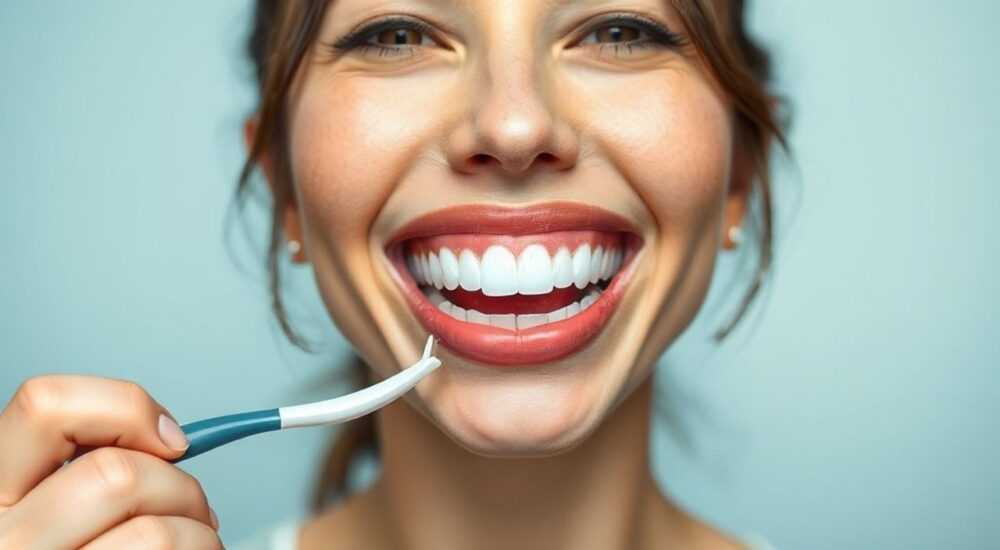
Красивая улыбка с белоснежными зубами — один из главных атрибутов привлекательной внешности. В эпоху социальных сетей и постоянного обмена фотографиями многие стремятся к идеальной картинке, но не всегда природные данные соответствуют ожиданиям. Химическое отбеливание, визиты к стоматологу, специальные пасты — это долгий и недешевый путь. Альтернативой становится цифровая коррекция: с помощью графических редакторов можно быстро и эффективно сделать зубы светлее прямо на фото. Наиболее популярный и мощный инструмент для этого — Adobe Photoshop.
Чтобы сделать зубы белее в Фотошопе, используйте сочетание выделения (например, через маску), коррекции цвета (Curves или Hue/Saturation) и инструмента Dodge. Главное — сохранить естественность: перебор приведёт к эффекту «пластиковой» улыбки.
Содержание статьи:
- Зачем делать зубы белее на фото?
- Подготовка изображения к ретуши
- Оптимальные настройки для старта
- Как правильно выделить зубы
- Альтернативные методы выделения
- Методы отбеливания зубов в Photoshop
- Другие эффективные техники
- Как добиться естественного результата
- Проверка на естественность
- Распространённые ошибки и как их избежать
- Экспертное мнение
- Вопросы и ответы
- Заключение
Зачем делать зубы белее на фото?
В современной визуальной культуре внешность играет ключевую роль. Исследования показывают, что улыбающийся человек воспринимается как более дружелюбный, уверенный и успешный. Белые зубы ассоциируются с гигиеной, здоровьем и высоким социальным статусом. Однако не каждый может похвастаться идеальной белизной — от природы, с возрастом или из-за образа жизни (кофе, чай, курение) эмаль темнеет.
Цифровое отбеливание стало популярным решением. Особенно актуально это для фотографов, блогеров, моделей и всех, кто активно использует свои фото в профессиональных или личных целях. Ретушь позволяет мгновенно улучшить впечатление без болезненных процедур. При этом важно понимать: речь идёт не о замене настоящего ухода за полостью рта, а о визуальной коррекции для достижения лучшего эстетического результата.
Полезно знать: Перед началом ретуши сделайте резервную копию слоя (Ctrl+J). Это защитит оригинальное изображение от случайных изменений.
Подготовка изображения к ретуши
Перед тем как начать отбеливание, важно подготовить рабочее пространство. От качества исходника зависит конечный результат. Чем выше разрешение фото, тем точнее будет выделение и мягче переходы. Начните с увеличения масштаба до 100–200%, чтобы хорошо видеть детали.
Убедитесь, что освещение на снимке равномерное. На тёмных или контровых фото сложно точно определить границы зубов, что может привести к артефактам. Если лицо плохо освещено, сначала скорректируйте экспозицию и баланс белого. Используйте слои коррекции Levels или Curves, чтобы подтянуть общую яркость, но не переусердствуйте — пересветы испортят последующую работу.
Оптимальные настройки для старта
- Работайте в режиме RGB, 8 бит/канал — этого достаточно для фоторетуши.
- Используйте панель History (История) для отслеживания действий. Установите больше шагов (до 50), чтобы иметь возможность вернуться назад.
- Включите Zoom Tool с опцией Scrubby Zoom — это ускорит навигацию по изображению.
«Всегда работайте на дублированном слое. Даже если кажется, что правки минимальны — лучше перестраховаться.» — Анна Ковалёва, ретушёр, 12 лет опыта
Как правильно выделить зубы
Точное выделение — основа качественной ретуши. Ошибки здесь приводят к размытым краям, неравномерному оттенку и явным следам обработки. В Photoshop есть несколько способов выделить зубы, каждый имеет свои плюсы.
Начните с инструмента Quick Selection Tool (W) — он автоматически распознаёт границы по контрасту. Просто кликните по области зубов, затем уточняйте выделение клавишами + и – (при нажатой Alt). Для более точной работы переключитесь на Pen Tool (P): создайте контур вокруг зубов, особенно если они частично закрыты губами. Затем преобразуйте путь в выделение (Ctrl+Enter).
Альтернативные методы выделения
- Color Range — выделяет пиксели по цвету. Перейдите в Select → Color Range, выберите режим Sampled Colors, щелкните по середине зубов и отрегулирируйте Fuzziness (обычно 30–50).
- Channel Masking — используйте канал с наибольшим контрастом (часто синий). Скопируйте его, повысьте контраст через Levels, затем загрузите как выделение.
- AI-выделение (в новых версиях PS) — функция Select Subject теперь умеет распознавать лицо и зубы. После автоматического выделения уточните маску вручную.
Полезно знать: После выделения примените команду Select and Mask (Ctrl+Alt+R), чтобы сгладить края, убрать шум и задать Feather (размытие краёв) на 0.5–1 пиксель — это обеспечит плавный переход.
Методы отбеливания зубов в Photoshop
После точного выделения можно приступать к самому отбеливанию. В Photoshop существует несколько проверенных способов, которые дают естественный результат. Выбор метода зависит от уровня вашей подготовки и требований к финальному изображению.
Наиболее универсальный подход — использование слоя коррекции Hue/Saturation. Создайте его после выделения зубов, затем уменьшите насыщенность (Saturation) до -15…-30 и немного сместите оттенок (Hue) в сторону голубого (-5…-10). Это нейтрализует жёлтые и коричневые тона, характерные для потемневшей эмали.
Другие эффективные техники
- Curves (Кривые) — добавьте слой коррекции Curves, выберите канал RGB и слегка поднимите кривую в средних тонах. Затем в каналах Red и Green уменьшите яркость, чтобы убрать жёлтизну.
- Dodge Tool (Осветление) — установите Exposure на 10–15%, Range — Midtones. Аккуратно «рисуйте» по поверхности зубов, избегая краёв и дёсен. Подходит для локального осветления.
- Mixer Brush + Overlay Layer — создайте новый слой в режиме наложения Overlay, залейте его 50% серым, затем с помощью Mixer Brush (с малой жёсткостью) осветлите зубы, имитируя натуральный блик.
Метод |
Сложность |
Естественность |
Рекомендуется для |
|---|---|---|---|
Hue/Saturation |
Лёгкая |
Высокая |
Начинающих, массовая ретушь |
Curves |
Средняя |
Очень высокая |
Профессионалов, портретная съёмка |
Dodge Tool |
Средняя |
Средняя |
Тонкой коррекции, бликов |
Overlay + Brush |
Высокая |
Очень высокая |
Художественной ретуши |
Как добиться естественного результата
Главная ошибка новичков — стремление к «голливудской» белизне. Реальные зубы никогда не бывают абсолютно белыми. Они имеют оттенок, зависящий от освещения, типа кожи и возраста. Перебор с отбеливанием делает улыбку неестественной, «пластиковой», что моментально бросается в глаза.
Чтобы избежать этого, ориентируйтесь на референсы. Откройте несколько фото людей с красивой, но естественной улыбкой. Обратите внимание: зубы светлее кожи, но не ярче белых областей одежды или фона. Идеальный оттенок — кремово-белый, без холодного синего или мертвенно-серого отлива.
Проверка на естественность
- Переключитесь на чёрно-белый режим (Image → Mode → Grayscale) — зубы должны быть светлее кожи, но не самыми светлыми элементами на фото.
- Уменьшите масштаб до 50% — на таком расстоянии артефакты видны лучше.
- Посмотрите на фото «сбоку» — наклоните экран или отойдите от монитора. Неравномерности сразу становятся заметны.
«Отбеливайте зубы не на 100%, а на 70%. Пусть останется немного жёлтизны — это признак натуральности.» — Михаил Трофимов, преподаватель курсов по фоторетуши
Распространённые ошибки и как их избежать
Даже опытные пользователи Photoshop иногда допускают типичные промахи при ретуши зубов. Эти ошибки снижают качество изображения и могут испортить всю работу.
Самая частая — чрезмерное выделение. Иногда в маску попадают дёсны, уголки губ или язык. После отбеливания они становятся неестественно светлыми, что выглядит странно. Чтобы этого избежать, всегда проверяйте маску: нажмите Ctrl+H, чтобы скрыть пунктир, и внимательно осмотрите границы.
Ещё одна проблема — однородный цвет. Настоящие зубы имеют вариации оттенка: ближе к дёснам — темнее, на режущих краях — светлее. Полностью равномерная белизна выдаёт обработку. Используйте мягкую кисть с низкой непрозрачностью (20–30%), чтобы создать плавные переходы.
Полезно знать: Не забывайте про блики. На передних зубах часто есть световые пятна. Сохраните их или аккуратно усиливайте — это добавит объём и реализм.
Экспертное мнение
Фоторетушь — это не только технический навык, но и чувство вкуса. Профессионалы подчёркивают: главное — не «исправить» человека, а подчеркнуть его лучшие черты.
«Лучшая ретушь — та, которую не замечают. Если зритель говорит „Какой у него красивый цвет зубов!“, значит, вы где-то переборщили. Цель — чтобы улыбка просто выглядела здоровой и свежей.» — Елена Васильева, ведущий ретушёр студии GlamourLab
Современные версии Photoshop (2024–2026) активно внедряют ИИ-функции. Например, Neural Filters теперь включают режим „Teeth Whitening“, который автоматически распознаёт и осветляет зубы. Однако даже эти инструменты требуют контроля: алгоритмы часто переоценивают степень отбеливания и не учитывают индивидуальные особенности.
Полезно знать: AI-фильтры — отличная отправная точка, но всегда дообрабатывайте результат вручную. Это гарантирует уникальность и естественность.
Вопросы и ответы
Можно ли отбелить зубы в мобильной версии Photoshop?
Да, в приложении Adobe Photoshop Express и Lightroom Mobile есть функция Teeth Whitening. Эффект проще, но подходит для быстрой обработки. Для тонкой ретуши лучше использовать десктопную версию.
Почему после отбеливания зубы выглядят серыми?
Это происходит при чрезмерном удалении насыщенности без коррекции оттенка. Решение — добавьте немного желтоватого оттенка через Hue/Saturation (Hue +5) или используйте Curves для баланса каналов.
Нужно ли отбеливать все зубы одинаково?
Нет. Клыки и задние зубы обычно темнее. Передние резцы — самые светлые. Учитывайте эту иерархию, чтобы избежать искусственного вида.
Как быть, если на фото человек смеётся с открытой пастью?
В таких случаях важно не трогать язык и внутреннюю часть рта. Выделяйте только видимые поверхности зубов. Используйте маску с высокой точностью.
Будет ли заметна ретушь на крупном плане?
Если работа выполнена аккуратно — нет. Но при печати или просмотре на 200% любые огрехи проявляются. Всегда проверяйте результат в разных масштабах.
Заключение
Отбеливание зубов в Photoshop — это простая, но требующая аккуратности процедура. С её помощью можно значительно улучшить визуальное впечатление от портрета, не прибегая к радикальным мерам. Ключ к успеху — баланс между эстетикой и реализмом. Лучше сделать меньше, чем переборщить.
Главное — помнить, что ретушь должна помогать, а не маскировать. Красота настоящей улыбки — в её искренности, а не в абсолютной белизне.
- Всегда работайте на копии слоя и используйте маски для точного контроля.
- Выбирайте метод отбеливания в зависимости от задачи: Hue/Saturation — для новичков, Curves — для профессионалов.
- Избегайте чрезмерного осветления — сохраняйте естественные оттенки и переходы.
- Проверяйте результат в разных режимах и масштабах.
- Используйте ИИ-инструменты как вспомогательные, но не полагайтесь на них полностью.
⚠️ Дисклеймер — нажмите, чтобы развернуть
Материалы, опубликованные в разделе «Блог» на сайте RU DESIGN SHOP (rudesignshop.ru), носят исключительно информационный и ознакомительный характер и не являются руководством к действию, финансовой рекомендацией, медицинской услугой, ветеринарным назначением либо рекламой товаров и услуг, включая азартные игры. Публикации не содержат призывов к участию в азартных играх и не направлены на продвижение соответствующих операторов.
Безопасность применения товаров и веществ: при использовании строительных материалов, бытовой химии, пестицидов и агрохимикатов необходимо строго следовать инструкциям производителя и действующему законодательству Российской Федерации, включая Федеральный закон РФ от 19.07.1997 № 109-ФЗ «О безопасном обращении с пестицидами и агрохимикатами».
Упоминание товарных знаков, брендов и организаций носит исключительно информационный характер и не означает наличие партнёрских отношений или одобрения со стороны правообладателей.
Материалы, содержащие сведения о медицинских, ветеринарных или косметических средствах, представлены в справочных целях и не являются медицинской консультацией или назначением. Перед применением рекомендуется обратиться к врачу, ветеринарному специалисту или иному сертифицированному профессионалу.
Возрастные ограничения: материалы, содержащие сведения о продукции категории 18+, включая алкоголь или азартные игры, предназначены исключительно для совершеннолетней аудитории и публикуются в информационных целях.
Правовая ответственность: решения, принятые на основе опубликованной информации, пользователь принимает самостоятельно и на свой риск; редакция и авторы несут ответственность в пределах, установленных законодательством Российской Федерации.
Редакция не допускает публикаций, содержащих пропаганду экстремизма, терроризма, наркотических средств или суицида; подобные материалы подлежат немедленному удалению.
Упоминание организаций с ограниченным статусом: компания Meta Platforms Inc. (социальные сети Facebook и Instagram) признана экстремистской организацией решением суда РФ, её деятельность запрещена на территории Российской Федерации; любые упоминания приводятся исключительно в информационных целях.
Авторские права и источники: информация собирается из открытых источников; её актуальность указывается на дату публикации и может изменяться.
Изображения и иллюстрации используются на условиях, разрешённых правообладателями. При возникновении претензий редакция готова оперативно рассмотреть обращение и внести необходимые изменения.
Персональные данные и cookies: сайт использует cookies и обрабатывает персональные данные пользователей в соответствии с Федеральным законом № 152-ФЗ «О персональных данных» и Политикой конфиденциальности RU DESIGN SHOP.
Мнения авторов могут не совпадать с позицией государственных органов или коммерческих организаций, упомянутых в материалах.
РЕКОМЕНДУЕМ
Товары от российских производителей




