Скидка 5% на первый заказ — RDS5




Как сделать звезду фотошоп
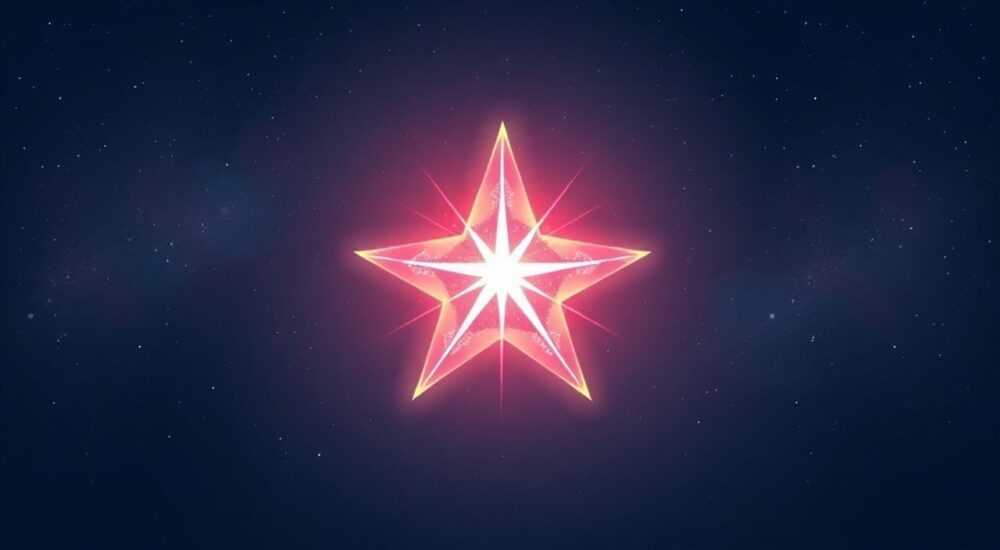
Создание эффекта звезды в Adobe Photoshop — это популярный графический приём, позволяющий добавить сияние, динамику и акцент на объектах: будь то глаза на портрете, светящиеся точки на ночной сцене или декоративные элементы дизайна. Основная техника построения звезды в фотошопе базируется на использовании фильтра «Пикселизация» → «Лепестковый узор», а также ручной доработке через кисти, маски и слои. Главное — правильно выбрать тип звезды (лучистая, радиальная, точечная) и применить подходящий метод обработки.
Чтобы сделать звезду в Фотошопе, используйте фильтр «Лепестковый узор» для автоматического создания лучей или нарисуйте её вручную с помощью инструмента «Перо». Для реалистичного сияния комбинируйте слои с режимом наложения «Экран» и размытие по Гауссу.
Содержание статьи:
- Основные методы создания звезды в Фотошопе
- Шаг за шагом: эффект лучистой звезды через фильтр
- Создание звезды с помощью пера и кругов
- Работа с режимами наложения и масками
- Реалистичное сияние: как добиться эффекта близости
- Распространённые ошибки и как их избежать
- Экспертное мнение
- Интервью с Анастасией Волковой, ретушером высшей категории, 15 лет опыта
- Вопросы и ответы
- Заключение
Основные методы создания звезды в Фотошопе
Существует несколько проверенных способов создать звезду в Adobe Photoshop, каждый из которых подходит под определённые задачи. Наиболее универсальный — использование фильтра «Лепестковый узор», который быстро превращает однотонный квадрат в радиальную звезду с множеством лучей. Альтернативный подход — ручное построение фигуры с помощью инструментов «Перо» или «Фигура», что даёт полный контроль над формой, количеством лучей и симметрией.
Для достижения фотореалистичности важно не просто нарисовать звезду, но и адаптировать её под контекст изображения. Например, на ночном пейзаже звёзды должны быть мелкими, с лёгким свечением и минимальным количеством лучей. В рекламной фотографии, например, на глазах модели, можно использовать более выраженные, «драматичные» звёзды с длинными лучами, чтобы подчеркнуть эмоции.
Полезно знать: Перед началом работы создайте дубликат слоя с основным изображением — это позволит экспериментировать без потери оригинала.
Выбор метода зависит от требуемого уровня детализации и времени, которое вы готовы потратить. Автоматические фильтры быстры, но менее гибки. Ручные методы трудоёмки, зато позволяют достичь идеального результата. Также стоит учитывать версию Photoshop: в последних версиях (CC 2023–2026) улучшена стабильность фильтров и добавлены новые функции, такие как «Умное размытие» и «Градиентная маска».
Шаг за шагом: эффект лучистой звезды через фильтр
Этот метод подходит для быстрого создания реалистичных звёзд, особенно если вы работаете с ночным небом или хотите добавить сияние на светлые участки изображения. Он основан на преобразовании яркой точки в радиальную звезду с помощью специального фильтра.
- Откройте изображение в Photoshop и создайте новый слой (Ctrl+Shift+N). Назовите его «Звёзды».
- Выберите инструмент «Кисть» (B), установите белый цвет и размер кисти 5–15 пикселей. Нарисуйте одну или несколько точек там, где должны быть звёзды.
- Примените к слою фильтр: Фильтр → Пикселизация → Лепестковый узор.
- В настройках фильтра задайте значение «Масштаб» от 5 до 15, «Центрность» — «Центр» и «Вырезать края» — включено. Количество лепестков можно установить от 15 до 50 в зависимости от желаемой плотности лучей.
- Нажмите OK. Точки превратятся в звёзды с радиальными лучами.
- Измените режим наложения слоя на «Экран» (Screen), чтобы фон стал прозрачным, а только звёзды остались видимыми.
- При необходимости примените Размытие по Гауссу (фильтр → размытие → по Гауссу) с радиусом 0.5–1 пиксель для мягкости.
«Фильтр «Лепестковый узор» часто недооценивают, но он идеален для массового создания звёзд. Главное — не переборщить с масштабом, иначе лучи будут выглядеть неестественно.» — Марина Ковалёва, цифровой художник, 12 лет в ретуши
Если вы хотите добавить разнообразие, повторите процесс на нескольких слоях с разными настройками: один слой — с короткими лучами, другой — с длинными. Это имитирует естественную глубину пространства, как в реальном ночном небе.
Создание звезды с помощью пера и кругов
Для максимального контроля над формой звезды рекомендуется использовать инструмент «Перо» (P) или векторные фигуры. Этот метод особенно актуален при создании логотипов, иконок или художественных композиций, где важна геометрическая точность.
Начните с нового документа или слоя. Выберите инструмент «Фигура — многоугольник» (U). В параметрах инструмента установите количество сторон — например, 5 для классической звезды. Затем активируйте опцию «Звёздочка» (звёздчатый многоугольник). Теперь можно регулировать глубину впадин между лучами с помощью ползунка «Сжатие лучей».
- Нарисуйте звезду нужного размера.
- На панели «Слои» щёлкните правой кнопкой по фигуре и выберите «Создать растровые слои», если планируете дальнейшую обработку кистями.
- Добавьте внешнее свечение: двойной клик по слою → «Параметры наложения» → «Внешнее свечение». Выберите белый цвет, режим «Экран», непрозрачность 75%, размер — 10–30 пикселей.
- Для объёма добавьте тень или градиентный оверлей.
Альтернативно, можно нарисовать звезду вручную с помощью «Пера». Создайте контур с пятью лучами, замкните его и залейте. Такой способ даёт уникальность, но требует навыков владения инструментом.
Полезно знать: Используйте сетку и направляющие (Ctrl+’ для включения) — они помогут соблюсти симметрию при рисовании звезды.
Работа с режимами наложения и масками
Чтобы звезда органично вписалась в изображение, недостаточно просто нарисовать её — нужно правильно интегрировать в композицию. Здесь ключевую роль играют режимы наложения и маски.
Режим «Экран» (Screen) — основной выбор для светящихся объектов. Он удаляет чёрный фон и оставляет только светлые участки, что идеально подходит для звёзд. Другие полезные режимы:
- «Линейный осветлитель» — усиливает яркость, не теряя деталей;
- «Светлое пятно» — мягче, чем «Экран», подходит для тонких бликов;
- «Разница» — редко используется, но может дать интересные художественные эффекты.
Маски позволяют контролировать видимость звезды. Например, вы можете скрыть часть лучей, чтобы звезда «заходила» за облако или дерево. Для этого:
- Добавьте маску к слою со звездой.
- Выберите чёрную кисть с низкой непрозрачностью (10–20%).
- Аккуратно закрасьте области, которые должны исчезнуть.
Режим наложения |
Эффект |
Когда использовать |
|---|---|---|
Экран |
Осветляет изображение, убирает чёрный |
Звёзды, блики, световые эффекты |
Линейный осветлитель |
Яркий осветляющий эффект |
Интенсивные источники света |
Светлое пятно |
Мягкое свечение |
Тонкие блики на коже, глазах |
Реалистичное сияние: как добиться эффекта близости
Чтобы звезда выглядела как часть реального мира, важно имитировать физические законы света. Чем дальше звезда, тем меньше её размер и яркость. Близкие звёзды могут иметь выраженные лучи и лёгкое размытие.
Используйте следующие приёмы:
- Создайте несколько слоёв звёзд: дальние — мелкие, без размытия; ближние — крупнее, с лёгким Gaussian Blur.
- Добавьте случайный шум (фильтр → шум → добавить шум) на 1–2%, чтобы избежать «пластикового» вида.
- Измените непрозрачность отдельных звёзд — в пределах 60–90%, чтобы не было ощущения «наклеенности».
«Настоящие звёзды мерцают. Чтобы передать это, создайте два слоя с одинаковыми звёздами, но с разной яркостью. Чередуя их в GIF-анимации, вы получите эффект мерцания.» — Алексей Петров, motion-дизайнер, Adobe Certified Expert
Также можно использовать «Камера-Размытие» (в новых версиях PS) для создания эффекта боке — когда звёзды превращаются в размытые круги при фокусировке на другом объекте.
Распространённые ошибки и как их избежать
Новички часто допускают типичные ошибки, которые делают звёзды неестественными. Вот основные из них:
- Слишком много лучей: более 50 лучей выглядят как паутина, а не звезда. Оптимально — 15–30.
- Одинаковый размер всех звёзд: в реальности звёзды различаются по яркости и размеру. Добавьте вариативности.
- Жёсткие края без размытия: даже самые чёткие звёзды имеют лёгкое свечение. Всегда используйте малое размытие или внешнее свечение.
- Использование одного слоя для всех звёзд: лучше работать с отдельными слоями, чтобы регулировать каждую звезду индивидуально.
Полезно знать: Если звезда находится на тёмном фоне, убедитесь, что она не «сжигает» свет — проверьте гистограмму, чтобы не было пересветов.
Экспертное мнение
Интервью с Анастасией Волковой, ретушером высшей категории, 15 лет опыта
«Создание звёзд — это не просто графический эффект, а искусство имитации восприятия света. Я всегда начинаю с анализа исходного изображения: какой тип освещения? Какой объектив мог бы создать такие блики? Например, на широкоугольных объективах звёзды имеют более выраженные лучи, а на телеобъективах — почти точечные.
Мой совет: не бойтесь экспериментировать с фильтрами, но всегда возвращайтесь к природной достоверности. Одна из моих любимых техник — создание звезды через каналы. Я копирую самый светлый канал (обычно красный или зелёный), увеличиваю контраст, применяю «Лепестковый узор», а затем возвращаю результат как маску. Получается очень органично.»
Вопросы и ответы
Можно ли сделать звезду, которая будет мерцать в видео?
Да, в Photoshop можно создать GIF-анимацию. Добавьте два кадра: один с яркой звездой, второй — с более тусклой. Установите задержку 0.1–0.3 секунды. Экспортируйте как GIF через «Файл → Экспорт → Сохранить для веб (старая версия)».
Как сделать звезду в глазах модели?
Используйте маленькую белую точку на новом слое, примените фильтр «Лепестковый узор» с масштабом 5–8. Режим наложения — «Экран», непрозрачность 70%. Разместите точку в блике радужки.
Почему после фильтра звезда получается квадратной?
Фильтр «Лепестковый узор» работает на квадратных пикселях. Убедитесь, что ваша исходная точка находится в центре квадратного выделения. При необходимости обрежьте слой или используйте маску.
Подойдёт ли этот метод для мобильных версий Photoshop?
В Photoshop Express и Fresco функционал ограничен. Фильтр «Лепестковый узор» доступен только в полной версии на ПК или iPad Pro. На смартфонах лучше использовать готовые кисти со звёздами.
Заключение
Создание звезды в Photoshop — это сочетание технических навыков и художественного чутья. Главное — не просто нарисовать форму, а вписать её в световую среду изображения. Будь то ночной пейзаж, портрет или абстрактная композиция, правильная звезда добавляет глубину, эмоцию и реализм.
Используйте комбинацию фильтров, режимов наложения и ручной доработки, чтобы добиться естественного вида. Не забывайте про масштаб, яркость и контекст — именно они делают эффект убедительным.
- Для быстрого результата применяйте фильтр «Лепестковый узор».
- Для точности используйте векторные фигуры или инструмент «Перо».
- Всегда работайте в режиме наложения «Экран» для светящихся объектов.
- Добавляйте размытие и вариативность, чтобы избежать искусственности.
- Тестируйте результат на разных экранах — звёзды должны быть заметны, но не раздражать взгляд.
⚠️ Дисклеймер — нажмите, чтобы развернуть
Материалы, опубликованные в разделе «Блог» на сайте RU DESIGN SHOP (rudesignshop.ru), носят исключительно информационный и ознакомительный характер и не являются руководством к действию, финансовой рекомендацией, медицинской услугой, ветеринарным назначением либо рекламой товаров и услуг, включая азартные игры. Публикации не содержат призывов к участию в азартных играх и не направлены на продвижение соответствующих операторов.
Безопасность применения товаров и веществ: при использовании строительных материалов, бытовой химии, пестицидов и агрохимикатов необходимо строго следовать инструкциям производителя и действующему законодательству Российской Федерации, включая Федеральный закон РФ от 19.07.1997 № 109-ФЗ «О безопасном обращении с пестицидами и агрохимикатами».
Упоминание товарных знаков, брендов и организаций носит исключительно информационный характер и не означает наличие партнёрских отношений или одобрения со стороны правообладателей.
Материалы, содержащие сведения о медицинских, ветеринарных или косметических средствах, представлены в справочных целях и не являются медицинской консультацией или назначением. Перед применением рекомендуется обратиться к врачу, ветеринарному специалисту или иному сертифицированному профессионалу.
Возрастные ограничения: материалы, содержащие сведения о продукции категории 18+, включая алкоголь или азартные игры, предназначены исключительно для совершеннолетней аудитории и публикуются в информационных целях.
Правовая ответственность: решения, принятые на основе опубликованной информации, пользователь принимает самостоятельно и на свой риск; редакция и авторы несут ответственность в пределах, установленных законодательством Российской Федерации.
Редакция не допускает публикаций, содержащих пропаганду экстремизма, терроризма, наркотических средств или суицида; подобные материалы подлежат немедленному удалению.
Упоминание организаций с ограниченным статусом: компания Meta Platforms Inc. (социальные сети Facebook и Instagram) признана экстремистской организацией решением суда РФ, её деятельность запрещена на территории Российской Федерации; любые упоминания приводятся исключительно в информационных целях.
Авторские права и источники: информация собирается из открытых источников; её актуальность указывается на дату публикации и может изменяться.
Изображения и иллюстрации используются на условиях, разрешённых правообладателями. При возникновении претензий редакция готова оперативно рассмотреть обращение и внести необходимые изменения.
Персональные данные и cookies: сайт использует cookies и обрабатывает персональные данные пользователей в соответствии с Федеральным законом № 152-ФЗ «О персональных данных» и Политикой конфиденциальности RU DESIGN SHOP.
Мнения авторов могут не совпадать с позицией государственных органов или коммерческих организаций, упомянутых в материалах.
РЕКОМЕНДУЕМ
Товары от российских производителей




