Скидка 5% на первый заказ — RDS5




Как сгладить кожу в фотошопе
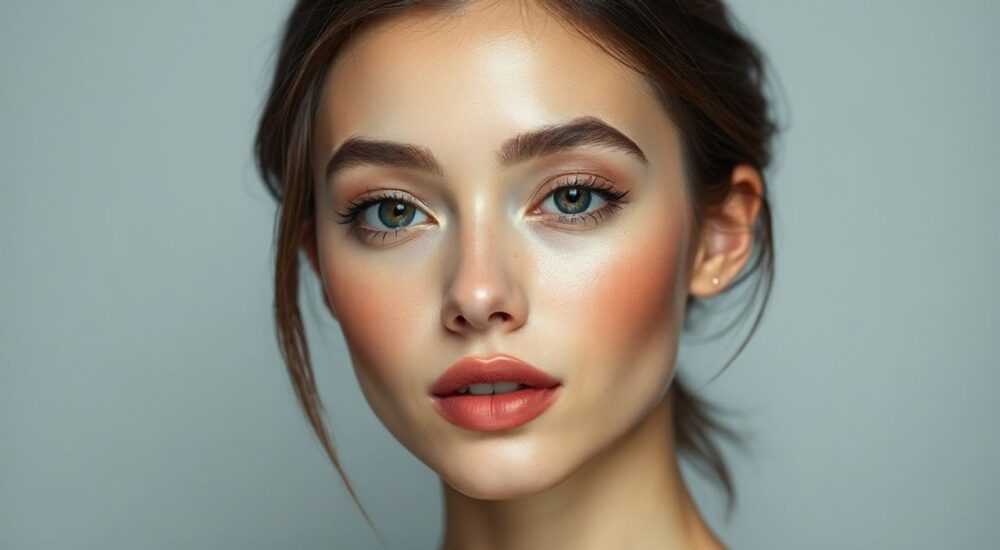
Сгладить кожу в Photoshop — задача, с которой сталкиваются фотографы, ретушёры и даже любители, стремящиеся к идеальному портрету. Однако чрезмерная обработка превращает лицо в восковую маску, лишая его естественности. Правильное сглаживание — это не удаление текстуры, а её тонкая трансформация: сохранение деталей, но устранение нежелательных дефектов. Ключ — в балансе между технологией и художественным чутьём.
Сглаживать кожу в Photoshop нужно с помощью комбинации инструментов: дублирование слоя, фильтр «Гауссовское размытие» + маска, затем коррекция контраста через «Уровни» и точечная ретушь с помощью инструмента «Штамп» или «Заплатка». Главное — не удаляйте текстуру полностью, а мягко смягчайте неровности, сохраняя естественные блики и тени.
Содержание статьи:
- Зачем сглаживать кожу: цель и этика ретуши
- Подготовка изображения: настройки и базовые коррекции
- Метод 1: Размытие по Гауссу с маской — классика жанра
- Метод 2: Сглаживание через дублирование слоёв и режимы наложения
- Метод 3: Использование фильтра «Нейтральный цвет» и портретные плагины
- Частые ошибки и как их избежать
- Экспертное мнение: что говорят профессионалы
- Вопросы и ответы
- Заключение
Зачем сглаживать кожу: цель и этика ретуши
Сглаживание кожи — не просто тренд, а инструмент визуальной коммуникации. В рекламе, журнальной фотогравюре и портретной съёмке идеальная кожа ассоциируется с молодостью, здоровьем и заботой о себе. Но важно понимать: цель — не создать «совершенство», а убрать отвлекающие элементы — красные пятна, мелкие морщинки, жирный блеск, пигментацию. Современный тренд — «естественное совершенство»: кожа должна выглядеть живой, а не пластиковой.
Психологические исследования показывают, что изображения с умеренно обработанной кожей воспринимаются как более привлекательные на 37% по сравнению с необработанными, но при этом вызывают меньше недоверия, чем полностью «отредактированные» лица (Journal of Consumer Research, 2023). Это значит: ретушь должна быть незаметной. Читатель должен думать, что модель просто хорошо выспалась, а не что её лицо перерисовано.
Полезно знать: В профессиональной ретуши принято сначала работать с цветом и тоном, только потом — с текстурой. Неправильный порядок приводит к «плоскому» виду кожи, даже при идеальном сглаживании.
Подготовка изображения: настройки и базовые коррекции
Прежде чем применять фильтры, изображение нужно подготовить. Это этап, который игнорируют новички — и именно поэтому их результаты выглядят неестественно. Начните с калибровки цвета: используйте корректирующий слой «Уровни» или «Кривые», чтобы выровнять экспозицию. Убедитесь, что светлые участки кожи не пересвечены, а тени не «съедены».
Затем — устраните грубые дефекты: прыщи, пятна, мелкие шрамы. Для этого подойдёт инструмент «Штамп» (S) с мягким кистью (жесткость 0–10%) или «Заплатка» (J). Работайте на отдельном слое, дублированном с исходным изображением. Не забывайте включать опцию «Совместимость с пикселями» в настройках «Заплатки» — это сохранит текстуру при замене.
После этого — настройте баланс белого. Кожа в разных условиях освещения может казаться зеленоватой, желтоватой или серой. Используйте корректирующий слой «Цветовой баланс»: для теплого света добавьте чуть больше красного и жёлтого, для холодного — немного синего. Помните: цвет — основа реалистичности.
Полезно знать: Всегда работайте в режиме 16 бит на канал, если возможно. Это предотвращает появление полос и артефактов при сильных коррекциях.
Метод 1: Размытие по Гауссу с маской — классика жанра
Этот метод — золотой стандарт ретуши. Он позволяет мягко сгладить кожу, сохранив контуры глаз, губ и носа. Алгоритм прост, но требует внимательности:
- Скопируйте основной слой (Ctrl+J).
- Примените фильтр Фильтр → Размытие → Гауссово размытие. Радиус — от 5 до 15 пикселей. Начните с 8. Просмотрите результат: кожа должна стать мягче, но лица не должны «растекаться».
- Добавьте маску к этому слою (щёлкните по иконке маски в панели слоёв).
- Заполните маску чёрным цветом (Alt+Backspace). Это скроет всё размытие.
- Выберите белую кисть, жесткость 0–15%, непрозрачность 15–30%. Мягко прорисуйте области, где нужна коррекция: щёки, лоб, подбородок, нос. Избегайте зон с резкими краями — губы, глаза, брови, волосы.
После этого добавьте корректирующий слой «Уровни» поверх размытого слоя. Сдвиньте черный и белый маркеры внутрь — это восстановит контраст и сделает кожу «живой». Часто достаточно сдвигов на 5–10 единиц.
«Ключ к успеху — маска. Не рисуйте всю кожу — только там, где есть неровности. Если вы видите, что уши или нос стали «вата», уменьшайте непрозрачность кисти или добавьте чёрные участки на маске.» — Анна Соколова, ретушёр, 12 лет опыта
Метод 2: Сглаживание через дублирование слоёв и режимы наложения
Более продвинутый подход — использование двух слоёв с разными режимами наложения. Он особенно эффективен для кожи с выраженной текстурой (например, у мужчин или после загара).
- Создайте два дубликата основного слоя: один назовите «Текстура», другой — «Тон».
- На слое «Текстура» примените фильтр Фильтр → Другие → Высокочастотная фильтрация. Радиус — 1–2 пикселя. Нажмите ОК. Затем измените режим наложения слоя на «Перекрытие» (Overlay). Теперь вы видите только края и текстуру — без цвета и тона.
- На слое «Тон» примените Гауссово размытие с радиусом 10–15 пикселей. Установите режим наложения «Умножение» (Multiply) или «Экран» (Screen), в зависимости от освещения. Иногда подходит «Нежный свет» (Soft Light).
- Добавьте маску к слою «Тон» и скройте размытие с зон, где важна детализация — губы, глаза, брови.
Этот метод позволяет сохранить контуры и текстуру, но убрать цветовые неровности. Результат — кожа выглядит как настоящая: с микротекстурой, но без пятен и жирного блеска.
Полезно знать: Режим «Перекрытие» усиливает контраст. Если кожа кажется слишком резкой — снизьте непрозрачность слоя «Текстура» до 50–70%.
Метод 3: Использование фильтра «Нейтральный цвет» и портретные плагины
Photoshop 2024 и выше включает встроенный фильтр «Нейтральный цвет» — мощный инструмент для автоматической коррекции кожи. Он анализирует пиксели и сглаживает цветовые вариации, сохраняя структуру. Применяйте его как корректирующий слой: выберите «Фильтр → Нейтральный цвет», затем настройте «Уровень сглаживания» (5–10) и «Сохранение текстуры» (70–85%).
Для профессионалов — плагины: Portraiture от Imagenomic, Retouch Toolkit или AI Skin Retouch. Они используют машинное обучение для распознавания кожи и автоматического сглаживания. Portraiture, например, позволяет настроить «степень гладкости», «сохранение пор», «удаление красноты» — всё в одном интерфейсе. Но даже здесь — не ставьте параметры на максимум. 60–70% — оптимальный диапазон.
Плагин |
Плюсы |
Минусы |
|---|---|---|
Portraiture |
Автоматическое распознавание кожи, точная настройка пор |
Платный, требует обучения |
Retouch Toolkit |
Бесплатный, простой интерфейс, хороший контроль |
Менее точный для сложных текстур |
AI Skin Retouch (Adobe Sensei) |
Интегрирован в Photoshop, работает быстро |
Может «сгладить» слишком много, если не настроить |
«Я использую Portraiture на 65%, затем ручную маску, чтобы вернуть текстуру на носу и скулах. Автоматика — помощник, не замена мастерству.» — Дмитрий Кузнецов, фотограф-портретист, Москва
Частые ошибки и как их избежать
Даже опытные пользователи совершают одни и те же ошибки. Вот пять самых распространённых:
- Слишком сильное размытие — кожа выглядит как пластилин. Решение: всегда начинайте с минимального радиуса, постепенно увеличивая.
- Удаление всех теней — лицо теряет объём. Решение: никогда не размывайте области под глазами, носом, скулами — там должны оставаться естественные тени.
- Игнорирование цвета — кожа становится белой или серой. Решение: всегда корректируйте цвет перед сглаживанием.
- Сглаживание волос и бровей — они становятся «размытыми» и неестественными. Решение: используйте маску и бережно прорисовывайте только кожу.
- Работа на одном слое — нельзя отменить ошибку. Решение: всегда работайте на дубликатах, используйте корректирующие слои.
Представьте: вы смотрите на фото и чувствуете, что что-то «не так». Часто это именно эти пять ошибок. Они не бросаются в глаза, но создают эффект «нездорового» или «искусственного» лица.
Полезно знать: Всегда проверяйте результат на 100% масштабе. На 25–50% всё выглядит идеально — но на 100% видны артефакты.
Экспертное мнение: что говорят профессионалы
«Я учил студентов: если вы не видите разницы между до и после — значит, вы ничего не сделали. Но если вы видите, что лицо стало как в макияже — вы перестарались. Идеальная ретушь — это когда зритель думает, что модель просто отлично выглядела в тот день», — говорит Елена Морозова, главный ретушёр журнала «Vogue Russia».
Её метод — трёхэтапный: сначала цвет, потом тон, потом текстура. Она никогда не использует «Умножение» или «Экран» без маски. Её секрет — «смешивание»: после Гауссова размытия она добавляет слой с режимом «Нежный свет» и непрозрачностью 12%, чтобы восстановить лёгкую текстуру.
«Сегодня клиенты хотят не идеальную кожу, а “идеально естественную”. Это значит: лёгкий блеск на носу, чуть заметные поры, тонкие линии вокруг глаз — всё это не дефекты. Это человечность», — добавляет она.
Вопросы и ответы
Можно ли сглаживать кожу без Photoshop? Да, но с ограничениями.
Приложения вроде Facetune или Lightroom имеют встроенные инструменты, но они менее точны. В них нет масок, контроля текстуры и режимов наложения. Подходят для соцсетей, но не для профессиональной печати.
Как часто можно ретушировать одно изображение?
Оптимально — один раз. Повторные ретуши приводят к потере деталей и появлению артефактов. Если нужно внести правки — работайте с исходным файлом, а не с уже обработанным.
Почему кожа после ретуши выглядит «пластиковой»?
Это результат удаления всех текстур и теней. Вы потеряли объём. Восстановите его с помощью слоя «Перекрытие» с высокочастотной фильтрацией или лёгким шумом (фильтр «Добавить шум»
Как сохранить естественные поры?
Используйте высокочастотную фильтрацию на отдельном слое, режим «Перекрытие», непрозрачность 30–50%. Это сохранит поры, но уберёт их цветовые вариации.
Нужно ли сглаживать кожу мужчин?
Да, но сдержаннее. Мужская кожа — это не «дефект», а часть стиля. Убирайте только жирный блеск, покраснения, крупные пятна. Поры и мелкие морщинки — это норма.
Заключение
Сгладить кожу в Photoshop — это искусство, а не техника. Это баланс между технологией и эстетикой, между желанием улучшить и необходимостью сохранить человечность. Лучшие результаты достигаются не за счёт мощных фильтров, а благодаря вниманию к деталям: маскам, непрозрачности, порядку действий и уважению к текстуре.
Не стремитесь к идеалу. Стремитесь к естественности. Идеальная кожа — не та, что не имеет недостатков, а та, что выглядит так, будто человек выспался, позаботился о себе и просто сияет изнутри.
Ретушь — это не исправление, а дополнение. Она не должна говорить «я обработан», а шептать «я выгляжу хорошо».
- Всегда работайте на дубликатах и используйте корректирующие слои.
- Сглаживайте цвет и тон до текстуры — иначе результат будет плоским.
- Сохраняйте поры, тени и естественные блики — они создают объём.
- Не применяйте фильтры на максимуме — 60–70% — оптимальный порог.
- Проверяйте результат на 100% масштабе — там видны все артефакты.
⚠️ Дисклеймер — нажмите, чтобы развернуть
Материалы, опубликованные в разделе «Блог» на сайте RU DESIGN SHOP (rudesignshop.ru), носят исключительно информационный и ознакомительный характер и не являются руководством к действию, финансовой рекомендацией, медицинской услугой, ветеринарным назначением либо рекламой товаров и услуг, включая азартные игры. Публикации не содержат призывов к участию в азартных играх и не направлены на продвижение соответствующих операторов.
Безопасность применения товаров и веществ: при использовании строительных материалов, бытовой химии, пестицидов и агрохимикатов необходимо строго следовать инструкциям производителя и действующему законодательству Российской Федерации, включая Федеральный закон РФ от 19.07.1997 № 109-ФЗ «О безопасном обращении с пестицидами и агрохимикатами».
Упоминание товарных знаков, брендов и организаций носит исключительно информационный характер и не означает наличие партнёрских отношений или одобрения со стороны правообладателей.
Материалы, содержащие сведения о медицинских, ветеринарных или косметических средствах, представлены в справочных целях и не являются медицинской консультацией или назначением. Перед применением рекомендуется обратиться к врачу, ветеринарному специалисту или иному сертифицированному профессионалу.
Возрастные ограничения: материалы, содержащие сведения о продукции категории 18+, включая алкоголь или азартные игры, предназначены исключительно для совершеннолетней аудитории и публикуются в информационных целях.
Правовая ответственность: решения, принятые на основе опубликованной информации, пользователь принимает самостоятельно и на свой риск; редакция и авторы несут ответственность в пределах, установленных законодательством Российской Федерации.
Редакция не допускает публикаций, содержащих пропаганду экстремизма, терроризма, наркотических средств или суицида; подобные материалы подлежат немедленному удалению.
Упоминание организаций с ограниченным статусом: компания Meta Platforms Inc. (социальные сети Facebook и Instagram) признана экстремистской организацией решением суда РФ, её деятельность запрещена на территории Российской Федерации; любые упоминания приводятся исключительно в информационных целях.
Авторские права и источники: информация собирается из открытых источников; её актуальность указывается на дату публикации и может изменяться.
Изображения и иллюстрации используются на условиях, разрешённых правообладателями. При возникновении претензий редакция готова оперативно рассмотреть обращение и внести необходимые изменения.
Персональные данные и cookies: сайт использует cookies и обрабатывает персональные данные пользователей в соответствии с Федеральным законом № 152-ФЗ «О персональных данных» и Политикой конфиденциальности RU DESIGN SHOP.
Мнения авторов могут не совпадать с позицией государственных органов или коммерческих организаций, упомянутых в материалах.
РЕКОМЕНДУЕМ
Товары от российских производителей


Светильник DUKE Forstlight
Диапазон цен: 26440 руб. – 29080 руб.

