Скидка 5% на первый заказ — RDS5




Как сгладить слой в фотошопе
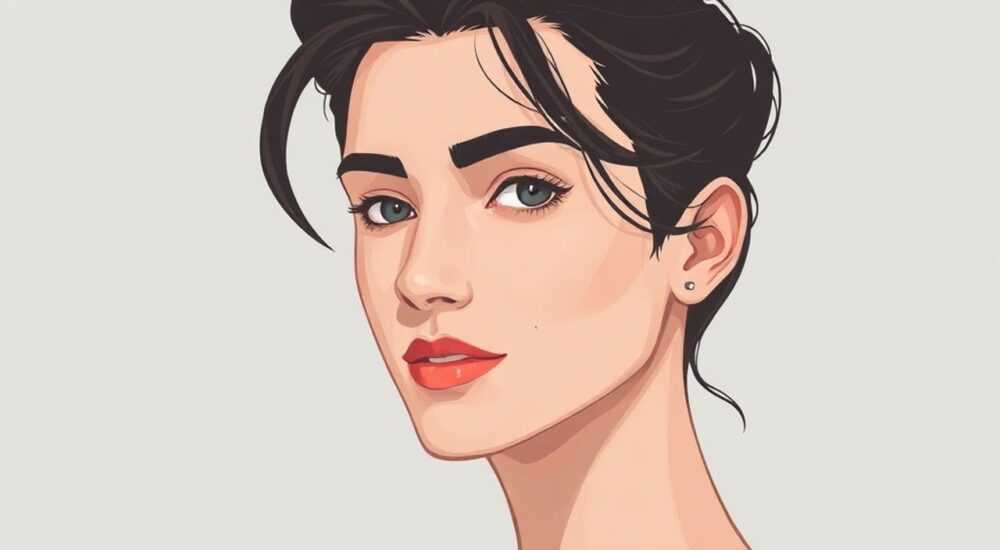
Сглаживание слоя в Photoshop — это процесс уменьшения резких переходов, шумов или неровностей на изображении с помощью различных инструментов и фильтров. Основная цель — добиться более мягкого, естественного вида без потери важных деталей. Наиболее эффективные методы включают использование фильтра «Размытие по Гауссу», маскировку, частотный разбор и коррекцию через смарт-фильтры.
Чтобы сгладить слой в Photoshop, используйте фильтр «Размытие по Гауссу» с маской, чтобы контролировать зону воздействия. Для портретов лучше применять частотный разбор или Surface Blur — они сохраняют контуры и текстуры кожи.
В современной цифровой обработке изображений сглаживание — не просто приём для скрытия дефектов, а полноценная техника профессионального ретушера. Особенно актуальна она при работе с портретной фотографией, где требуется подчеркнуть красоту модели, не создавая эффекта «пластмассовой» кожи. Однако важно понимать: грубое размытие всего слоя приведёт к потере чёткости и детализации. Поэтому ключевое правило — работать выборочно, с использованием масок и многослойных подходов. В этой статье вы узнаете все основные способы сглаживания, их плюсы и минусы, а также как избежать типичных ошибок.
Содержание статьи:
- Как использовать размытие по Гауссу для сглаживания
- Пошаговый пример: сглаживание кожи лица
- Частотный разбор: продвинутый способ сглаживания кожи
- Surface Blur — размытие с сохранением краёв
- Настройка Surface Blur для портрета
- Смарт-фильтры: безопасное сглаживание без потерь
- Типичные ошибки при сглаживании слоёв и как их избежать
- Ошибка 1: Слишком сильное размытие
- Ошибка 2: Размытие всего слоя целиком
- Ошибка 3: Игнорирование частотного разбора в сложных случаях
- Ошибка 4: Отсутствие контроля над цветом после размытия
- Экспертное мнение
- Вопросы и ответы
- Заключение
Как использовать размытие по Гауссу для сглаживания
Фильтр «Размытие по Гауссу» — один из самых простых и доступных способов сглаживания слоя в Photoshop. Он равномерно размывает пиксели, устраняя мелкие шумы и резкие перепады цвета. Однако применять его напрямую ко всему слою — ошибка, так как это сделает изображение нечётким.
Правильный подход заключается в дублировании исходного слоя и последующем применении размытия только к дубликату. После этого нужно добавить маску к размытому слою и с помощью мягкой кисти чёрного цвета локально проявлять нужные участки — например, щёки, лоб, подбородок. Таким образом, вы сохраните чёткость глаз, бровей и волос, но сгладите нежелательные текстуры кожи.
Для настройки параметров размытия откройте меню «Фильтр → Размытие → Размытие по Гауссу». Радиус от 1 до 5 пикселей обычно достаточен для портретов среднего разрешения. Чем выше разрешение исходника, тем больше можно установить радиус. Важно предварительно увеличить изображение до 100%, чтобы точно оценить результат.
- Дублируйте фоновый слой (Ctrl+J / Cmd+J).
- Примените «Размытие по Гауссу» к дубликату.
- Добавьте маску к слою (значок прямоугольника с кругом в панели слоёв).
- Выберите мягкую кисть (непрозрачность 30–50%) и аккуратно проработайте зоны сглаживания.
Полезно знать: Вместо ручной маскировки можно использовать автоматическое выделение кожи через «Выделение и маски» (Select and Mask) с последующим заливанием маски серым цветом для мягкого перехода.
Пошаговый пример: сглаживание кожи лица
- Откройте портрет в Photoshop и убедитесь, что фоновый слой разблокирован.
- Нажмите Ctrl+J, чтобы создать копию слоя.
- Перейдите в «Фильтр → Размытие → Размытие по Гауссу» и установите радиус 3 пикселя.
- Добавьте слоевую маску к размытому слою.
- Выберите кисть с жёсткостью 0%, непрозрачностью 40% и цветом #000000.
- Аккуратно закрасьте область вокруг глаз, губ и волос, чтобы вернуть им чёткость.
- При необходимости измените режим наложения слоя на «Мягкий свет» или «Осветление основы» для усиления эффекта.
Частотный разбор: продвинутый способ сглаживания кожи
Частотный разбор (Frequency Separation) — профессиональный метод, позволяющий отделить текстуру кожи от её тональности. Это даёт полный контроль: вы можете сглаживать тон (например, покраснения, веснушки), не затрагивая структуру (поры, морщинки), и наоборот.
Техника особенно популярна среди ретушёров портретов и используется в модной фотографии. Она требует больше времени, но результат выглядит максимально естественно. Основа метода — два слоя: один отвечает за цвет и светотень (низкие частоты), другой — за детали (высокие частоты).
«Частотный разбор — это не просто тренд, а стандарт качества в коммерческой ретуши. Он позволяет работать с кожей как с материалом, а не просто “забеливать” всё подряд.» — Анна Петрова, ретушёр, 12 лет опыта
Чтобы выполнить частотный разбор:
- Дублируйте фоновый слой дважды (назовите их «Low Frequency» и «High Frequency»).
- На слое «Low Frequency» примените «Размытие по Гауссу» — достаточно, чтобы исчезла вся текстура.
- На слое «High Frequency» примените: Изображение → Применить образ → Выберите нижний слой, режим наложения «Вычитание», смещение 128, масштаб 100%.
- Измените режим наложения «High Frequency» на «Линейный свет».
Теперь вы можете:
- Сглаживать цветовые пятна на слое «Low Frequency» с помощью инструмента «Заплатка» или «Штамп».
- Убирать излишнюю текстуру на «High Frequency» с помощью размытия или точечной ретуши.
Слой |
Что отвечает |
Как редактировать |
|---|---|---|
Low Frequency |
Цвет, тон, градиенты |
Кисть, заплатка, штамп |
High Frequency |
Текстура, детали, шум |
Размытие, точечная ретушь |
Полезно знать: Сохраняйте файл в формате PSD с отдельными слоями — это позволит внести правки позже без потерь.
Surface Blur — размытие с сохранением краёв
Фильтр «Поверхностное размытие» (Surface Blur) идеально подходит для сглаживания кожи, потому что он автоматически распознаёт границы и не размывает резкие контуры. В отличие от Гаусса, он не делает всё изображение мягким — только однородные области.
Доступ к фильтру: «Фильтр → Размытие → Поверхностное размытие». У него два параметра:
- Радиус — размер области, участвующей в усреднении цвета.
- Порог значений — максимальная разница в яркости между пикселями, при которой они будут считаться частью одной поверхности.
Например, если установить порог 20, то пиксели с разницей в яркости более 20 единиц не будут участвовать в размытии — это помогает сохранить края глаз, рта и волос.
Настройка Surface Blur для портрета
- Создайте копию слоя (Ctrl+J).
- Примените «Поверхностное размытие» с радиусом 8–12 и порогом 15–25.
- Добавьте маску и скройте область глаз, бровей, губ.
- При необходимости уменьшите непрозрачность слоя до 70–80%, чтобы эффект был более естественным.
«Surface Blur — мой первый выбор для быстрой ретуши. Он работает как “умное размытие” и почти не требует дополнительной маскировки.» — Дмитрий Козлов, цифровой художник, Adobe Certified Expert
Смарт-фильтры: безопасное сглаживание без потерь
Один из главных недостатков обычных фильтров — их необратимость. Как только вы применили «Размытие по Гауссу», отменить изменения без истории сложно. Смарт-фильтры решают эту проблему.
Преобразование слоя в смарт-объект позволяет применять фильтры не напрямую, а как редактируемые эффекты. Вы можете в любой момент изменить параметры, отключить фильтр или добавить маску.
Чтобы использовать смарт-фильтры:
- Щёлкните правой кнопкой по слою и выберите «Преобразовать в смарт-объект».
- Примените любой фильтр (например, «Размытие по Гауссу»).
- В панели слоёв появится значок фильтра с маской — кликните по ней для точной настройки.
Преимущества:
- Неограниченная корректировка параметров фильтра.
- Возможность использовать несколько фильтров на одном слое.
- Полная совместимость с масками и режимами наложения.
Полезно знать: Смарт-объекты увеличивают размер файла, но эта плата за гибкость полностью оправдана в профессиональной работе.
Типичные ошибки при сглаживании слоёв и как их избежать
Даже опытные пользователи допускают ошибки, которые делают ретушь заметной и неестественной. Ниже — самые распространённые проблемы и пути их решения.
Ошибка 1: Слишком сильное размытие
Чрезмерное сглаживание превращает лицо в однородную массу без текстуры. Кожа теряет объём, а черты — выразительность.
Решение: Используйте низкую непрозрачность (50–70%) и сочетайте с масками. Всегда проверяйте изображение на 100% масштабе.
Ошибка 2: Размытие всего слоя целиком
Применение фильтра ко всему изображению без маскировки уничтожает детали везде — даже там, где они нужны.
Решение: Всегда работайте с дубликатами и используйте слоевые маски. Локализуйте воздействие.
Ошибка 3: Игнорирование частотного разбора в сложных случаях
Попытка исправить всё одним инструментом приводит к компромиссам. Например, удаление веснушек часто убирает и естественную текстуру.
Решение: Для качественной ретуши применяйте частотный разбор. Это займёт больше времени, но результат будет на порядок лучше.
Ошибка 4: Отсутствие контроля над цветом после размытия
Размытие может сместить цветовые балансы, особенно на границах тонов.
Решение: Добавьте корректирующий слой «Цветовой тон/насыщенность» или «Баланс цветов» и свяжите его с размытым слоем (Alt+щелчок между слоями).
Ошибка |
Признаки |
Как исправить |
|---|---|---|
Слишком сильное размытие |
Кожа выглядит пластиковой, нет пор и естественных переходов |
Уменьшите непрозрачность, используйте маску |
Потеря краёв |
Границы глаз, губ размыты |
Примените Surface Blur или маскируйте края |
Цветовые артефакты |
Розовые или серые пятна после размытия |
Скорректируйте цвет отдельным слоем |
Полезно знать: Перед финальным экспортом всегда просматривайте изображение на разных устройствах — монитор, телефон, планшет. Это поможет заметить избыточную ретушь.
Экспертное мнение
«Сегодня многие начинающие ретушеры стремятся к “идеальной” коже, но забывают, что естественность — главный критерий успеха. Я рекомендую сглаживать только 60–70% видимых дефектов. Остальное — характер модели. Используйте Surface Blur и смарт-фильтры как базу, а частотный разбор — для глубокой работы. И никогда не экономьте на масках: качественная маскировка — половина успеха.» — Екатерина Миронова, старший ретушёр в студии «ArtRetouch», 15 лет в индустрии
Екатерина также отмечает, что новые версии Photoshop (2024–2026) стали активно внедрять ИИ-инструменты, такие как «Облачные действия» и «Neural Filters». Например, фильтр «Умная ретушь кожи» может автоматически сглаживать кожу, но требует ручной доводки. «Автоматизация — это помощник, а не замена мастерству», — подчёркивает эксперт.
Вопросы и ответы
Можно ли сгладить слой без потери чёткости?
Да, с помощью Surface Blur, смарт-фильтров и частотного разбора. Главное — использовать маски и не перебарщивать с интенсивностью. Также помогает снижение непрозрачности размытого слоя.
Какой метод самый быстрый для сглаживания кожи?
Самый быстрый — размытие по Гауссу с маской. Более продвинутый, но тоже быстрый — Surface Blur. Для срочных задач подойдёт и Neural Filter «Smooth Skin» в новых версиях Photoshop.
Нужно ли конвертировать слой в смарт-объект перед сглаживанием?
Желательно, особенно если вы планируете вносить правки позже. Смарт-фильтры дают полный контроль и не разрушают пиксели.
Почему после размытия появляются цветовые пятна?
Размытие усредняет цвета, и на границах тонов (например, тень/свет) могут возникать серые или розовые артефакты. Исправляется коррекцией цвета через отдельный слой с ограниченным воздействием.
Подходит ли сглаживание для не-портретных изображений?
Да. Например, при обработке пейзажей можно сгладить шум на небе или воде. Но здесь лучше использовать «Размытие в движении» или «Размытие по направлению», чтобы сохранить структуру.
Заключение
Сглаживание слоя в Photoshop — это не просто технический приём, а искусство баланса между чистотой и естественностью. Современные инструменты позволяют достигать впечатляющих результатов, но ключевой фактор успеха — осознанный подход. Не стремитесь к абсолютной гладкости: человеческая кожа должна дышать, иметь текстуру и объём.
Главное — работать поэтапно: начинайте с дублирования слоя, используйте маски и предпочтительно смарт-фильтры. Для портретов отдайте приоритет Surface Blur и частотному разбору. Помните, что лучшая ретушь — та, которую невозможно заметить.
- Всегда используйте маски при сглаживании, чтобы сохранить важные детали.
- Преобразуйте слой в смарт-объект для нелинейной и безопасной обработки.
- Surface Blur и частотный разбор — лучшие методы для натурального результата.
- Избегайте чрезмерного размытия — оставляйте часть текстуры для реализма.
- Проверяйте результат на 100% масштабе и на разных устройствах.
⚠️ Дисклеймер — нажмите, чтобы развернуть
Материалы, опубликованные в разделе «Блог» на сайте RU DESIGN SHOP (rudesignshop.ru), носят исключительно информационный и ознакомительный характер и не являются руководством к действию, финансовой рекомендацией, медицинской услугой, ветеринарным назначением либо рекламой товаров и услуг, включая азартные игры. Публикации не содержат призывов к участию в азартных играх и не направлены на продвижение соответствующих операторов.
Безопасность применения товаров и веществ: при использовании строительных материалов, бытовой химии, пестицидов и агрохимикатов необходимо строго следовать инструкциям производителя и действующему законодательству Российской Федерации, включая Федеральный закон РФ от 19.07.1997 № 109-ФЗ «О безопасном обращении с пестицидами и агрохимикатами».
Упоминание товарных знаков, брендов и организаций носит исключительно информационный характер и не означает наличие партнёрских отношений или одобрения со стороны правообладателей.
Материалы, содержащие сведения о медицинских, ветеринарных или косметических средствах, представлены в справочных целях и не являются медицинской консультацией или назначением. Перед применением рекомендуется обратиться к врачу, ветеринарному специалисту или иному сертифицированному профессионалу.
Возрастные ограничения: материалы, содержащие сведения о продукции категории 18+, включая алкоголь или азартные игры, предназначены исключительно для совершеннолетней аудитории и публикуются в информационных целях.
Правовая ответственность: решения, принятые на основе опубликованной информации, пользователь принимает самостоятельно и на свой риск; редакция и авторы несут ответственность в пределах, установленных законодательством Российской Федерации.
Редакция не допускает публикаций, содержащих пропаганду экстремизма, терроризма, наркотических средств или суицида; подобные материалы подлежат немедленному удалению.
Упоминание организаций с ограниченным статусом: компания Meta Platforms Inc. (социальные сети Facebook и Instagram) признана экстремистской организацией решением суда РФ, её деятельность запрещена на территории Российской Федерации; любые упоминания приводятся исключительно в информационных целях.
Авторские права и источники: информация собирается из открытых источников; её актуальность указывается на дату публикации и может изменяться.
Изображения и иллюстрации используются на условиях, разрешённых правообладателями. При возникновении претензий редакция готова оперативно рассмотреть обращение и внести необходимые изменения.
Персональные данные и cookies: сайт использует cookies и обрабатывает персональные данные пользователей в соответствии с Федеральным законом № 152-ФЗ «О персональных данных» и Политикой конфиденциальности RU DESIGN SHOP.
Мнения авторов могут не совпадать с позицией государственных органов или коммерческих организаций, упомянутых в материалах.
РЕКОМЕНДУЕМ
Товары от российских производителей




