Скидка 5% на первый заказ — RDS5




Как сглаживать в zbrush
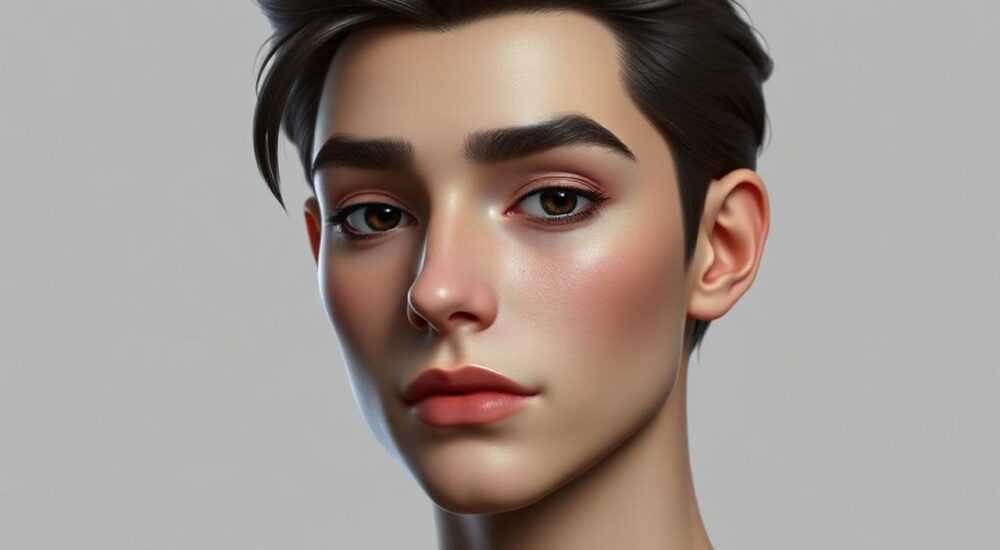
Сглаживание в ZBrush — это один из ключевых процессов цифрового скульптинга, позволяющий превратить угловатую, неровную сетку в гладкую, реалистичную поверхность. Оно необходимо как на этапе формирования общей формы модели, так и при финальной доводке деталей. Несмотря на кажущуюся простоту, качественное сглаживание требует понимания инструментов, топологии и контекста использования — будь то персонаж, окружение или архитектурный элемент.
Для эффективного сглаживания в ZBrush используйте комбинацию инструмента Smooth, подразделения уровней детализации (Dynamesh, Subdivisions) и правильной кисти, например, Standard или ClayBuildup с мягкими настройками. Главное — не переусердствовать: контролируйте степень сглаживания, чтобы не потерять важные детали.
Содержание статьи:
- Инструмент Smooth в ZBrush: основы и функционал
- Где найти и как настроить Smooth
- Применение кистей для сглаживания: техники и подходы
- Как создать свою кисть для сглаживания
- Динамическое подразделение и топология: влияние на качество сглаживания
- Когда использовать каждый режим?
- Работа с разными типами мешей: Dynamesh, ZRemesher, Subtools
- Сглаживание симметричных моделей
- Типичные ошибки при сглаживании и как их избежать
- Чек-лист перед финальным сглаживанием
- Экспертное мнение
- Вопросы и ответы
- Заключение
Инструмент Smooth в ZBrush: основы и функционал
Самый прямой способ сгладить модель в ZBrush — использовать встроенный инструмент Smooth. Он доступен как через панель инструментов (в разделе «Deformation»), так и по горячей клавише Ctrl + Shift (при клике на холсте). Этот метод быстро усредняет высоту вершин, устраняя резкие переходы и шумы на поверхности.
Инструмент особенно полезен после грубого блокинга, когда вы только начинаете формировать форму. Например, если вы использовали кисть Move или Inflate, поверхность может получиться зазубренной. Применение Smooth помогает «смягчить» эти артефакты, делая переходы более естественными.
При этом важно понимать, что Smooth работает глобально — если не использовать маскирование, он затронет всю видимую часть модели. Чтобы ограничить область воздействия, предварительно выделите нужный участок с помощью кисти Mask (черная маска), затем активируйте Smooth. После завершения снимите маску через Ctrl+Shift (на пустом месте).
Полезно знать: Интенсивность сглаживания можно регулировать через параметр Strength в настройках Deformation. Значение 10–30% подходит для точечной коррекции, 100% — для максимального эффекта.
Где найти и как настроить Smooth
Инструмент расположен в меню:
Tools → Deformation → Smooth
Здесь доступны следующие параметры:
- Smooth — сама кнопка запуска;
- Strength — сила воздействия (по умолчанию 100);
- Iteration — количество повторений действия за один клик. Чем выше значение, тем сильнее эффект.
Для тонкой работы рекомендуется установить Strength на 20–40 и Iteration на 5–10. Это позволяет постепенно добиваться желаемого результата без потери контроля.
Применение кистей для сглаживания: техники и подходы
Хотя встроенный Smooth удобен, настоящий контроль над процессом достигается именно через специализированные кисти. В отличие от глобального инструмента, кисти позволяют работать локально, сохраняя детали в других областях.
Одна из самых популярных — Smooth Brush, которая по умолчанию назначена на комбинацию Ctrl+Shift. Однако многие художники создают собственные варианты этой кисти, комбинируя её с другими настройками. Например, можно взять кисть Standard, выставить Blending Mode на Smooth и использовать её как обычную скульптурную кисть, но с эффектом сглаживания.
Ещё одна мощная опция — DamStandard с режимом Smooth. Эта кисть отлично подходит для сглаживания вдоль краёв и складок, где нужно сохранить чёткость контуров, но убрать шероховатости. Особенно актуально при работе с лицами, одеждой или механическими деталями.
Как создать свою кисть для сглаживания
- Откройте палитру кистей (Brush palette).
- Выберите базовую кисть, например, Standard.
- Перейдите в раздел Alpha и выберите Alpha 55 (или любое гладкое).
- В настройках Stroke установите LazyMouse для плавности.
- В Blending измените режим с Normal на Smooth.
- Сохраните кисть под новым именем, например, «Custom Smooth».
«Я почти никогда не использую стандартный Smooth-инструмент. Вместо этого я работаю кистью DamStandard с низкой силой и включённым LazyRadius — так можно точечно убирать шум, не теряя объём.» — Алексей Морозов, 3D-скульптор, 12 лет опыта в ZBrush
Динамическое подразделение и топология: влияние на качество сглаживания
Качество сглаживания напрямую зависит от плотности и равномерности сетки. Чем выше уровень подразделения (Subdivision Level), тем более гладко будет выглядеть поверхность после применения кистей или инструмента Smooth. Однако увеличение подразделений требует больше оперативной памяти и снижает отзывчивость интерфейса.
ZBrush предлагает два основных подхода к управлению топологией:
- Статические подразделения — классический метод через Geometry → Divide. Увеличивает количество полигонов в 4 раза на каждом уровне.
- Dynamesh — динамическая перестройка сетки в реальном времени. Полезна на ранних этапах, когда форма ещё меняется.
Dynamesh автоматически выравнивает полигоны, что значительно улучшает результат сглаживания. Но при этом он может «съедать» мелкие детали, особенно на острых краях. Поэтому опытные пользователи часто переключаются на статическую сетку после достижения базовой формы.
Когда использовать каждый режим?
Режим |
Когда использовать |
Ограничения |
|---|---|---|
Dynamesh |
На этапе блокинга, при частых изменениях формы, при соединении нескольких объектов |
Плохо сохраняет острые грани, может замедляться на высоких разрешениях |
ZRemesher |
После завершения формы, перед финальной детализацией |
Требует времени на пересчёт, не подходит для анимации без дополнительной доработки |
Статические подразделения |
На финальных этапах, при работе с масками, текстурами и полипaint’ом |
Форма фиксируется, нельзя легко менять пропорции |
Полезно знать: Перед переходом на высокий уровень подразделения всегда проверяйте, включён ли режим HDivide. Он позволяет быстрее увеличивать детализацию (в 9 раз вместо 4), но доступен только в некоторых режимах.
Работа с разными типами мешей: Dynamesh, ZRemesher, Subtools
Разные типы мешей требуют разных стратегий сглаживания. Например, при использовании Dynamesh сглаживание происходит более равномерно, но может исказить пропорции при слишком агрессивных движениях. В случае ZRemesher — топология становится идеальной для последующего риггинга и анимации, но требует аккуратного подхода при сглаживании, чтобы не разрушить симметрию.
Subtools добавляют сложности: если вы сглаживаете одну часть, другая остаётся нетронутой. Для глобального сглаживания всех компонентов одновременно используйте функцию Merge Down или Group в Subtool. Также можно временно объединить все части через Boolean (если используется ZModeler).
Сглаживание симметричных моделей
Если включена симметрия (X, Y или Z), сглаживание будет применяться зеркально. Это удобно, но может вызвать артефакты на оси симметрии, особенно при неравномерной сетке. Решение — использовать ZRemesher с включённой опцией Symmetry, чтобы полигоны были идеально выровнены по центру.
Для персонажей также рекомендуется периодически проверять модель в режиме Polyframe (против Shift+F), чтобы визуализировать плотность полигонов. Если линии сильно искажены — сглаживание будет неравномерным.
Типичные ошибки при сглаживании и как их избежать
Новички часто сталкиваются с проблемами, которые могут испортить даже хорошо проработанную модель. Ниже — самые распространённые ошибки и пути их решения.
- Пересглаживание — потеря всех деталей из-за многократного применения Smooth. Решение: работайте постепенно, используйте Undo (Ctrl+Z) и сохраняйте промежуточные шаги через Morph Target.
- Сглаживание на низком подразделении — результат остаётся угловатым. Решение: повышайте уровень подразделения перед финальной доводкой.
- Игнорирование топологии — появление провалов и бугров. Решение: применяйте ZRemesher до финального этапа.
- Работа без масок — случайное изменение нужных областей. Решение: маскируйте участки, которые не должны быть затронуты.
Чек-лист перед финальным сглаживанием
Полезно знать: Перед тем как начать финальное сглаживание, выполните следующие шаги:
- Убедитесь, что модель находится на достаточном уровне подразделения (не ниже 3–4).
- Проверьте топологию: включите Polyframe и оцените равномерность полигонов.
- Создайте Morph Target (Tool → Morph Target → StoreMT) для возможности возврата.
- Маскируйте области, которые не должны быть изменены (например, глаза, рот).
- Выключите Dynamesh, если не планируете дальнейших изменений формы.
Экспертное мнение
«Многие думают, что сглаживание — это просто «причесывание» модели. На самом деле, это этап, где вы формируете восприятие формы. Гладкая кожа, мягкие мышцы, плавные складки одежды — всё это создаётся через контролируемое сглаживание. Я советую использовать кисть Smooth с низкой силой (15–20%) и проходить по модели несколько раз, как художник кистью по холсту.» — Анна Петрова, старший скульптор в Weta Workshop, 8 лет в индустрии VFX
Анна также отмечает, что современные плагины, такие как Lazy Mouse Pro и ZModeler, значительно расширяют возможности точечного сглаживания. Например, ZModeler позволяет выделять края и сглаживать их отдельно, что невозможно стандартными средствами.
Вопросы и ответы
Можно ли сглаживать только часть модели?
Да, с помощью маскирования. Нарисуйте маску на нужной области (кистью Mask), затем примените Smooth. Эффект будет только под маской. Снимите маску через Ctrl+Shift на пустом месте.
Почему после сглаживания модель теряет форму?
Это происходит при недостаточной плотности сетки или использовании Dynamesh на низком разрешении. Повысьте уровень подразделения и повторите операцию.
Как сгладить только края, не затрагивая плоскости?
Используйте кисть DamStandard с режимом Smooth. Она автоматически распознаёт границы и работает вдоль них, сохраняя плоские участки.
Нужно ли сглаживать перед экспортом в другие программы?
Да, особенно если модель будет использоваться в рендере или анимации. Неровная поверхность может вызвать артефакты освещения. Однако для игр часто оставляют нормальные карты, а не геометрию.
Можно ли автоматизировать процесс сглаживания?
Частично — через ZScript или плагины. Например, можно записать макрос, который повышает подразделение, применяет Smooth 3 раза, затем создаёт Morph Target. Но полностью автоматизировать не стоит — требуется художественный контроль.
Заключение
Сглаживание в ZBrush — это не просто технический шаг, а важная часть художественного процесса. От того, насколько грамотно вы его применяете, зависит восприятие формы, реализм и общее качество модели. Использование сочетания инструмента Smooth, специализированных кистей и правильного управления топологией позволяет достичь профессионального результата.
Помните: сглаживание должно быть осознанным. Не стремитесь к абсолютной гладкости — в природе нет идеальных поверхностей. Контролируйте процесс, используйте маски, сохраняйте промежуточные состояния и ориентируйтесь на визуальный результат, а не на количество применённых операций.
- Используйте инструмент Smooth для быстрого усреднения вершин, но с учётом масок.
- Настройте кисти с режимом Smooth для локального и точечного контроля.
- Повышайте уровень подразделения перед финальным сглаживанием.
- Применяйте ZRemesher для улучшения топологии и равномерного сглаживания.
- Избегайте пересглаживания — сохраняйте Morph Target перед критическими операциями.
⚠️ Дисклеймер — нажмите, чтобы развернуть
Материалы, опубликованные в разделе «Блог» на сайте RU DESIGN SHOP (rudesignshop.ru), носят исключительно информационный и ознакомительный характер и не являются руководством к действию, финансовой рекомендацией, медицинской услугой, ветеринарным назначением либо рекламой товаров и услуг, включая азартные игры. Публикации не содержат призывов к участию в азартных играх и не направлены на продвижение соответствующих операторов.
Безопасность применения товаров и веществ: при использовании строительных материалов, бытовой химии, пестицидов и агрохимикатов необходимо строго следовать инструкциям производителя и действующему законодательству Российской Федерации, включая Федеральный закон РФ от 19.07.1997 № 109-ФЗ «О безопасном обращении с пестицидами и агрохимикатами».
Упоминание товарных знаков, брендов и организаций носит исключительно информационный характер и не означает наличие партнёрских отношений или одобрения со стороны правообладателей.
Материалы, содержащие сведения о медицинских, ветеринарных или косметических средствах, представлены в справочных целях и не являются медицинской консультацией или назначением. Перед применением рекомендуется обратиться к врачу, ветеринарному специалисту или иному сертифицированному профессионалу.
Возрастные ограничения: материалы, содержащие сведения о продукции категории 18+, включая алкоголь или азартные игры, предназначены исключительно для совершеннолетней аудитории и публикуются в информационных целях.
Правовая ответственность: решения, принятые на основе опубликованной информации, пользователь принимает самостоятельно и на свой риск; редакция и авторы несут ответственность в пределах, установленных законодательством Российской Федерации.
Редакция не допускает публикаций, содержащих пропаганду экстремизма, терроризма, наркотических средств или суицида; подобные материалы подлежат немедленному удалению.
Упоминание организаций с ограниченным статусом: компания Meta Platforms Inc. (социальные сети Facebook и Instagram) признана экстремистской организацией решением суда РФ, её деятельность запрещена на территории Российской Федерации; любые упоминания приводятся исключительно в информационных целях.
Авторские права и источники: информация собирается из открытых источников; её актуальность указывается на дату публикации и может изменяться.
Изображения и иллюстрации используются на условиях, разрешённых правообладателями. При возникновении претензий редакция готова оперативно рассмотреть обращение и внести необходимые изменения.
Персональные данные и cookies: сайт использует cookies и обрабатывает персональные данные пользователей в соответствии с Федеральным законом № 152-ФЗ «О персональных данных» и Политикой конфиденциальности RU DESIGN SHOP.
Мнения авторов могут не совпадать с позицией государственных органов или коммерческих организаций, упомянутых в материалах.
РЕКОМЕНДУЕМ
Товары от российских производителей




