Скидка 5% на первый заказ — RDS5




Как сгруппировать картинки в повер поинт
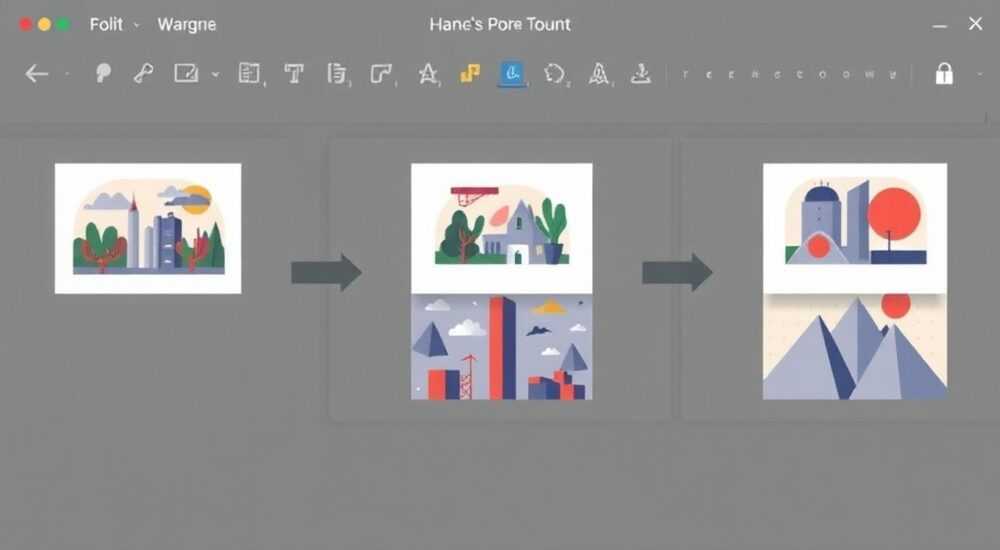
Создание качественных презентаций в PowerPoint требует не только содержательного наполнения, но и грамотной визуальной организации материала. Одной из базовых, но крайне важных задач является группировка картинок – функция, которая значительно упрощает работу с мультимедийным контентом. Представьте ситуацию: вы готовите слайд с несколькими изображениями, которые должны располагаться в строгой пропорции и сохранять свое положение при редактировании. Без группировки каждое движение может привести к хаотичному смещению элементов, что существенно затрудняет процесс форматирования.
Разобравшись с технологией группировки изображений в PowerPoint, вы получите инструмент для создания профессиональных презентаций, где каждый элемент будет находиться именно там, где нужно. Мы рассмотрим различные методы объединения картинок, их преимущества и особенности применения, а также раскроем секреты эффективной работы с группированными объектами.
Основные способы группировки изображений
В PowerPoint существует несколько методов объединения картинок, каждый из которых имеет свои особенности применения. Первый и наиболее распространенный способ – использование стандартной функции группировки через контекстное меню. Для этого достаточно выделить нужные изображения, кликнув по ним с зажатой клавишей Ctrl, затем щелкнуть правой кнопкой мыши и выбрать пункт «Группировать». Этот метод подходит для большинства стандартных ситуаций и обеспечивает базовый уровень контроля над расположением элементов.
Альтернативным подходом служит использование горячих клавиш. Комбинация Ctrl+G позволяет моментально объединить выделенные объекты, что особенно удобно при работе с большим количеством элементов. Интересно отметить, что эта комбинация работает одинаково во всех версиях PowerPoint начиная с 2007 года, что делает ее универсальным решением для пользователей разных платформ.
Третий метод предполагает использование панели «Работа с рисунками», доступной после выделения нескольких изображений. В этом случае функция группировки становится частью более широкого набора инструментов для работы с мультимедийным контентом. Особенность данного подхода заключается в возможности сразу применить дополнительные эффекты или форматирование к группе изображений.
Метод группировки |
Преимущества |
Ограничения |
|---|---|---|
Через контекстное меню |
Интуитивно понятный интерфейс, доступность |
Может быть медленным при частом использовании |
Горячие клавиши (Ctrl+G) |
Быстрота выполнения, универсальность |
Требует запоминания комбинации |
Через панель «Работа с рисунками» |
Доступ к дополнительным инструментам форматирования |
Более сложный интерфейс |
Пошаговое руководство по группировке изображений
Для успешного выполнения группировки картинок в PowerPoint важно следовать определенному алгоритму действий. Первый шаг – подготовка рабочего пространства. Убедитесь, что все необходимые изображения загружены на слайд и расположены в желаемом порядке. Рекомендуется использовать сетку выравнивания (Вид → Сетка) для точного позиционирования элементов перед группировкой.
Второй этап – выделение объектов. Щелкайте по каждому изображению, удерживая клавишу Ctrl, чтобы добавить его в группу. Важно отметить, что порядок выделения определяет иерархию объектов: первым выделенным станет нижний слой в группе. После выделения всех необходимых элементов переходим к самой группировке.
Третий шаг предлагает два варианта действия. Первый способ – через контекстное меню: щелкните правой кнопкой мыши по любому из выделенных объектов и выберите пункт «Группировать» → «Группировать». Альтернативный вариант – использование горячих клавиш Ctrl+G, что особенно удобно при работе с большим количеством элементов. После выполнения группировки все изображения станут единым объектом, который можно перемещать, масштабировать или поворачивать как единое целое.
- Подготовьте рабочее пространство и разместите изображения
- Выделите нужные объекты с помощью Ctrl
- Выполните группировку через меню или горячие клавиши
Расширенные техники работы с группами изображений
После создания группы изображений открываются дополнительные возможности для тонкой настройки. Например, функция изменения уровня прозрачности всей группы позволяет создавать интересные визуальные эффекты. Достаточно выбрать группу и в панели «Формат» установить желаемый процент прозрачности – это особенно полезно при создании водяных знаков или многослойных композиций.
Работа с эффектами представляет собой еще одно важное направление. Группированные изображения могут быть подвергнуты различным стилистическим преобразованиям: тени, отражения, свечение и другие эффекты применяются ко всей группе как к единому объекту. При этом сохраняется возможность временного разгруппирования для индивидуального форматирования каждого элемента.
Интересной особенностью является возможность создания иерархических групп. Вы можете сгруппировать несколько групп между собой, формируя сложные композиции. Это особенно актуально при работе с многоэлементными коллажами или инфографикой. Важно помнить, что разгруппировка происходит поэтапно: сначала распадается верхний уровень группировки, затем – внутренние группы.
Экспертное мнение: советы профессионала
Александр Кузнецов, сертифицированный тренер Microsoft Office с 15-летним опытом преподавания, делится своими наблюдениями: «Многие пользователи допускают типичную ошибку – пытаются работать с отдельными изображениями вместо их группировки. Особенно это заметно при создании сложных презентаций с множеством элементов. Помните, что даже временное объединение объектов в группу существенно упрощает процесс редактирования.»
В своей практике Александр часто сталкивался с ситуациями, когда клиенты жаловались на трудности с выравниванием и позиционированием картинок. «Простой пример из реального кейса: компания занималась созданием маркетинговых материалов для конференции. Их дизайнер потратил три часа на ручное выравнивание логотипов партнеров, хотя мог бы сделать это за 15 минут, используя группировку и инструменты выравнивания,» – рассказывает эксперт.
Ответы на часто задаваемые вопросы
Как разгруппировать изображения?
Используйте комбинацию Shift+Ctrl+G или найдите соответствующую команду в контекстном меню.
Можно ли изменять отдельные элементы в группе?
Да, достаточно дважды щелкнуть по нужному изображению внутри группы.
Что делать, если группа не формируется?
Убедитесь, что выделены как минимум два объекта и проверьте режим работы программы.
Заключение
Группировка картинок в PowerPoint – это мощный инструмент, который существенно упрощает процесс создания презентаций. Освоив различные методы объединения изображений и научившись эффективно работать с группами, вы сможете создавать профессиональные материалы, экономя время на рутинных операциях. Важно помнить о гибкости подхода: иногда лучше создать несколько небольших групп вместо одной большой композиции.
RU DESIGN SHOP — это интернет магазин товаров для дома и ремонта от российских производителей, rudesignshop.ru предлагает большой выбор по доступной цене и является надежным партнером при покупке с быстрой доставкой по всем городам России. RU DESIGN SHOP помогает подобрать товар по вашему проекту, а также есть система лояльности, акции и скидки. RU DESIGN SHOP реализует товары произведенные в России. RU DESIGN SHOP приглашает к сотрудничеству дизайнеров интерьера, архитекторов, строителей и мастеров.
⚠️ Дисклеймер — нажмите, чтобы развернуть
Материалы, опубликованные в разделе «Блог» на сайте RU DESIGN SHOP (rudesignshop.ru), носят исключительно информационный и ознакомительный характер и не являются руководством к действию, финансовой рекомендацией, медицинской услугой, ветеринарным назначением либо рекламой товаров и услуг, включая азартные игры. Публикации не содержат призывов к участию в азартных играх и не направлены на продвижение соответствующих операторов.
Безопасность применения товаров и веществ: при использовании строительных материалов, бытовой химии, пестицидов и агрохимикатов необходимо строго следовать инструкциям производителя и действующему законодательству Российской Федерации, включая Федеральный закон РФ от 19.07.1997 № 109-ФЗ «О безопасном обращении с пестицидами и агрохимикатами».
Упоминание товарных знаков, брендов и организаций носит исключительно информационный характер и не означает наличие партнёрских отношений или одобрения со стороны правообладателей.
Материалы, содержащие сведения о медицинских, ветеринарных или косметических средствах, представлены в справочных целях и не являются медицинской консультацией или назначением. Перед применением рекомендуется обратиться к врачу, ветеринарному специалисту или иному сертифицированному профессионалу.
Возрастные ограничения: материалы, содержащие сведения о продукции категории 18+, включая алкоголь или азартные игры, предназначены исключительно для совершеннолетней аудитории и публикуются в информационных целях.
Правовая ответственность: решения, принятые на основе опубликованной информации, пользователь принимает самостоятельно и на свой риск; редакция и авторы несут ответственность в пределах, установленных законодательством Российской Федерации.
Редакция не допускает публикаций, содержащих пропаганду экстремизма, терроризма, наркотических средств или суицида; подобные материалы подлежат немедленному удалению.
Упоминание организаций с ограниченным статусом: компания Meta Platforms Inc. (социальные сети Facebook и Instagram) признана экстремистской организацией решением суда РФ, её деятельность запрещена на территории Российской Федерации; любые упоминания приводятся исключительно в информационных целях.
Авторские права и источники: информация собирается из открытых источников; её актуальность указывается на дату публикации и может изменяться.
Изображения и иллюстрации используются на условиях, разрешённых правообладателями. При возникновении претензий редакция готова оперативно рассмотреть обращение и внести необходимые изменения.
Персональные данные и cookies: сайт использует cookies и обрабатывает персональные данные пользователей в соответствии с Федеральным законом № 152-ФЗ «О персональных данных» и Политикой конфиденциальности RU DESIGN SHOP.
Мнения авторов могут не совпадать с позицией государственных органов или коммерческих организаций, упомянутых в материалах.
РЕКОМЕНДУЕМ
Товары от российских производителей




